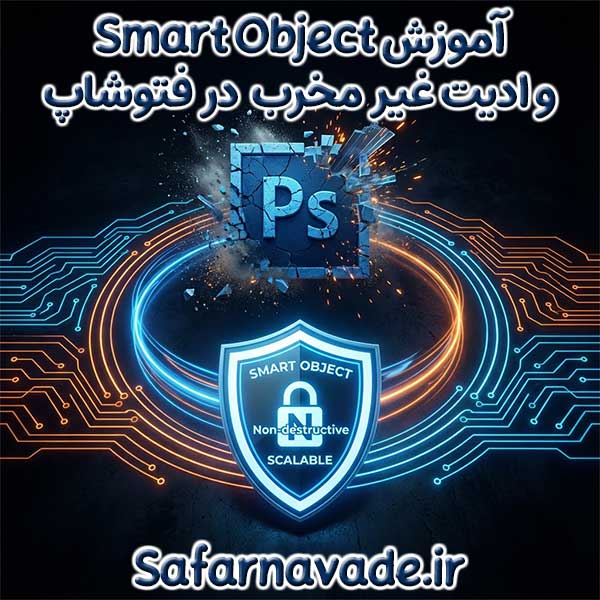
ترفندها و کاربردهای شگفت انگیز Smart Object در فتوشاپ
تا به حال برایتان پیش آمده که یک عکس را در فتوشاپ کوچک کنید، سپس پشیمان شوید و دوباره آن را بزرگ کنید، اما ببینید که کیفیت عکس به شدت افت کرده و تار شده است؟ یا شاید افکتی روی تصویر اعمال کردهاید و بعداً خواستهاید کمی تغییرش دهید، اما راه برگشتی وجود نداشته؟ اگر این مشکلات برایتان آشناست، کلید حل معمای شما Smart Object در فتوشاپ است.
این قابلیت، یکی از قدرتمندترین و در عین حال نادیدهگرفتهشدهترین ویژگیهای Photoshop است که میتواند جریان کاری شما را زیر و رو کند. در این راهنمای جامع، میخواهیم به زبانی بسیار ساده و قدمبهقدم، نحوه کار با اسمارت آبجکتها را یاد بگیریم و ترفندهایی را بررسی کنیم که حرفهایها سالهاست از آنها استفاده میکنند. آمادهاید تا سطح طراحی خود را ارتقا دهید؟
فیلم آموزش Smart Object فتوشاپ
آبجکت (Smart Object) چیست و چرا حیاتی است؟
بیایید با یک مثال ساده شروع کنیم. تصور کنید یک لایه معمولی در فتوشاپ مانند یک نقاشی روی کاغذ است. اگر آن را مچاله کنید (کوچک کنید) و دوباره بخواهید صافش کنید، چین و چروکها (کاهش کیفیت) باقی میمانند. اما Smart Object در فتوشاپ مانند این است که نقاشی خود را درون یک قاب محافظ نشکن و جادویی قرار دهید. شما میتوانید این قاب را هرچقدر میخواهید کوچک کنید، بچرخانید یا کج و معوج کنید، اما نقاشی اصلی درون آن کاملاً سالم و دستنخورده باقی میماند.
به زبان فنیتر، اسمارت آبجکتها لایههایی هستند که دادههای تصویریِ محتوای اصلی را با تمام ویژگیهای اولیهاش حفظ میکنند. این یعنی ویرایش “غیرمخرب” (Non-destructive Editing). وقتی شما از این قابلیت استفاده میکنید، فتوشاپ همیشه یک نسخه اصلی و باکیفیت از تصویر شما را در حافظه نگه میدارد.
مزایای اصلی استفاده از Smart Object:
- تغییر سایز بدون افت کیفیت: میتوانید هزار بار عکس را کوچک و بزرگ کنید بدون اینکه پیکسلی شود.
- فیلترهای هوشمند (Smart Filters): میتوانید فیلترهایی مثل Blur یا Sharpen را اعمال کنید و هر زمان خواستید تنظیمات آنها را تغییر دهید یا حذفشان کنید.
- لینک کردن فایلها: اگر از یک لوگو در ده فایل مختلف استفاده کردهاید، با ویرایش فایل اصلی، لوگو در تمام آن ده فایل بهروز میشود.
آموزش گامبهگام ایجاد Smart Object در فتوشاپ
تبدیل یک لایه معمولی به یک لایه هوشمند بسیار ساده است. چندین روش برای این کار وجود دارد که سریعترین آنها را در ادامه میبینیم.
روش اول: تبدیل لایه موجود
- نرمافزار Photoshop را باز کنید و تصویر خود را وارد کنید.
- به پنل لایهها (Layers Panel) در سمت راست صفحه بروید.
- روی لایه مورد نظر کلیک راست کنید.
- گزینه Convert to Smart Object را انتخاب کنید.
حالا اگر به گوشه پایین سمت راستِ تصویر بندانگشتی (Thumbnail) لایه دقت کنید، یک آیکون کوچک شبیه به کاغذ و چرخدنده میبینید. این نشانه فعال شدن Smart Object در فتوشاپ برای آن لایه است.
روش دوم: کشیدن و رها کردن (Drag & Drop)
اگر فایلی را از کامپیوتر خود مستقیماً به داخل محیط کاری فتوشاپ بکشید (Drag کنید)، در نسخههای جدید فتوشاپ، آن فایل بهصورت پیشفرض به عنوان یک اسمارت آبجکت وارد میشود.
روش سوم: استفاده از منوی اصلی
- لایه را انتخاب کنید.
- از منوی بالای صفحه به مسیر
Layer > Smart Objects > Convert to Smart Objectبروید.
ترفند اول: تغییر سایز معجزهآسا (Non-Destructive Scaling)
بیایید قدرت واقعی این ابزار را تست کنیم. این تمرین ساده را انجام دهید تا تفاوت را با چشمان خود ببینید:
- دو کپی از یک عکس باکیفیت بگیرید.
- یکی را به Smart Object در فتوشاپ تبدیل کنید و دیگری را به صورت لایه معمولی (Rasterized) نگه دارید.
- با استفاده از ابزار Transform (کلیدهای
Ctrl + T)، هر دو عکس را به اندازه یک تمبر پستی کوچک کنید و Enter بزنید. - حالا دوباره
Ctrl + Tرا بزنید و هر دو عکس را به اندازه اصلیشان بزرگ کنید.
نتیجه: لایه معمولی کاملاً تار و شطرنجی شده است، زیرا فتوشاپ اطلاعات پیکسلها را در مرحله کوچکسازی دور ریخته است. اما لایه اسمارت آبجکت دقیقاً مثل روز اول شفاف و باکیفیت است. این ویژگی برای طراحان وب و گرافیستهایی که مدام در حال تغییر چیدمان (Layout) هستند، یک موهبت بزرگ است.
ترفند دوم: جادوی فیلترهای هوشمند (Smart Filters)
یکی از بزرگترین کابوسهای طراحان در Photoshop، اعمال فیلتر است. فرض کنید روی یک پرتره فیلتر Gaussian Blur اعمال کردهاید تا پوست را روتوش کنید. مشتری تماس میگیرد و میگوید: “زیادی تار شده، کمی کمترش کن.” اگر روی لایه معمولی کار کرده باشید، راهی جز Undo کردن (اگر در History مانده باشد) یا انجام دوباره کار ندارید.
اما با Smart Object در فتوشاپ، تمام فیلترهایی که اعمال میکنید به “Smart Filters” تبدیل میشوند.
نحوه کار با فیلترهای هوشمند:
- لایهتان را به اسمارت آبجکت تبدیل کنید.
- از منوی Filter، هر فیلتری که دوست دارید (مثلاً
Filter > Blur > Gaussian Blur) را انتخاب کنید. - تنظیمات را اعمال کنید و OK بزنید.
حالا به پنل لایهها نگاه کنید. زیر لایه شما، نام فیلتر ظاهر شده است.
- ویرایش مجدد: روی نام فیلتر (مثلاً Gaussian Blur) دابل کلیک کنید تا پنجره تنظیمات دوباره باز شود و عدد را تغییر دهید.
- ماسک کردن: کنار اسمارت فیلتر، یک ماسک سفید وجود دارد. میتوانید با براش مشکی روی این ماسک بکشید تا اثر فیلتر را از قسمتهای خاصی از تصویر حذف کنید.
این قابلیت به شما اجازه میدهد بینهایت تجربه کنید بدون اینکه نگران خراب شدن فایل اصلی باشید.
ترفند سوم: موکاپها (Mockups) و قدرت جایگزینی محتوا
اگر تا به حال از موکاپهای آماده برای نمایش لوگو روی کارت ویزیت، بیلبورد یا صفحه موبایل استفاده کردهاید، شما در حال استفاده از قابلیت Smart Object در فتوشاپ بودهاید، شاید حتی بدون اینکه بدانید!
بیایید ببینیم موکاپها چطور کار میکنند و چطور خودتان یکی بسازید:
فرض کنید یک عکس از بیلبورد شهری دارید و میخواهید پوستر طراحیشده خودتان را روی آن قرار دهید تا زاویه و پرسپکتیو درستی داشته باشد.
- طرح پوستر خود را وارد فتوشاپ کنید و آن را به اسمارت آبجکت تبدیل کنید.
- با استفاده از
Ctrl + Tو نگه داشتن کلیدCtrl، گوشههای طرح را بکشید تا با زاویه بیلبورد هماهنگ شود (Distort یا Perspective). - حالا جادوی کار اینجاست: اگر بخواهید طرح پوستر را عوض کنید، نیازی نیست دوباره زاویهها را تنظیم کنید.
- کافیست روی آیکون کوچکِ لایه اسمارت آبجکت در پنل لایهها دابل کلیک کنید.
- یک سند جدید با پسوند
.psbباز میشود که حاوی طرح پوستر شماست (بدون زاویه و کاملاً صاف). - طرح جدید را در این سند قرار دهید، طرح قبلی را پاک کنید و کلید
Ctrl + S(Save) را بزنید. - به فایل اصلی بیلبورد برگردید. میبینید که طرح روی بیلبورد بهصورت خودکار آپدیت شده و همان زاویه و پرسپکتیو را حفظ کرده است!
این تکنیک راز اصلی تمام فایلهای PSD موکاپ موجود در اینترنت است.
ترفند چهارم: کپیهای مرتبط (Linked Instances)
گاهی اوقات نیاز دارید یک المان (مثلاً یک دکمه سایت یا یک واترمارک) را چندین بار در طرح تکرار کنید. اگر از کپی معمولی (Ctrl + J) روی یک Smart Object در فتوشاپ استفاده کنید، تمام این کپیها به هم متصل هستند.
چرا این عالی است؟
تصور کنید ۲۰ دکمه “خرید” در طرح خود دارید. اگر بخواهید رنگ دکمه را از قرمز به آبی تغییر دهید، لازم نیست ۲۰ بار این کار را انجام دهید.
- روی آیکون یکی از اسمارت آبجکتها دابل کلیک کنید.
- در پنجره باز شده، رنگ دکمه را عوض کنید.
- Save کنید و ببندید.
- هر ۲۰ دکمه در طرح اصلی بهصورت همزمان آبی میشوند!
نکته مهم (New Smart Object via Copy):
اگر میخواهید کپی بگیرید اما نمیخواهید تغییرات روی نسخه جدید، روی نسخه قبلی تأثیر بگذارد، نباید از کپی معمولی استفاده کنید. باید روی لایه کلیک راست کرده و گزینه New Smart Object via Copy را انتخاب کنید. این کار ارتباط بین دو لایه را قطع میکند.
لینک کردن فایلهای خارجی (Linked Smart Objects)
در پروژههای تیمی یا پروژههای سنگین Photoshop، قابلیت Linked Smart Objects بسیار کارآمد است. به جای اینکه کل فایل تصویر را درون سند فتوشاپ ذخیره کنید (Embedded)، میتوانید آن را به یک فایل روی کامپیوترتان لینک کنید.
- به منوی
File > Place Linkedبروید. - فایل خود را انتخاب کنید.
حالا اگر فایل اصلی را در ایلاستریتور یا فتوشاپ دیگری باز کرده و ویرایش کنید، به محض اینکه فایل پروژه فعلی را باز کنید، تغییرات اعمال میشوند. این ویژگی باعث میشود حجم فایل PSD نهایی شما بسیار کمتر شود و سرعت کار بالاتر برود.
محدودیتهای اسمارت آبجکتها و راهحلها
با وجود تمام مزایا، استفاده از Smart Object در فتوشاپ محدودیتهای کوچکی هم دارد که باید راهحل آنها را بدانید:
- ابزارهای براش و پاککن: شما نمیتوانید مستقیماً با Brush یا Eraser روی یک لایه اسمارت آبجکت بکشید. اگر امتحان کنید، با علامت ممنوع مواجه میشوید.
- راهحل: یک لایه خالی جدید بالای اسمارت آبجکت بسازید و روی آن نقاشی کنید، یا از ماسک (Layer Mask) برای پاک کردن قسمتهایی از اسمارت آبجکت استفاده کنید.
- افزایش حجم فایل: چون فتوشاپ نسخه اصلی تصویر را در دل اسمارت آبجکت نگه میدارد، استفاده زیاد از آنها (مخصوصاً به صورت Embedded) میتواند حجم فایل نهایی PSD را بالا ببرد.
- راهحل: اگر مطمئن هستید که دیگر نیازی به تغییر سایز یا ویرایش فیلترها ندارید، در پایان کار میتوانید لایه را Rasterize کنید (کلیک راست > Rasterize Layer). البته پیشنهاد میشود این کار را فقط در آخرین مرحله انجام دهید.
نکات حرفهای برای افزایش سرعت کار (Workflow)
برای اینکه بیشترین بهره را از اسمارت آبجکتها ببرید، این نکات تکمیلی را به خاطر بسپارید:
- سازماندهی لایهها: اسمارت آبجکتها را نامگذاری کنید. وقتی تعداد لایهها زیاد میشود، پیدا کردن لایهای که باید دابل کلیک شود سخت میشود.
- استفاده از Camera Raw: شما میتوانید لایههای اسمارت آبجکت را به عنوان فیلتر وارد محیط Camera Raw کنید (
Filter > Camera Raw Filter). این یعنی میتوانید ویرایشهای حرفهای نور و رنگ را به صورت غیرمخرب روی عکس انجام دهید و هر وقت خواستید آنها را تغییر دهید. این یکی از محبوبترین تکنیکها بین عکاسان است. - ترکیب با ایلاستریتور: اگر لوگویی در ایلاستریتور دارید، آن را کپی کرده و در Photoshop پیست کنید. گزینهای ظاهر میشود که میپرسد چطور پیست شود؟ گزینه Smart Object را انتخاب کنید. حالا هر وقت روی آن در فتوشاپ دابل کلیک کنید، دوباره به ایلاستریتور برمیگردید، ویرایش میکنید و با ذخیره کردن، فتوشاپ آپدیت میشود. این بهترین راه برای حفظ کیفیت وکتور در محیط پیکسلی فتوشاپ است.
جمعبندی: چرا نباید هرگز به عقب برگردید؟
استفاده از Smart Object در فتوشاپ مرز بین یک کاربر مبتدی و یک طراح حرفهای است. این قابلیت به شما “آزادی عمل” میدهد؛ آزادی برای اشتباه کردن، آزادی برای تغییر عقیده و آزادی برای خلاقیت بدون ترس از دست رفتن کیفیت.
شاید در ابتدا عادت کردن به دابل کلیک کردن برای ویرایش محتوا کمی عجیب به نظر برسد، اما به محض اینکه اولین بار پروژهای را نجات دادید چون میتوانستید افکتها را تغییر دهید یا سایز را بدون افت کیفیت برگردانید، دیگر هرگز به روشهای قدیمی برنخواهید گشت.
همین الان یک عکس را در فتوشاپ باز کنید، آن را به اسمارت آبجکت تبدیل کنید و شروع به بازی با فیلترها و سایزها کنید. دنیای طراحی غیرمخرب منتظر شماست.