🪝 چرا ویرایشهای شما در فتوشاپ به یک فاجعه تبدیل میشوند؟
تا به حال برایتان پیش آمده که ساعتها روی یک عکس در فتوشاپ کار کنید، رنگها را تغییر دهید، نور را تنظیم کنید و ناگهان متوجه شوید که عکس اصلی کاملاً نابود شده است؟ 😱
شما دکمههای را دیوانهوار فشار میدهید، اما تاریخچه (History) فتوشاپ محدود است. بدتر از آن، اگر فایل را ذخیره کرده و بسته باشید، دیگر هیچ راه بازگشتی وجود ندارد! تمام پیکسلهای اصلی عکس شما برای همیشه از بین رفتهاند. این کابوس وحشتناک، مشکلی است که تمام طراحان و عکاسان آماتور با آن دست و پنجه نرم میکنند.
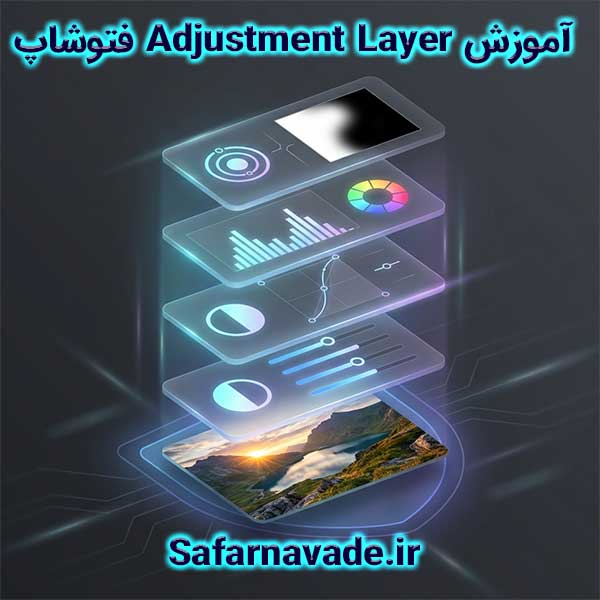
اما راه حل چیست؟ راز بزرگ حرفهایها برای جلوگیری از این فاجعه، استفاده از Adjustment Layer فتوشاپ است. این ابزار قدرتمند، به شما اجازه میدهد تا هزاران تغییر رنگ و نور را بدون کوچکترین آسیبی به عکس اصلی اعمال کنید. اگر میخواهید از یک مبتدی به یک جادوگر فتوشاپ تبدیل شوید، این مقاله جامعترین راهنمایی است که در اینترنت پیدا خواهید کرد. تا انتها با من همراه باشید تا قوانین بازی را برای همیشه تغییر دهیم! 🚀

🧐 اصلا Adjustment Layer فتوشاپ چیست؟ (راز حرفهایها)
برای درک Adjustment Layer فتوشاپ (یا لایههای تنظیم)، یک دوربین عکاسی را تصور کنید. اگر شما بخواهید عکسی با تناژ رنگی گرمتر بگیرید، به جای اینکه لنز دوربین را با رنگ زرد رنگآمیزی کنید (که یک کار احمقانه است!)، یک فیلتر شیشهای رنگی جلوی لنز قرار میدهید.
در فتوشاپ نیز داستان دقیقاً همین است. لایههای تنظیم، فیلترهای نامرئی و مستقلی هستند که روی لایه اصلی عکس شما قرار میگیرند. آنها نور، کنتراست و رنگ لایههای زیرین خود را تغییر میدهند، بدون اینکه حتی یک پیکسل از عکس اصلی شما را دستکاری کنند.
⚠️ تفاوت حیاتی Adjustment Layer با Image Adjustments (مراقب باشید!)
بسیاری از کاربران مبتدی، برای تغییر نور و رنگ به منوی بالای فتوشاپ میروند و مسیر Image > Adjustments را انتخاب میکنند. این یک اشتباه مهلک است!
- روش Image Adjustments (مخرب): تغییرات را مستقیماً روی پیکسلهای همان لایه حک میکند. راه بازگشتی وجود ندارد.
- روش لایههای تنظیم (غیرمخرب): تغییرات در یک لایه کاملا جداگانه در پنل لایهها (Layers Panel) ذخیره میشود. شما میتوانید هر زمان که خواستید آن را خاموش کنید، پاک کنید یا تنظیماتش را تغییر دهید.
فیلم آموزش Adjustment Layer فتوشاپ به صورت کاربردی و سریع
🏆 ۳ دلیل طلایی برای اینکه دیگر هرگز عکس اصلی را دستکاری نکنید!
چرا متخصصان سئو تصویر و ادیتورهای ارشد تا این حد روی استفاده از این قابلیت تاکید دارند؟ دلایل زیر شما را قانع خواهد کرد:
۱. معجزه ویرایش غیرمخرب (Non-Destructive Editing) 🛡️
همانطور که اشاره شد، بزرگترین مزیت این روش، حفظ سلامت دادههای اولیه تصویر شماست. شما میتوانید یک فایل پروژه فتوشاپ (PSD) را سالها بعد باز کنید و میزان غلظت رنگ یا روشنایی را بدون افت کیفیت تغییر دهید.
۲. قدرت بینظیر ماسکها (Masking Power) 🎭
هر لایه تنظیم در فتوشاپ، به طور پیشفرض با یک Layer Mask (ماسک لایه) سفید رنگ همراه است. این یعنی چه؟
- با استفاده از براش (Brush) مشکی روی این ماسک، میتوانید افکت مورد نظر را از بخشهای خاصی از عکس پاک کنید.
- مثلاً میتوانید کل عکس را سیاه و سفید کنید، اما با ماسک کردن، فقط رنگ چشمهای سوژه را برگردانید!
۳. کنترل دقیق با Opacity و Blending Modes 🎛️
چون این تنظیمات در قالب یک لایه مجزا ارائه میشوند، شما به گزینههای حرفهای لایهها دسترسی دارید. میتوانید:
- میزان شفافیت (Opacity) افکت را کم و زیاد کنید تا طبیعیتر جلوه کند.
- حالت ترکیب (Blending Mode) لایه را تغییر دهید (مثلاً روی Multiply یا Screen بگذارید) تا به افکتهای خلاقانه و خیرهکنندهای برسید.
⚡ چگونه یک لایه تنظیم (Adjustment) بسازیم؟ (۳ روش فوقسریع)
برای اضافه کردن این لایههای جادویی، فتوشاپ سه مسیر پیش روی شما گذاشته است:
- سریعترین راه (آیکون نیمهماه): در پایین پنل لایهها، روی آیکونی که شبیه یک دایره دو رنگ (نیمه پر و نیمه خالی) است کلیک کنید و افکت مورد نظر را برگزینید.
- از طریق پنل اختصاصی: به منوی
Windowبروید وAdjustmentsرا تیک بزنید تا پنل آن باز شود. حالا فقط روی آیکون افکت دلخواه کلیک کنید. - از طریق منوی اصلی: به مسیر
Layer > New Adjustment Layerبروید و لایه دلخواهتان را بسازید.
🧬 کالبدشکافی ۱۶ لایه تنظیم در فتوشاپ (معرفی خانواده بزرگ)
حالا که با منطق این ابزار آشنا شدیم، وقت آن است که با اعضای این خانواده قدرتمند آشنا شویم. فتوشاپ به طور کلی ۱۶ نوع ادجاستمنت لایه دارد که آنها را به ۳ گروه اصلی تقسیم کردهایم:
🌞 گروه اول: فرمانروایان نور و کنتراست (روشنایی خالص)
این دسته وظیفه دارند تا تاریکیها، روشنیها و تضاد نوری عکس شما را اصلاح کنند.
غولهای تاریکی و روشنی: Levels و Curves 🏔️
- لایه Levels: این ابزار یک هیستوگرام (نمودار نوری) از ۰۰ تا ۲۵۵۲۵۵ به شما نشان میدهد. با جابجا کردن سه نشانگر (سایهها، میدتونها و هایلایتها) میتوانید کنتراست و روشنایی را به صورت کاملاً علمی تنظیم کنید.
- لایه Curves: برادر بزرگتر و حرفهایتر Levels است. در اینجا با یک نمودار خطی روبرو هستید که دست شما را برای ایجاد تغییرات نقطهای و بسیار ظریف در نور و حتی رنگ باز میگذارد. یادگیری Curves، مرز بین یک ادیتور معمولی و یک حرفهای است.
ناجیان عکسهای تاریک: Brightness/Contrast و Exposure 📸
- لایه Brightness/Contrast: سادهترین ابزار برای روشنتر کردن کل عکس و افزایش اختلاف بین سفیدیها و سیاهیها.
- لایه Exposure: بیشتر برای عکسهای خام (RAW) یا رندرهای سه بعدی استفاده میشود و نحوه برخورد نور با لنز دوربین را شبیهسازی میکند.
🎨 گروه دوم: جادوگران رنگ و لعاب (انفجار رنگها)
اگر عکسهایتان بیروح هستند یا رنگ پوست سوژه غیرطبیعی است، این گروه به کمک شما میآیند.
کنترل مطلق روی هر رنگ: Hue/Saturation و Color Balance 🌈
- لایه Hue/Saturation: با این ابزار میتوانید یک رنگ خاص (مثلاً لباس قرمز سوژه) را انتخاب کنید، غلظت (Saturation) آن را بالا ببرید، یا اصلا رنگ آن را به آبی تغییر دهید (Hue)!
- لایه Color Balance: برای اصلاح تهرنگهای مزاحم (Color Cast) در سایهها، میدتونها و هایلایتها عالی است. مثلاً اگر عکستان در نور اتاق زرد شده است، با این ابزار کمی آبی به آن تزریق میکنید تا خنثی شود.
زنده کردن تصاویر مرده: Vibrance 🌺
- لایه Vibrance: برخلاف Saturation که همه رنگها را با هم جیغ و زننده میکند، Vibrance هوشمندانه عمل میکند. او فقط رنگهای مرده را زنده میکند و کاری به رنگ پوست انسان (که به راحتی خراب میشود) ندارد.
🎬 گروه سوم: افکتهای سینمایی و هنری (خلق شاهکارهای بصری)
این دسته برای اعمال فیلترهای هنری، تغییر رنگهای فانتزی و استایلدهی به تصویر استفاده میشوند.
تکنیکهای خاص: Black & White و Gradient Map 🖤🤍
- لایه Black & White: بهترین روش برای سیاه و سفید کردن عکس. به شما اجازه میدهد تعیین کنید مثلاً رنگهای قرمز در نسخه سیاه و سفید، چقدر تیره یا روشن دیده شوند.
- لایه Gradient Map: یکی از خفنترین ابزارهای فتوشاپ! این لایه یک طیف رنگی (گرادیانت) را روی عکس شما مپ (Map) میکند. رنگهای تیره گرادیانت جایگزین سایههای عکس، و رنگهای روشن جایگزین هایلایتها میشوند. (برای پوسترهای سینمایی و افکت دو-تُن فوقالعاده است).
سایر فیلترهای جذاب 🧪
- لایه Color Lookup (LUTs): اگر میخواهید با یک کلیک، افکتهای رنگی فیلمهای هالیوودی را روی عکس خود بیندازید، این گزینه برای شماست.
- لایه Photo Filter: شبیهساز فیلترهای فیزیکی روی لنز دوربین (مثل فیلتر گرم کننده یا سرد کننده).
🕵️♂️ ترفندهای فوقمحرمانه: ترکیب Adjustment Layer فتوشاپ با Clipping Mask
یکی از بزرگترین مشکلاتی که کاربران با Adjustment Layer فتوشاپ دارند این است که: “وقتی یک لایه تنظیم میسازم، روی تمام لایههای زیرین خودش تاثیر میگذارد! من فقط میخواهم رنگ لایه دومی عوض شود!”
راه حل جادویی (استفاده از Clipping Mask):
- لایه تنظیم خود را دقیقا بالای لایهای که میخواهید ویرایش شود قرار دهید.
- کلید AltAlt (در مک OptionOption) را روی کیبورد نگه دارید.
- موس خود را دقیقا روی خط بین لایه تنظیم و لایه پایینی ببرید.
- نشانگر موس به یک مربع با فلش رو به پایین تغییر شکل میدهد. حالا کلیک کنید!
- بوم! 💥 لایه تنظیم شما حالا فقط و فقط روی یک لایه خاص اعمال میشود و کاری به بقیه پروژه ندارد.
🎯 نتیجهگیری: از یک آماتور به خدای فتوشاپ تبدیل شوید!
استفاده از Adjustment Layer فتوشاپ یک انتخاب نیست، بلکه یک الزام برای هر کسی است که میخواهد در دنیای گرافیک و عکاسی حرفی برای گفتن داشته باشد. با درک تفاوت ویرایش مخرب و غیرمخرب، استفاده از ماسکها، و تسلط بر ۱۶ لایه تنظیمی که معرفی کردیم، شما دیگر یک کاربر ساده نیستید؛ شما یک استراتژیست تصاویر هستید!
فراموش نکنید که راز تسلط بر فتوشاپ، تمرین و بازی کردن با گزینههاست. همین الان یک عکس در فتوشاپ باز کنید، چند لایه تنظیم مختلف بسازید، Blending Mode آنها را تغییر دهید و ببینید چه جادوهایی میتوانید خلق کنید.
💬 حالا نوبت شماست! بیشتر از کدام یک از ادجاستمنت لایههای فتوشاپ در پروژههایتان استفاده میکنید؟ آیا ترفندی هست که ما از قلم انداخته باشیم؟ در بخش کامنتها برایمان بنویسید تا با هم گپ بزنیم! (و اگر این مقاله شما را نجات داد، حتماً لینک آن را برای دوستان طراحتان بفرستید 📤).
❓ سوالات متداول (FAQ) درباره ادجاستمنت لایهها
۱. آیا اضافه کردن Adjustment Layer باعث سنگین شدن و افزایش حجم فایل فتوشاپ (PSD) میشود؟
بله، هر لایهای که به پروژه اضافه کنید حجم فایل را اندکی افزایش میدهد. اما از آنجایی که لایههای تنظیم شامل پیکسلهای تصویری سنگین نیستند (فقط حاوی اطلاعات ریاضی و رنگی هستند)، افزایش حجم آنها در مقایسه با کپی کردن لایه اصلی بسیار ناچیز و کاملاً منطقی است.
۲. چگونه میتوانم یک Adjustment Layer را حذف یا مخفی کنم؟
برای مخفی کردن موقت، کافیست روی آیکون “چشم” در کنار آن لایه در پنل لایهها کلیک کنید. برای حذف کامل آن، لایه را با موس بگیرید و به سمت آیکون سطل زباله در پایین پنل لایهها بکشید (یا دکمه DeleteDelete کیبورد را بزنید).
۳. آیا میتوانم تنظیمات یک ادجاستمنت لایه را بعد از اعمال کردن، دوباره تغییر دهم؟
صد در صد! این دقیقاً ماهیت ویرایش غیرمخرب است. فقط کافیست روی آیکون لایه تنظیم (مثلا آیکون Levels) در پنل لایهها دابل-کلیک کنید تا پنل Properties باز شود. حالا میتوانید تنظیمات را به دلخواه کم، زیاد یا صفر کنید.
📚 منابع جهت مطالعه بیشتر
برای ارتقاء سطح دانش خود و مطالعه رفرنسهای بینالمللی و معتبر، پیشنهاد میکنیم مستندات رسمی خود شرکت ادوبی (سازنده فتوشاپ) را مطالعه بفرمایید: