مقدمه: چرا آموزش پاورپوینت مهم است؟
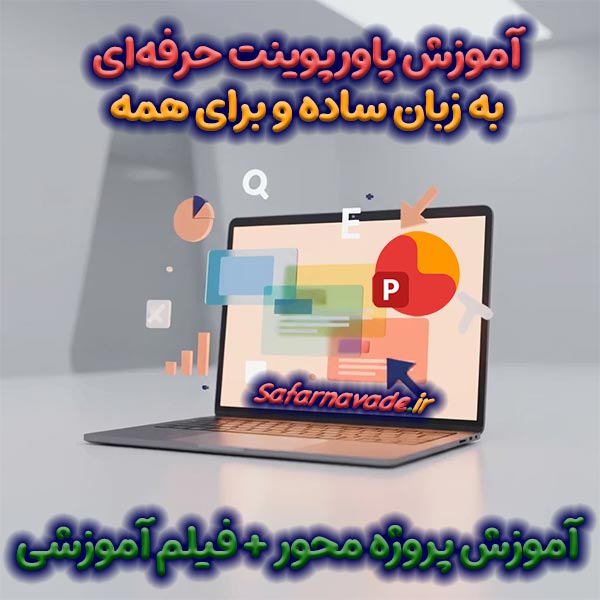
در دنیای امروز، مهارت سخنرانی و ارائه بصری دیگر یک گزینه نیست – بلکه یک نیاز است. نرمافزار پاورپوینت (Microsoft PowerPoint) ابزار اصلی بیشتر جلسات، دفاعیهها، آموزشها و حتی بازاریابیهاست. به همین دلیل آموزش پاورپوینت یا همان آموزش PowerPoint برای هر فردی که میخواهد حرفهای دیده شود ضروری است.
در این مقاله جامع و کاربردی، یاد میگیرید پاورپوینت را از ابتدا تا سطح حرفهای یاد بگیرید؛ از ساخت اسلاید تا طراحی گرافیکی، انیمیشن و ضبط ویدیو.
با ما همراه باشید تا بهصورت گامبهگام همهٔ امکانات مهم را یاد بگیرید.
فیلم آموزش پاورپوینت به صورت کامل
بخش ۱: آشنایی با محیط پاورپوینت
پس از نصب Microsoft PowerPoint، با اولین اجرای آن چند بخش اصلی میبینید:
۱. نوار ابزار اصلی (Ribbon)
در بالای صفحه، تبهایی مثل Home، Insert، Design و غیره دیده میشود. در آموزش PowerPoint همیشه باید یاد بگیرید هر تب چه کاربردی دارد. برای مثال:
- Home: قالببندی متن، ترازبندی، فهرست و شمای کلی اسلاید.
- Insert: درج عکس، نمودار، جدول، ویدیو یا صدا.
- Design: انتخاب طرح آماده (Theme) برای زیبایی اسلایدها.
- Transitions: کنترل افکتهای جابهجایی بین اسلایدها.
- Animations: ایجاد حرکت و جذابیت در متن و عکسها.
- Slide Show: پخش نهایی ارائه.
۲. ناحیه اسلاید و نوار ناوبری
در سمت چپ فهرست تصاویر کوچک از همه اسلایدها را میبینید. با کشیدن و جابجایی، ترتیب اسلایدها را تنظیم کنید.
۳. ناحیه یادداشتها (Notes)
در پایین میتوانید یادداشتهای مخصوص هر اسلاید را بنویسید تا هنگام ارائه، توضیحات کمکی داشته باشید.
بخش ۲: ایجاد اولین اسلاید
برای شروع آموزش پاورپوینت عملی، کافی است در زبانهٔ Home روی «New Slide» کلیک کنید.
میتوانید الگوهای مختلفی مانند “Title Slide” یا “Content Slide” را انتخاب کنید.
در اینجا نکاتی مهم را بررسی میکنیم:
نکات کلیدی:
- از عنوانهای کوتاه و خوانا استفاده کنید.
- حداکثر از ۵–۷ bullet point در هر اسلاید استفاده کنید.
- از فونت ساده مانند Calibri یا Tahoma برای فارسی استفاده کنید.
- اندازه فونت عنوان بین ۳۲ تا ۴۴ و متن بین ۲۴ تا ۲۸ باشد.
نکته سئویی: در هنگام تمرین، حتماً از فایلهای تمرینی آموزش پاورپوینت استفاده کنید تا همزمان عمل کنید.
بخش ۳: درج و ویرایش عکس، جدول و نمودار
در آموزش PowerPoint یاد میگیریم که تصاویر و نمودارها چطور معنی ارائه را عوض میکنند.
افزودن تصویر:
از تب Insert → Pictures تصویر دلخواه را از سیستم اضافه کنید.
سعی کنید عکسها با کیفیت و مینیمال باشند. اگر در آموزش پاورپوینت قصد طراحی اسلاید آموزشی دارید، از پسزمینه ساده استفاده کنید.
افزودن جدول:
با Insert → Table میتوانید جدولهای ساده یا پیچیده ایجاد کنید.
در بخش Design جدول، رنگ و حاشیهها را تغییر دهید تا هماهنگی ظاهری برقرار شود.
افزودن نمودار:
از Insert → Chart انواع نمودار ستونی، دایرهای، خطی، و غیره را انتخاب کنید.
پاورپوینت دادهها را در Excel باز میکند تا آن را ویرایش کنید – یکی از ویژگیهای حرفهای آموزش PowerPoint همین است.
بخش ۴: طراحی و زیباسازی اسلایدها

برای اینکه اسلایدهایتان چشمنواز باشد، باید اصول طراحی در پاورپوینت را یاد بگیرید.
انتخاب قالب یا تم آماده
از Design → Themes یکی از دهها قالب آماده را انتخاب کنید.
اما اگر میخواهید خاص باشید، گزینهٔ “Customize” را انتخاب و رنگها و فونتها را تعیین کنید.
تنظیم پسزمینه
در تب Design → Format Background گزینههای “Solid Fill” یا “Gradient Fill” را خواهید دید.
در آموزش پاورپوینت حرفهای، توصیه میشود پسزمینه اسلایدها زیاد شلوغ نباشد.
استفاده از SmartArt
ویژگی SmartArt (در Insert) به شما کمک میکند چارتهای مفهومی بسازید.
مثلاً برای نمایش فرایند یا سلسلهمراتب سازمانی بسیار کاربردی است.
بخش ۵: افزودن انیمیشن و افکتگذاری
انیمیشن یکی از جذابترین قسمتهای آموزش PowerPoint است.
انواع انیمیشنها:
- Entrance: ورود المانها (مثلاً محو شدن یا پرتابی)
- Emphasis: تأکید روی بخشی از متن
- Exit: خروج عناصر
- Motion Path: حرکت دلخواه (مثلاً عکس از چپ به راست برود)
در تب Animations میتوانید هر عنصر را جداگانه تنظیم کنید.
از کلید Animation Pane برای ترتیب و زمانبندی استفاده کنید.
نکته طلایی:
کمتر، بهتر است! در ارائههای رسمی، افکتهای زیاد باعث حواسپرتی مخاطب میشود.
بخش ۶: افزودن ویدیو، صدا و ضبط ارائه
یکی از قابلیتهای پیشرفته در آموزش پاورپوینت، اضافه کردن چندرسانهایهاست.
افزودن ویدیو:
از Insert → Video → This Device ویدیو را بارگذاری کنید.
اگر ویدیو طولانی است، از گزینهٔ Trim Video برای بریدن قسمتهای اضافی استفاده کنید.
افزودن صدا:
با Insert → Audio میتوانید موزیک پسزمینه یا توضیح صوتی اضافه کنید.
ضبط صدای گوینده:
از منوی Slide Show → Record Slide Show میتوانید ارائه خود را با صدا ضبط کنید.
این بخش در آموزش PowerPoint مخصوص معلمان، سخنرانان و تولیدکنندگان محتوای آموزشی بسیار پرکاربرد است.
بخش ۷: زمانبندی، ترنزیشن و نمایش نهایی
در تب Slide Show میتوانید:
- تنظیم زمان خودکار برای تعویض اسلایدها انجام دهید.
- با گزینه Rehearse Timings تمرین ارائه را ضبط کنید.
- با “Set Up Slide Show” نمایش را بهصورت خودکار یا دستی تنظیم کنید.
استفاده از Transitions حرفهای بین اسلایدها باعث روان شدن ارائه میشود.
برای مثال “Fade” یا “Push” افکتهای کلاسیکی هستند که در آموزش پاورپوینت پیشنهاد میشوند.
بخش ۸: نکات حرفهای برای طراحی ارائههای جذاب
-
قانون ۱۰-۲۰-۳۰:
حداکثر ۱۰ اسلاید، ۲۰ دقیقه زمان و فونت ۳۰ پوینت.
این قانون از Guy Kawasaki بسیار معروف است.
-
رنگ و کنتراست:
از تضاد رنگی برای برجستهسازی نکات اصلی استفاده کنید.
-
سازگاری فونتها:
دو نوع فونت بیشتر استفاده نکنید تا ارائه تمیز و حرفهای بماند.
-
تصاویر اصل و بدون واترمارک:
بهجای کپی از اینترنت، از سایتهای رایگان مانند Unsplash و Pixabay استفاده کنید.
-
آموزش PowerPoint پیشرفته:
کار با بخش Master Slide برای ویرایش همزمان همهٔ اسلایدها بسیار کاربردی است.
آن را از View → Slide Master فعال کنید.
بخش ۹: ذخیره، خروجی و اشتراکگذاری
در پایان آموزش پاورپوینت باید بدانید PowerPoint چقدر انعطافپذیر است:
- ذخیره معمولی → Save As → فایل .pptx
- خروجی PDF → برای ارسال رسمی یا چاپ.
- خروجی ویدیو → از File → Export → Create a Video
این قابلیت میتواند فایل شما را به فرمت MP4 تبدیل کند تا در شبکههای اجتماعی منتشر شود.
بخش ۱۰: معرفی قابلیتهای جدید پاورپوینت ۳۶۵
مایکروسافت در نسخههای جدید ویژگیهای هوشمندی اضافه کرده است:
- Designer: پیشنهاد چیدمانهای خودکار برای اسلاید.
- Ideas Tool: پیشنهاد متنی و بصری هوشمند برای بهتر شدن طراحی.
- Live Captions: نمایش زیرنویس زنده هنگام ارائه.
- Export to GIF: خروجی انیمیشنها بهصورت فایل گیف.
- Co-authoring: کار همزمان چند نفر روی یک فایل – فوقالعاده کاربردی در آموزش PowerPoint گروهی.
بخش ۱۱: اشتباهات رایج کاربران تازهکار
- استفاده زیاد از متن بدون تصویر.
- انتخاب رنگهای ناهماهنگ و فونتهای غیرخوانا.
- افکتهای زیاد و بیهدف در انیمیشنها.
- خواندن کامل متن از روی اسلاید هنگام ارائه.
- بیتوجهی به نسخه خروجی (نمایش در لپتاپ دیگر ممکن است فونتها تغییر کند).
اجتناب از این خطاها باعث میشود اسلایدهای شما در سطح حرفهای واقعی باشد.
جمعبندی: از تماشاگر تا سخنران حرفهای با آموزش پاورپوینت
در پایان این مقاله جامع آموزش پاورپوینت یاد گرفتیم چطور از ساخت اولین اسلاید تا ضبط ویدیو پیش برویم.
آموزش PowerPoint فقط درباره کار با ابزارها نیست، بلکه درباره انتقال بهتر پیام است.
وقتی طراحی و روایت شما ترکیب شود، اثرگذاریتان چند برابر خواهد شد.
هماکنون میتوانید با اجرای نکات این مقاله، یک پرزنتیشن منحصربهفرد بسازید و مهارت خود را به دیگران نشان دهید.