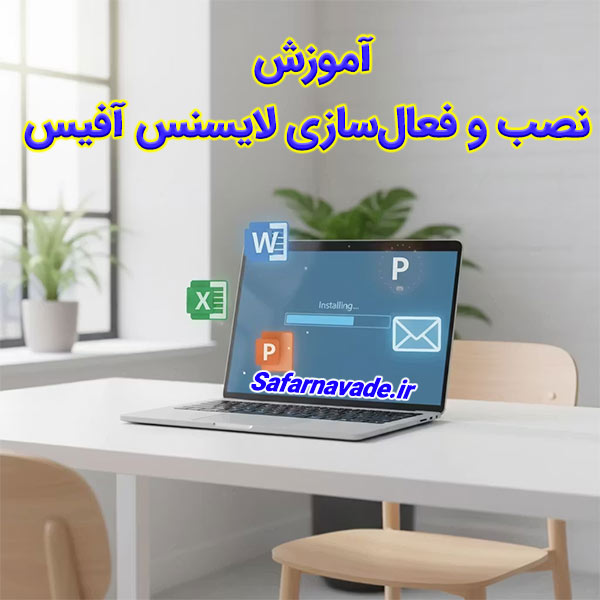
اگر به دنبال آموزش نصب آفیس هستید، یعنی میخواهید مجموعهای قدرتمند از ابزارهای اداری مایکروسافت را روی سیستم خودتان فعال کنید. بستهی Microsoft Office شامل برنامههایی مثل word، Excel، PowerPoint، Outlook، Access و چند ابزار دیگر است که هرکدام کاربرد خاصی دارند. در این مقاله از صفر تا صد نحوه نصب آفیس را یاد میگیرید و با همهی نرمافزارها و نسخههای لایسنس آن آشنا میشوید.
آپدیت: فیلم آموزش نصب آفیس جدید + فعال سازی لایسنس آفیس
فیلم آموزش نصب آفیس + فعال سازی لایسنس آفیس
مقدمهای کوتاه بر مجموعه آفیس
مایکروسافت آفیس یکی از پرکاربردترین مجموعههای نرمافزاری دنیاست. این پکیج ابتدا برای ویندوز طراحی شد، اما اکنون در مک، اندروید و حتی نسخهی تحت وب هم قابل اجراست. در ادامه ضمن آموزش نصب آفیس به معرفی تکتک نرمافزارهای آن میپردازیم.
۱. Microsoft Word — پردازشگر متن حرفهای
در اولین مرحله از آموزش نصب آفیس معمولاً برنامه Word در مرکز توجه است. ورد ابزار اصلی برای نوشتن و ویرایش متون است و امکاناتی مثل فرمولنویسی، درج تصویر، جدول و قالببندی حرفهای ارائه میدهد. نسخههای جدید ورد با فضای ابری OneDrive ادغام شدهاند تا اسناد شما همیشه در دسترس باشند.
۲. Microsoft Excel — نرمافزار محاسبات و داده
در بخش بعدی نصب آفیس، اکسل قرار دارد. این برنامه قدرتمندترین ابزار برای کار با دادهها، فرمولها، نمودارها و آمار است. تفاوت عمده نسخههای جدید Excel در افزوده شدن Power Query، Power Pivot و فرمولهای هوشمند است.
۳. Microsoft PowerPoint — ساخت اسلاید و ارائه
اگر به دنبال آموزش نصب آفیس برای ارائهسازها هستید، پاورپوینت بهترین گزینه است. طراحی اسلاید، درج ویدئو، صوت و نمودار تعاملی در آن بسیار ساده است. نسخههای ۲۰۱۹ و ۲۰۲۱ قابلیتهای سهبعدی و ترنزیشنهای جدید را دارند.
۴. Microsoft Outlook — ایمیل و تقویم کاری
در هنگام نصب آفیس کامل، Outlook نیز نصب میشود. این برنامه برای مدیریت ایمیلها، زمانبندی جلسات و هماهنگی امور اداری به کار میرود. Outlook به شما امکان اتصال به Gmail، یاهو یا Exchange را میدهد.
۵. Microsoft Access — پایگاه دادهها و فرمسازی
در بخشهای پیشرفتهتر از آموزش نصب آفیس، برنامه Access را داریم. یک ابزار پایگاه داده است که مناسب کاربران تجاری یا دانشجویان رشتههای فنی است. با Access میتوانید بدون کدنویسی زیاد، فرمهای ورود داده و گزارشگیری بسازید.
۶. Microsoft Publisher — طراحی کاتالوگ و بروشور
Publisher هم در نسخههای حرفهای آفیس نصب میشود. اگر در حال طراحی مجله، کارت ویزیت یا بروشور هستید، Publisher ابزاری سبک و کارآمد است. در نحوه نصب آفیس کامل این نرمافزار هم معمولاً گنجانده میشود.
۷. Microsoft OneNote — یادداشتبرداری هوشمند
یکی از برنامههای محبوب در آموزش نصب آفیس ۲۰۱۹ و نسخههای جدید، OneNote است. یادداشتها را میتوانید دستنویس، تایپشده یا صوتی ذخیره کنید و بین دستگاههای مختلف همگامسازی کنید.
۸. Microsoft Teams — ارتباط و همکاری گروهی
در آفیس ۳۶۵ (نسخهی آنلاین)، Teams یکی از ابزارهای اصلی است. این برنامه برای چت، تماس تصویری و کار گروهی طراحی شده و مخصوص کسبوکارهاست.
انواع نسخهها و لایسنسهای آفیس
در بخش پایانی آموزش نصب آفیس باید نوع لایسنس (مجوز استفاده) را بشناسید. مایکروسافت چند مدل متفاوت ارائه میدهد:
۱. لایسنس دائمی (Perpetual)
نسخههایی مانند Office 2016، ۲۰۱۹ یا ۲۰۲۱ که با یک بار خرید برای همیشه فعال میشوند.
مزیت: پرداخت یکباره.
عیب: آپدیتهای بعدی را دریافت نمیکنید.
۲. لایسنس اشتراکی (Microsoft 365)
در این مدل، نرمافزار همیشه بهروز میماند و امکانات ابری مثل 1TB فضای OneDrive و Teams را هم دارد.
مزیت: جدیدترین نسخه همیشه در اختیار شماست.
۳. لایسنس آموزشی (Education)
برای دانشجویان و اساتید رایگان یا با تخفیف ارائه میشود. برای فعالسازی نیاز به ایمیل دانشگاهی دارید.
۴. نسخه آزمایشی (Trial)
نسخهی موقت ۳۰ روزه برای تست امکانات قبل از خرید لایسنس اصلی.
مراحل اصلی آموزش نصب آفیس

در هر سیستم عامل نسخه نصب متفاوت است، ولی در کل مراحل زیر را دنبال کنید:
- ورود به سایت رسمی microsoft.com/office
- دانلود نسخهی موردنظر (Office 2019، ۲۰۲۱ یا Microsoft 365)
در ایران این دو مرحله را با استفاده از سایتهای ایرانی مانند soft – ۹۸ انجام میدهید. - اجرا و انتخاب اپهای مورد نیاز (مثلا Word ,Excel, PowerPoint ,…)
- وارد کردن لایسنس (Product Key) (در ایران میتوانید از فعال سازهای مختلف استفاده کنید، در گوگل جستجو کنید فعال ساز آفیس و سپس از سایت سافت – ۹۸ دانلود کنید)
- انتظار تا پایان نصب و بعد راهاندازی اولین نرمافزار
به همین سادگی! با پایان مراحل آموزش نصب آفیس میتوانید از تمام برنامهها مانند Word و Excel استفاده کنید.
نکات پایانی
- حتماً پیش از نصب، نسخههای قبلی آفیس را حذف کنید.
- اتصال اینترنت را در زمان فعالسازی برقرار نگه دارید. (در صورتی که لایسنس قانونی دارید)
نتیجهگیری
در این مقاله با زبان ساده آموزش نصب آفیس را قدمبهقدم مرور کردیم، با تمام زیرمجموعههای آن از Word تا Teams آشنا شدیم و تفاوت لایسنسها را یاد گرفتیم. حالا شما میدانید چطور مجموعه مایکروسافت آفیس را نصب، فعال و استفاده کنید؛ مهمتر از همه، انتخاب نسخه مناسب برای نیاز خودتان دیگر سخت نخواهد بود.
اگر دوست دارید ۷ مهارت بینالمللی ICDL (مبانی کامپیوتر، ویندوز ، اینترنت، ورد، پاورپوینت، اکسل و اکسس) را به صورت کاملا رایگان یاد بگیرید و گواهینامه ICDL دریافت کنید، همین الان بر روی تصویر زیر کلیک کنید.

اگر دوست دارید ۷ مهارت بینالمللی ICDL (مبانی کامپیوتر، ویندوز ، اینترنت، ورد، پاورپوینت، اکسل و اکسس) را به صورت کاملا رایگان یاد بگیرید و گواهینامه ICDL دریافت کنید، همین الان بر روی تصویر زیر کلیک کنید.