
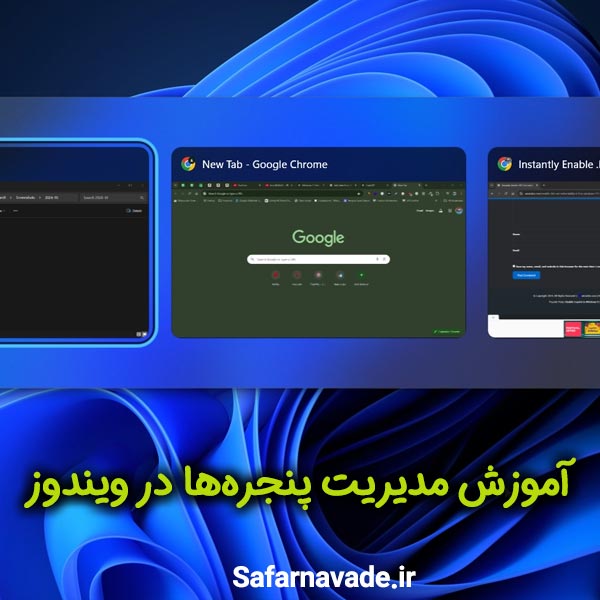
آموزش مدیریت پنجره ها در ویندوز؛ یادگیری کامل کار با پنجرههای باز
در دنیای کامپیوتر، پنجرهها (Windows) بخش اصلی تجربه کاربری هستند. هر برنامه، پوشه یا فایل در قالب یک پنجره باز میشود و دانستن نحوهی مدیریت آنها بهرهوری شما را چند برابر میکند. در این مقاله به آموزش مدیریت پنجره ها در ویندوز، آموزش کار با پنجره ها در ویندوز و آموزش کار با پنجره های باز در ویندوز میپردازیم تا بتوانید محیط ویندوز را حرفهایتر و سریعتر کنترل کنید.
چرا یادگیری مدیریت پنجرهها در ویندوز مهم است؟
وقتی چند نرمافزار بهصورت همزمان باز میکنید، بهراحتی ممکن است محیط کار شلوغ و گیجکننده شود. در این زمان، آموزش کار با پنجره ها در ویندوز به شما کمک میکند تا با چند کلیک، تمام برنامهها را منظم، کوچک، یا کنار هم بچینید.
مدیریت درست پنجرهها یعنی:
- افزایش سرعت در انجام کارها
- دسترسی راحتتر به برنامههای مختلف
- کاهش خطا در جابهجایی میان نرمافزارها
فیلم آموزش مدیریت پنجره ها در ویندوز
آشنایی با ساختار پنجرهها در ویندوز
هر پنجره در ویندوز شامل بخشهای زیر است:
- نوار عنوان (Title Bar) – جایی که نام برنامه یا فایل نوشته شده است.
- دکمههای کنترل (Control Buttons) – شامل سه دکمهی کوچک در گوشه بالا سمت راست:
- بستن (×)
- بزرگنمایی / کوچکنمایی (□)
- کمینهسازی (–)
- نوار ابزار یا منو – بسته به برنامه ظاهر میشود و گزینههای مربوط به کار را نمایش میدهد.
در آموزش کار با پنجره های باز در ویندوز، شناخت این قسمتها به شما اجازه میدهد هر برنامه را سریعتر و دقیقتر کنترل کنید.
روشهای اصلی مدیریت پنجرهها با ماوس
یکی از ابتداییترین بخشهای آموزش مدیریت پنجره ها در ویندوز، جابهجایی، تغییر اندازه و تنظیم موقعیت پنجرههاست.
✅ برای جابجایی پنجره:
روی نوار عنوان کلیک کرده و ماوس را نگه دارید، سپس پنجره را به نقطه دلخواه بکشید.
✅ برای تغییر اندازه پنجره:
روی لبه یا گوشهی پنجره قرار بگیرید تا نشانگر ماوس تغییر کند، سپس بکشید تا بزرگ یا کوچک شود.
✅ برای بستن پنجره:
روی علامت “×” کلیک کنید یا کلید میانبر ALT + F4 را فشار دهید.
تمام این کارها بخش پایهای از آموزش کار با پنجره ها در ویندوز هستند که هر کاربر باید بدانَد.
مدیریت پنجرهها با صفحهکلید (میانبرهای کاربردی)
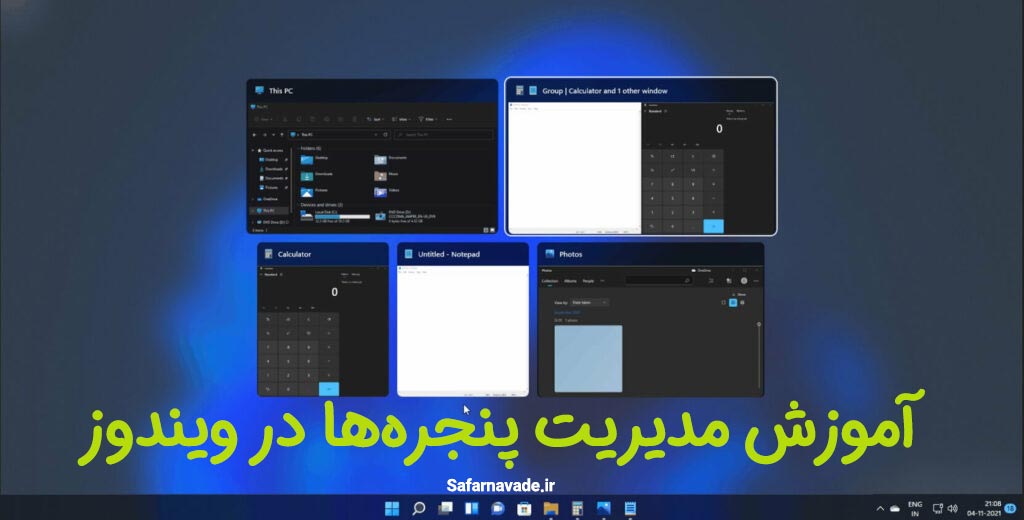
کار کردن با صفحهکلید همیشه سریعتر از ماوس است. ویندوز میانبرهای قدرتمندی برای مدیریت پنجرهها دارد:
- Alt + Tab: جابهجایی بین پنجرههای باز
- Windows + D: نمایش یا مخفی کردن همهی پنجرهها
- Windows + M: کمینهسازی تمام پنجرهها
- Windows + ↑ / ↓ / ← / →: قرار دادن پنجره در نصف صفحه بالا، پایین، چپ یا راست
- Alt + F4: بستن سریع پنجره فعال
شناخت این میانبرها قلبِ آموزش کار با پنجره های باز در ویندوز محسوب میشود.
سنپ کردن پنجرهها (Snap Assist)؛ قابلیت محبوب در ویندوز
در ویندوز ۱۰ و ۱۱، قابلیتی به نام Snap Assist وجود دارد که یکی از نکات مهم در آموزش مدیریت پنجره ها در ویندوز است. به کمک آن میتوانید پنجرهها را دقیقاً در نیمهی صفحه یا گوشهها بچسبانید.
مراحل اجرای Snap Assist:
- پنجره را با ماوس بکشید و به گوشه چپ یا راست صفحه ببرید.
- ویندوز بهصورت هوشمند، محل مناسب را تشخیص داده، و پنجره را دقیقاً نصف صفحه قرار میدهد.
- در فضای خالی، لیستی از سایر پنجرههای باز نمایش داده میشود تا یکی را انتخاب کنید و آن را در نیمهی دیگر صفحه قرار دهید.
این ویژگی برای کاربران حرفهای در آموزش کار با پنجره ها در ویندوز فوقالعاده کاربردی است.
آموزش کار با پنجره های باز در ویندوز با قابلیت Virtual Desktops
قابلیت Virtual Desktops یا «میزکارهای مجازی» در ویندوز این امکان را میدهد که چند محیط مستقل برای کار خود بسازید.
برای استفاده از آن:
- کلیدهای Windows + Tab را فشار دهید.
- در بالای صفحه گزینهی New Desktop را انتخاب کنید.
- حالا میتوانید پنجرههای متفاوت را در میزکارهای جداگانه مدیریت کنید.
مثلاً یک دسکتاپ برای کار، یکی برای مرور اینترنت و دیگری برای یادداشتها.
در نتیجه میتوانید آموزش مدیریت پنجره ها در ویندوز را به سطحی منظم و حرفهایتر ارتقاء دهید.
تنظیم نمایش همزمان چند پنجره (Multitasking Settings)
در بخش تنظیمات ویندوز نیز گزینههایی برای بهبود عملکرد پنجرهها وجود دارد.
مراحل فعال کردن گزینهها:
- وارد بخش Settings → System → Multitasking شوید.
- گزینهی Snap windows را فعال کنید.
- میتوانید انتخاب کنید که هنگام سنپ کردن، سایر پنجرهها نیز نمایش داده شوند یا خیر.
این بخش از آموزش کار با پنجره ها در ویندوز مخصوص کسانی است که با چند نرمافزار بهصورت همزمان کار میکنند.
مدیریت پنجرهها با Taskbar؛ روش سریع و آسان
Taskbar یا نوار وظیفه در پایین صفحه یکی از ابزارهای اصلی برای مدیریت پنجرههای باز است.
در این قسمت میتوانید با کلیک روی آیکون هر برنامه، پنجره را نمایش دهید یا پنهان کنید.
نکات مهم در آموزش کار با پنجره های باز در ویندوز از طریق Taskbar:
- راستکلیک روی آیکون هر برنامه → انتخاب Close window
- نگه داشتن Shift هنگام کلیک → باز کردن چند نسخه از همان برنامه
- کلیک میاندکمه روی آیکون → بستن سریع پنجره
استفاده از Layouts در ویندوز ۱۱؛ مدیریت هوشمند پنجرهها
ویندوز ۱۱ قابلیتی به نام Snap Layouts را معرفی کرده است که امکان اعمال چیدمانهای مختلف به شکل آماده را میدهد.
برای استفاده:
- ماوس را روی دکمهی بزرگنمایی نگه دارید.
- طرح چیدمانها نمایش داده میشود (دو نیمه، سه بخش، چهار قسمت).
- با انتخاب یکی، پنجرهها به شکل منظم کنار هم قرار میگیرند.
این قابلیت جدید بخشی کلیدی از آموزش مدیریت پنجره ها در ویندوز محسوب میشود و به شما تجربهای بسیار روان و حرفهای میدهد.
ترفندهای پیشرفته برای کاربران حرفهای ویندوز
- با نرمافزارهایی مثل DisplayFusion یا AquaSnap میتوانید کنترل کامل روی پنجرهها داشته باشید.
- فعال کردن گزینهی Always on Top برای برنامههای خاص باعث میشود آن پنجره همیشه در بالاترین لایه نمایش داده شود.
- تنظیمات Transparency (شفافیت) در برخی نسخهها کمک میکند تا پنجرههای شلوغ قابل تشخیصتر باشند.
این ترفندها سطح آموزش کار با پنجره ها در ویندوز را از پایه به مرحلهی حرفهای ارتقاء میدهند.
مشکلات رایج در مدیریت پنجرهها و راهحلها
🔸 پنجره خارج از صفحه گیر کرده است؟
کلیدهای Alt + Space → Move را فشار دهید و با کلیدهای جهتدار پنجره را برگردانید.
🔸 پنجرهها روی هم قرار نمیگیرند؟
در تنظیمات Snap windows بررسی کنید گزینه فعال باشد.
🔸 برنامهها بعد از بستن، درست باز نمیشوند؟
ممکن است حالت ذخیره موقعیت (Window Position Memory) خراب شده باشد — سیستم را ریاستارت کنید.
حل این مزاحمتها بخشی کاربردی از آموزش مدیریت پنجره ها در ویندوز است.
جمعبندی
در این مقاله سعی کردیم به شکلی ساده و آموزشی، نکات جامع آموزش مدیریت پنجره ها در ویندوز، آموزش کار با پنجره ها در ویندوز، و آموزش کار با پنجره های باز در ویندوز را بیان کنیم.
با استفاده از ابزارهایی مثل Snap Assist، Taskbar، Virtual Desktops و میانبرهای صفحهکلید، شما میتوانید محیط کاری خود را منظم، سریع و حرفهای بسازید.
در نهایت، تمرین مداوم و استفاده از قابلیتهای جدید ویندوز ۱۱، شما را از یک کاربر معمولی به یک کاربر متخصص در مدیریت پنجرهها تبدیل میکند.