
در این مطلب یک آموزش کاملاً ساده، عملی و قدمبهقدم برای سه مهارت مهم اکسل یعنی مرتبسازی، فیلتر و فریز کردن ارائه شده است. در طول متن چند بار از کلیدواژههای «آموزش فیلتر اکسل»، «آموزش sort اکسل»، «آموزش فریز اکسل» و «Filter در اکسل» استفاده شده تا هنگام جستجو راحتتر این آموزش را پیدا کنید و بتوانید بدون هیچ پیشنیازی دادهها را حرفهای مدیریت کنید.
فصل اول: چرا باید مهارت مرتبسازی، فیلتر و فریز را بلد باشیم؟
وقتی با حجم زیادی از اطلاعات در اکسل کار میکنید، پیدا کردن دادهها، مقایسه اعداد یا دستهبندی اطلاعات بدون ابزارهای مرتبسازی، فیلتر یا فریز تقریباً غیرممکن میشود. این سه ابزار باعث میشود:
- ردیفها و ستونها را بر اساس نیاز مرتب کنید.
- اطلاعات مهم را از بین انبوه دادهها جدا کنید.
- سربرگها را ثابت نگه دارید تا هنگام اسکرول، دیده شوند.
در ادامه بهصورت کامل، کاربردی و با مثالهای واقعی هرکدام را آموزش میدهیم. پس با «آموزش sort اکسل»، «آموزش فیلتر اکسل»، «آموزش فریز اکسل» و ابزار «Filter در اکسل» قدمبهقدم همراه شوید.
فیلم آموزش فیلتر اکسل + مرتب سازی و فریز کردن به زبان ساده و سریع
فصل دوم: آموزش کامل مرتبسازی دادهها (Sort)
Sort چیست و چه کاربردی دارد؟
مرتبسازی یا Sort به شما کمک میکند دادهها را بر اساس یک ستون (یا چند ستون) به ترتیب صعودی یا نزولی بچینید. در «آموزش sort اکسل» یاد میگیریم چطور ستونها را بر اساس عدد، متن یا تاریخ مرتب کنیم.
روش اول: مرتبسازی سریع با دکمه Sort A to Z یا Z to A
برای مرتبسازی سریع:
- روی یکی از سلولهای ستون موردنظر کلیک کنید.
- از تب Home یا Data گزینه Sort A to Z (مرتبسازی صعودی) یا Sort Z to A (مرتبسازی نزولی) را بزنید.
این روش برای زمانی مناسب است که فقط یک ستون معیار دارید. در تمام بخشهای «آموزش sort اکسل» سعی میکنیم بهترین و سریعترین روشها را ارائه کنیم.
روش دوم: مرتبسازی چندگانه (Sort Level)
گاهی باید دادهها را ابتدا بر اساس یک ستون و سپس بر اساس یک ستون دیگر مرتب کرد. برای این کار:
- به تب Data بروید.
- روی Sort کلیک کنید.
- ستون اول را انتخاب و ترتیب مرتبسازی را مشخص کنید.
- برای افزودن ستون دوم روی Add Level کلیک کنید.
بهعنوان مثال در «آموزش sort اکسل» فرض کنید میخواهیم لیست دانشآموزان را ابتدا بر اساس کلاس و سپس بر اساس نمره مرتب کنیم؛ این روش بهترین گزینه است.
نکات مهم هنگام مرتبسازی
- حتماً قبل از Sort کردن از انتخاب کامل جدول مطمئن شوید.
- اگر اکسل پرسید «Expand Selection؟»، همیشه گزینه Expand را انتخاب کنید.
- قبل از اجرای موارد پیچیده «آموزش sort اکسل»، حتماً دادهها را بررسی کنید تا ترکیبشدن ردیفها به اشتباه رخ ندهد.
فصل سوم: آموزش فیلتر کردن دادهها (Filter)
فیلتر چیست و چه کاربردی دارد؟
فیلتر به شما کمک میکند فقط ردیفهایی را ببینید که با شرایط شما مطابقت دارند. برای مثال اگر میخواهید فقط مشتریانی را ببینید که خرید بالای ۱ میلیون داشتهاند، از «Filter در اکسل» استفاده میکنید. در این بخش از «آموزش فیلتر اکسل» یاد میگیرید این ابزار را بهصورت کامل استفاده کنید.
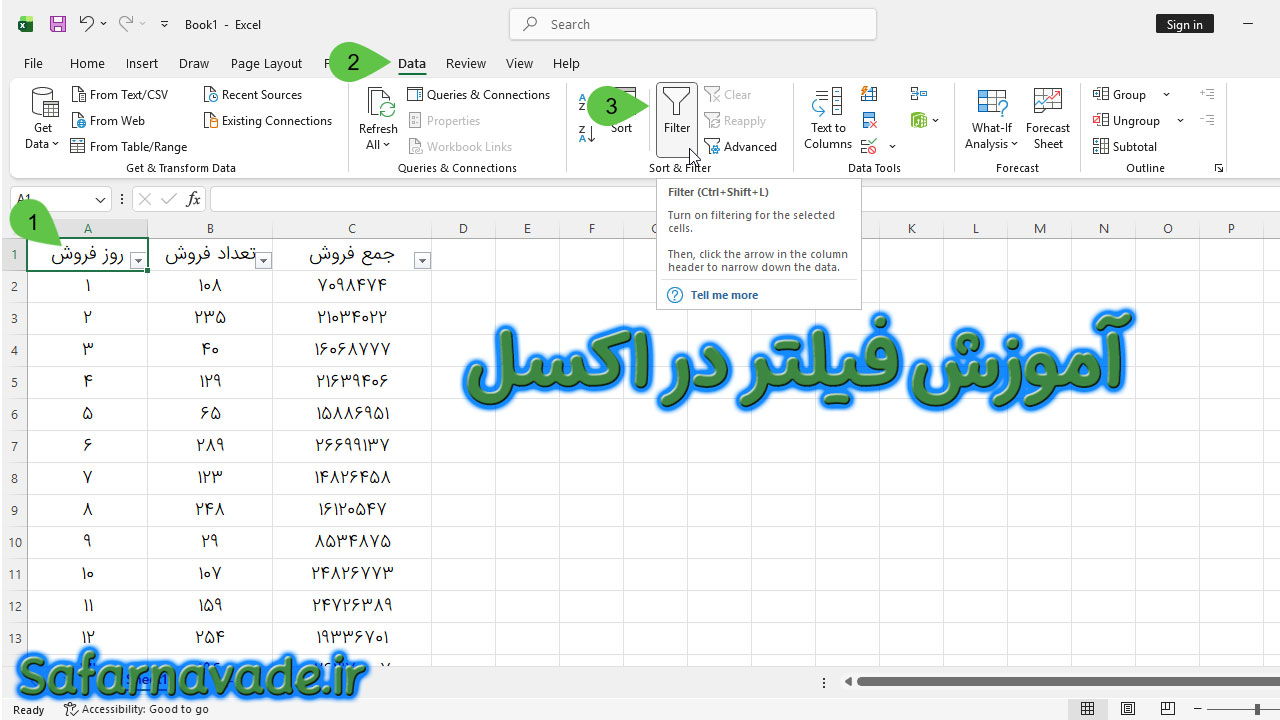
فعالسازی فیلتر
برای فعال کردن «Filter در اکسل»:
- روی یکی از سلولهای جدول کلیک کنید.
- به تب Data بروید.
- روی Filter کلیک کنید.
اکسل یک آیکون کوچک روی هر سربرگ ستون اضافه میکند. حالا «آموزش فیلتر اکسل» تازه شروع میشود.
فیلتر عددی (Number Filters)
برای فیلترکردن اعداد:
- روی فلش بالای ستون عددی کلیک کنید.
- به Number Filters بروید.
- گزینهای مثل Greater Than (بزرگتر از) یا Between (بین) را انتخاب کنید.
این بخش یکی از مهمترین کاربردهای «آموزش فیلتر اکسل» در تحلیل دادههاست.
فیلتر متنی (Text Filters)
اگر ستون شامل متن است:
- روی فلش همان ستون کلیک کنید.
- گزینه Text Filters را انتخاب کنید.
- حالا میتوانید شرایطی مثل: Contains (شامل)، Begins With (شروع میشود با) و غیره را انتخاب کنید.
با این ابزار میتوانید فقط مشتریانی که نامشان با «م» شروع میشود را ببینید؛ بخش مهمی از «آموزش فیلتر اکسل» دقیقاً همین کاربردهای ساده و مفید است.
فیلتر تاریخها (Date Filters)
یکی از بخشهای جذاب «Filter در اکسل»، فیلتر تاریخ است. میتوانید دادهها را بر اساس ماه، روز، سال یا حتی بازه تاریخی فیلتر کنید.
نکات کلیدی برای فیلترکردن
- اگر فیلترهای قبلی فعال هستند، ابتدا Clear را بزنید.
- برای فیلترهای پیچیده میتوانید چند شرط همزمان ایجاد کنید.
- در بسیاری از پروژهها استفاده دقیق از «Filter در اکسل» اهمیت زیادی دارد.
در این مرحله ۷ بار کلیدواژه «آموزش فیلتر اکسل» و چند بار «Filter در اکسل» استفاده شده تا مطلب کامل و قابل جستجو باشد.
فصل چهارم: آموزش فریز کردن سطرها و ستونها (Freeze Panes)
فریز چیست و چه کاربردی دارد؟
وقتی دادهها زیاد باشند، با اسکرول کردن، عنوان ستونها یا ردیفها از دید خارج میشود. اینجاست که «آموزش فریز اکسل» به کمک شما میآید. فریز یعنی ثابت نگه داشتن یک سطر یا ستون هنگام حرکت در صفحه.
فریز کردن سطر اول (Freeze Top Row)
برای فریز سربرگ اصلی جدول:
- به تب View بروید.
- روی Freeze Panes کلیک کنید.
- گزینه Freeze Top Row را انتخاب کنید.
این سادهترین حالت «آموزش فریز اکسل» است که در اکثر فایلهای جدولبندی استفاده میشود.
فریز کردن ستون اول (Freeze First Column)
اگر جدول شما عرض زیادی دارد:
- به View بروید.
- Freeze Panes → Freeze First Column
این کار باعث میشود ستون اول همیشه دیده شود. یکی از موارد کلیدی در «آموزش فریز اکسل» همین کاربرد ساده اما حیاتی است.
فریز کردن چند سطر یا چند ستون
برای فریز همزمان چند ردیف و ستون:
- سلولی را انتخاب کنید که بعد از آخرین سطر ثابت و بعد از آخرین ستون ثابت قرار دارد.
- به تب View بروید.
- روی Freeze Panes کلیک کنید.
- گزینه اول یعنی Freeze Panes را بزنید.
در «آموزش فریز اکسل» معمولاً این روش مهمترین بخش برای کار با دیتاهای بزرگ محسوب میشود.
برداشتن فریز (Unfreeze Panes)
برای خارجشدن از حالت فریز:
- به تب View بروید.
- Unfreeze Panes را انتخاب کنید.
در تمام بخشهای «آموزش فریز اکسل» تلاش شده سادهترین توضیحات ارائه شود تا حتی کاربران مبتدی هم بتوانند فریز را بهراحتی استفاده کنند.
فصل پنجم: ترکیب Sort، Filter و Freeze برای تحلیل حرفهای
حالا که مهارتهای اصلی را یاد گرفتید، وقت آن است با یک مثال سه ابزار را کنار هم استفاده کنیم.
مثال کامل: مدیریت لیست فروش
فرض کنید جدولی دارید شامل: نام مشتری، تاریخ خرید، مبلغ خرید و شهر.
برای تحلیل حرفهای:
- ابتدا با «آموزش فریز اکسل» سطر اول را فریز کنید تا هنگام اسکرول ستونها دیده شوند.
- سپس با «آموزش sort اکسل» مبلغ خرید را از بیشترین به کمترین مرتب کنید.
- در نهایت با «آموزش فیلتر اکسل» فقط مشتریان شهر خاص یا خریدهای بالای یک مبلغ مشخص را فیلتر کنید.
همچنین در این مرحله دوباره از ابزار «Filter در اکسل» استفاده میکنیم تا خروجی دقیقتری به دست آوریم.
جمعبندی
در این آموزش سعی شد سه مهارت مهم یعنی مرتبسازی، فیلتر و فریز بهصورت کاملاً ساده، کاربردی و مرحلهبهمرحله توضیح داده شود. بار دیگر عبارتهای «آموزش sort اکسل»، «آموزش فیلتر اکسل»، «Filter در اکسل» و «آموزش فریز اکسل» برای جمعبندی ذکر شد تا موضوع کاملاً در ذهن بماند.
با تمرین این قابلیتها میتوانید هر نوع جدول و دیتایی را حرفهای مدیریت کنید و سرعت کار خود را چندین برابر افزایش دهید.