آیا تا به حال پیش آمده که بودجه سنگینی را صرف تبلیغات کلیکی (CPC) کنید، اما نرخ کلیک (CTR) بنرهای شما در حد یک فاجعه باشد؟ 📉 این یک مشکل دردناک است. شما بهترین محصول را دارید، اما کاربران به سادگی از روی بنر ثابت و بیروح شما عبور میکنند (پدیدهای که به آن “کوری بنری” میگویند).
هر ثانیهای که بنرهای شما نادیده گرفته میشوند، رقبای شما در حال بلعیدن مشتریان بالقوهتان هستند! 😱 اما راه حل چیست؟ پاسخ در جادوی حرکت نهفته است. یادگیری و اجرای طراحی بنر متحرک فتوشاپ دقیقاً همان حلقه گمشدهای است که میتواند یک کمپین تبلیغاتی مرده را به یک ماشین چاپ پول تبدیل کند.
در این راهنمای جامع و بینظیر، قرار است صفر تا صد ساخت بنرهای متحرک (GIF و MP4) را با ترفندهای کپیرایتینگ و روانشناسی رنگها ترکیب کنیم. پس اگر میخواهید بنرهایی طراحی کنید که چشم کاربر را میخکوب کرده و او را مجبور به کلیک کند، تا انتهای این مقاله جذاب با من همراه باشید. 👇
چرا طراحی بنر متحرک فتوشاپ، کلید طلایی فروش شماست؟ 🔑
شاید بپرسید چرا بین این همه نرمافزار، باید سراغ فتوشاپ برویم؟ طراحی بنر متحرک فتوشاپ به شما قدرتی بینهایت برای ترکیب تصاویر پیکسلی باکیفیت، تایپوگرافی حرفهای و انیمیشنهای روان میدهد.
شما نیازی به یادگیری نرمافزارهای پیچیدهای مثل افترافکت برای ساخت یک بنر تبلیغاتی ساده ندارید. فتوشاپ تمام ابزارهای لازم را در یک محیط آشنا به شما هدیه میدهد.
روانشناسی حرکت: چرا چشمها فریب میخورند؟ 👀
مغز انسان از نظر تکاملی برای واکنش به «حرکت» برنامهریزی شده است. 🧠
- یک بنر ثابت به سرعت توسط مغز فیلتر میشود.
- اما یک بنر متحرک، در کسری از ثانیه توجه ناخودآگاه کاربر را میدزدد.
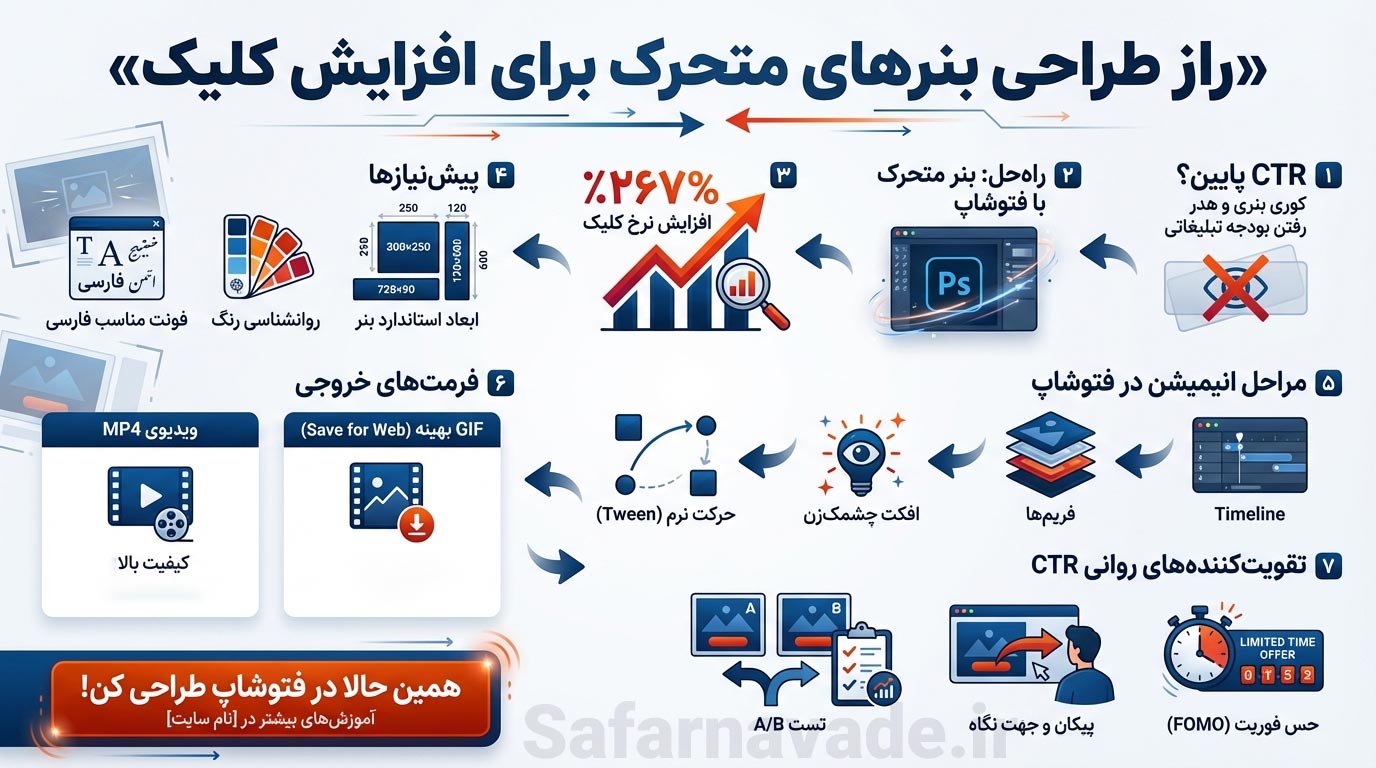
- طبق تحقیقات بازاریابی، بنرهای متحرک تا ۲۶۷٪ نرخ کلیک بالاتری نسبت به بنرهای استاتیک دارند.
پیشنیازهای ضروری پیش از شروع ساخت بنر در فتوشاپ 🛠️
قبل از اینکه دکمههای فتوشاپ را زیر و رو کنیم، باید نقشه راه داشته باشیم. یک معمار بدون نقشه، فقط آجرها را روی هم میچیند!
۱. ابعاد استاندارد بنرهای تبلیغاتی وب فارسی و جهانی 📏
برای اینکه طراحی بنر متحرک فتوشاپ شما در سایتهای مختلف (مثل شبکه تبلیغاتی یکتانت یا صباویژن) به درستی نمایش داده شود، باید ابعاد استاندارد را بشناسید:
- بنر همسان (Native): ابعاد ۳۰۰ در ۲۵۰ پیکسل (پربازدهترین سایز).
- بنر سایدبار (آسمانخراش): ۱۲۰ در ۶۰۰ یا ۱۶۰ در ۶۰۰ پیکسل.
- بنر هدر (Leaderboard): ۷۲۸ در ۹۰ پیکسل.
- بنر موبایلی: ۳۲۰ در ۵۰ یا ۳۲۰ در ۱۰۰ پیکسل.
۲. انتخاب پالت رنگی و تایپوگرافی میخکوبکننده 🎨
رنگها با احساسات مخاطب بازی میکنند.
- برای دکمههای خرید از رنگهای متضاد و هیجانی (مثل قرمز، نارنجی یا سبز فسفری) استفاده کنید.
- فونت شما باید ضخیم (Bold)، خوانا و بدون پیچیدگیهای اضافه باشد (مثل فونتهای یکانبخ، پینار یا دانا).
گامبهگام با طراحی بنر متحرک فتوشاپ (بخش اول: ساختار گرافیکی) 🏗️
حالا وقت آن است که آستینها را بالا بزنیم و وارد محیط نرمافزار شویم. مراحل زیر را قدم به قدم اجرا کنید.
فیلم آموزش طراحی بنر متحرک فتوشاپ به زبان ساده و سریع
۳. ایجاد سند جدید (New Document) با تنظیمات بینقص 📝
ابتدا فتوشاپ را باز کنید و کلیدهای ترکیبی Ctrl + N را بزنید.
- ابعاد را روی ۳۰۰ در ۲۵۰ پیکسل (یا سایز دلخواه) تنظیم کنید.
- رزولوشن (Resolution) را حتماً روی ۷۲ Pixels/Inch قرار دهید (برای وب نیازی به رزولوشن بالاتر نداریم، حجم فایل فاجعه میشود!).
- مود رنگی (Color Mode) باید RGB باشد.
۴. طراحی بکگراند و وارد کردن المانهای جذاب 🖼️
- یک لایه جدید بسازید و رنگ پسزمینه برندتان را اعمال کنید.
- تصویر محصول خود را (که قبلاً دوربری کردهاید و پسزمینه ندارد) وارد کار (Place Embedded) کنید.
- نکته طلایی: از شلوغ کردن بیش از حد بنر خودداری کنید. فضای منفی (White Space) به چشم کاربر اجازه تنفس میدهد.
۵. دکمه دعوت به اقدام (CTA)؛ قلب تپنده بنر شما ❤️
اگر بنر شما دکمه CTA (Call to Action) نداشته باشد، عملاً پولتان را دور ریختهاید.
- با ابزار
Rounded Rectangle Toolیک دکمه زیبا بسازید. - روی آن یک متن ترغیبکننده بنویسید (مثل: “همین الان تخفیف بگیر!” یا “مشاهده و خرید سریع”).
- به لایه دکمه کمی سایه (Drop Shadow) بدهید تا سهبعدی و قابل کلیک به نظر برسد.
جانبخشی به طرح: آموزش ساخت انیمیشن در فتوشاپ (GIF) 🎬
بخش هیجانانگیز طراحی بنر متحرک فتوشاپ دقیقاً همینجاست. ما میخواهیم به لایههای خشکی که ساختیم، روح بدمیم.
۶. فعالسازی پنل جادویی Timeline ⏱️
از منوی بالای فتوشاپ به مسیر Window > Timeline بروید. یک پنل جدید در پایین صفحه باز میشود.
در وسط این پنل، یک دکمه با منوی کشویی میبینید. آن را روی Create Frame Animation قرار دهید و رویش کلیک کنید.
۷. درک مفهوم فریمها (Frames) 🎞️
بنر متحرک گیف، در واقع مجموعهای از تصاویر ثابت (فریمها) است که پشت سر هم با سرعت بالا نمایش داده میشوند.
- در پنل تایملاین، شما فریم اول را میبینید.
- با کلیک روی آیکون
+(یا Duplicate Selected Frames) در پایین پنل تایملاین، فریم دوم را بسازید.
۸. ایجاد حرکت و افکت چشمکزن (Blinking Effect) ⚡
بیایید دکمه CTA را متحرک کنیم:
- در فریم اول، چشم کنار لایه دکمه را در پنل لایهها (Layers) روشن بگذارید.
- در فریم دوم، چشم لایه دکمه را خاموش کنید (یا رنگ آن را تغییر دهید).
- زمان نمایش (Delay) هر فریم را روی
۰.۵ ثانیهتنظیم کنید. - حالت تکرار (Looping Options) را در پایین پنل روی Forever بگذارید تا بنر تا ابد تکرار شود!
۹. تکنیک ایجاد حرکت نرم و سینمایی (Tweening) 🪄
برای اینکه یک المان (مثلاً عکس محصول) از بیرون کادر به نرمی وارد بنر شود:
- در فریم اول، عکس را به بیرون از کادر هدایت کنید.
- فریم دوم را بسازید و عکس را به وسط کادر بیاورید.
- حالا هر دو فریم را انتخاب کرده و روی دکمه Tweens Animation Frames (آیکونی شبیه چند دایره محو) کلیک کنید.
- تعداد فریمهای میانی را (مثلاً ۵ فریم) انتخاب کنید. فتوشاپ به صورت جادویی حرکت را برای شما نرم و روان میکند!
رازهای خروجی گرفتن: بنر GIF یا ویدیوی MP4؟ 🤔
یکی از مهمترین مراحل در طراحی بنر متحرک فتوشاپ، نحوه خروجی گرفتن است. بسته به پلتفرمی که میخواهید در آن تبلیغ دهید، باید فرمت مناسب را انتخاب کنید.
۱۰. تنظیمات بهینهسازی حجم برای بنرهای گیف (Save for Web) 💾
سایتهای تبلیغاتی معمولاً محدودیت حجم دارند (مثلاً زیر ۱۵۰ کیلوبایت). برای خروجی GIF:
- کلیدهای
Ctrl + Alt + Shift + Sرا همزمان فشار دهید (یا به مسیرFile > Export > Save for Web (Legacy)بروید). - فرمت را روی GIF قرار دهید.
- مقدار Colors را بین ۶۴ تا ۱۲۸ تنظیم کنید (هرچه کمتر، حجم کمتر اما افت کیفیت بیشتر).
- گزینه Dither را روی No Dither قرار دهید تا حجم کاهش یابد.
۱۱. رندر گرفتن ویدیوی MP4 با بالاترین کیفیت برای اینستاگرام 🎥
اگر میخواهید بنر خود را به عنوان استوری یا پست ویدیویی استفاده کنید، MP4 بهترین انتخاب است:
- ابتدا در پنل تایملاین، روی آیکون سه خط گوشه پنل کلیک کرده و
Convert to Video Timelineرا بزنید. - به مسیر
File > Export > Render Videoبروید. - فرمت را روی H.264 قرار داده و خروجی بگیرید. این فرمت بالاترین کیفیت را با کمترین حجم ارائه میدهد.
۳ ترفند روانشناختی برای افزایش وحشتناک نرخ کلیک (CTR) بنرها 😈
حالا که از نظر فنی طراحی بنر متحرک فتوشاپ را یاد گرفتید، بیایید کلاه یک هکر رشد (Growth Hacker) را بر سر بگذاریم:
۱۲. قانون القای حس فوریت (FOMO) ⏰
هیچچیز به اندازه ترس از دست دادن، انسان را به اقدام وا نمیدارد. در فریمهای آخر بنر خود از کلماتی مثل “فقط تا امشب”، “موجودی رو به اتمام” یا شمارش معکوس استفاده کنید.
۱۳. تکنیک پیکانهای جهتدار و نگاه مدل ➡️
اگر در بنر از عکس انسان استفاده میکنید، حتماً چشمهای مدل باید به سمت دکمه CTA یا محصول شما باشد. همچنین اضافه کردن یک فلش متحرک که به سمت دکمه اشاره میکند، نرخ کلیک را به شدت منفجر میکند.
۱۴. تست A/B: سلاح پنهان دیجیتال مارکترها ⚖️
هرگز به یک بنر اکتفا نکنید. در فتوشاپ، رنگ دکمه یا متن تیتر را تغییر دهید و دو نسخه متفاوت خروجی بگیرید. هر دو را در کمپین تست کنید تا ببینید مخاطب شما به کدام یک واکنش بهتری نشان میدهد.
نتیجهگیری: نوبت شماست که وب را تسخیر کنید! 🏁
ما در این مقاله، سفری هیجانانگیز به دنیای طراحی بنر متحرک فتوشاپ داشتیم. آموختیم که چگونه از ایده تا اجرای فریم به فریم یک بنر پولساز را در فتوشاپ پیادهسازی کنیم. از تنظیمات دقیق ابعاد گرفته تا ترفندهای روانشناسی برای افزایش کلیک و خروجیهای بهینه GIF و MP4، همه چیز را کالبدشکافی کردیم.
به یاد داشته باشید، بنر شما خط مقدم کسبوکار شماست. یک بنر متحرک حرفهای، نه تنها هزینه تبلیغات شما را کاهش میدهد، بلکه اعتمادسازی فوقالعادهای در ذهن مخاطب ایجاد میکند. پس همین الان فتوشاپ را باز کنید و اولین بنر متحرک خود را بسازید!
سوالات متداول درباره طراحی بنر متحرک (FAQ) ❓
۱. آیا یادگیری طراحی بنر متحرک فتوشاپ سخت است؟
خیر! فتوشاپ با پنل Timeline خود، فرآیند ساخت فریم به فریم را بسیار ساده کرده است. با تمرین همین مقاله میتوانید در کمتر از ۳۰ دقیقه یک بنر جذاب بسازید.
۲. برای سایت، بنر GIF بهتر است یا MP4؟
برای وبسایتها و شبکههای تبلیغاتی کلیکی، فرمت GIF استانداردتر است، زیرا نیازی به پلیر ندارد و در پسزمینه لود میشود. MP4 بیشتر برای شبکههای اجتماعی مثل اینستاگرام و تلگرام مناسب است.
۳. چگونه حجم بنر گیف را بدون افت شدید کیفیت کم کنم؟
در پنجره Save for web، تعداد رنگها (Colors) را کاهش دهید، ابعاد بنر را دقیقا مطابق استاندارد بسازید و از افکتهای پیچیده و گرادیانتهای شلوغ که حجم را بالا میبرند، پرهیز کنید.
👇 یک دعوت دوستانه از شما!
آیا تا به حال تجربه ساخت بنر متحرک را داشتهاید؟ بزرگترین چالشی که هنگام خروجی گرفتن یا متحرکسازی در فتوشاپ با آن روبرو شدهاید چیست؟ حتماً در بخش کامنتها برای من بنویسید. من شخصاً به تکتک سوالات شما پاسخ خواهم داد. اگر این مقاله برایتان مفید بود، لینک آن را برای دوستان طراح یا همتیمیهای مارکتر خود ارسال کنید! 🚀
📚 منابع جهت مطالعه بیشتر (E-E-A-T)
برای ارتقای سطح دانش فنی خود و مطالعه رفرنسهای جهانی معتبر در زمینه انیمیشنسازی در فتوشاپ، پیشنهاد میکنم راهنمای رسمی کمپانی ادوبی را مطالعه فرمایید: