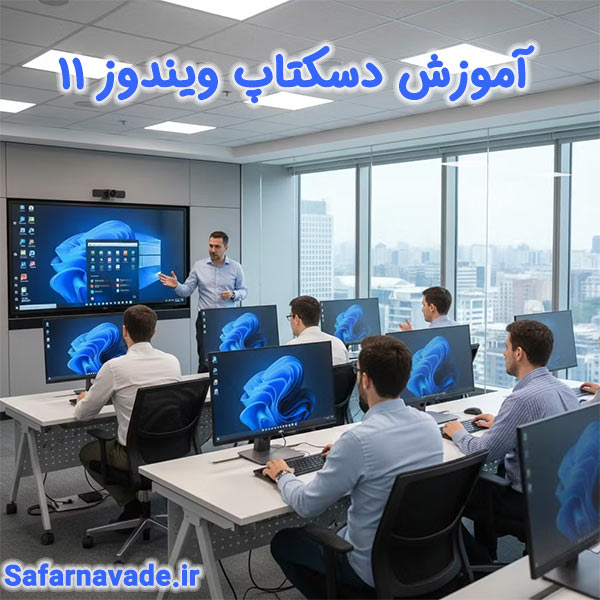
هدف از آموزش دسکتاپ ویندوز ۱۱
در این پست آموزشی به صورت جامع و به زبان ساده به آموزش دسکتاپ ویندوز پرداخته شده است. هدف این آموزش ، آشنایی کاربران تازهکار و نیمهحرفهای با ویژگیهای اصلی دسکتاپ، تنظیمات آن، شخصیسازی، و امکانات جدید ویندوز ۱۱ از جمله دسکتاپ مجازی است.
در فیلم آموزشی زیر آموزش با کار با دسکتاپ ویندوز ۱۱به زبان ساده، کاربردی و کوتاه بیان شده است:
بخش اول: مقدمهای بر آموزش دسکتاپ ویندوز
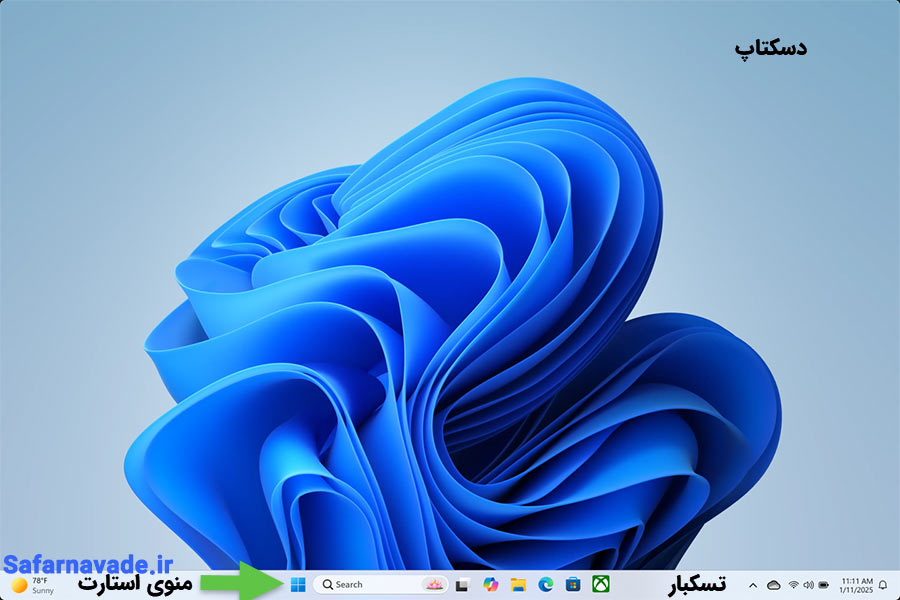
دسکتاپ (Desktop) اولین صفحهای است که پس از ورود به ویندوز مشاهده میکنید. این صفحه، محیط گرافیکی اصلی سیستمعامل است که کاربران با آن تعامل مستقیم دارند و نمادی از میز کار واقعی شما در دنیای دیجیتال است. در این بخش، به معرفی مفهوم دسکتاپ، اجزای اصلی آن و اهمیت مطالعه آموزش دسکتاپ برای هر کاربر ویندوز میپردازیم. آشنایی با دسکتاپ به کاربر کمک میکند تا بتواند سریعتر با محیط سیستمعامل ارتباط برقرار کرده و کارایی بیشتری داشته باشد.
دسکتاپ محلی است که دسترسی سریع به مهمترین ابزارها و فایلها را فراهم میآورد. بدون درک درست از این محیط، استفاده مؤثر از رایانه تقریباً غیرممکن است. یادگیری نحوه مدیریت فایلها، اجرای برنامهها و تنظیمات اولیه از همین نقطه آغاز میشود.
بخش دوم: اجزای اصلی دسکتاپ
برای شروع آموزش دسکتاپ، لازم است اجزا را بشناسیم. درک این اجزا ستون فقرات استفاده از ویندوز را تشکیل میدهد:
- آیکونها (Icons): اینها تصاویر کوچکی هستند که نمایانگر برنامههای نصب شده، فایلها، پوشهها (Folders) و میانبرها (Shortcuts) میباشند. با دو بار کلیک روی یک آیکون، برنامه مربوطه اجرا یا پوشه باز میشود.
- نوار وظیفه (Taskbar): نواری افقی است که معمولاً در پایین صفحه قرار دارد. این نوار شامل موارد زیر است:
- منوی استارت (Start Menu): دروازه ورود به تمام برنامهها و تنظیمات سیستم.
- آیکونهای برنامههای پین شده: میانبرهایی برای دسترسی سریع به برنامههای مورد علاقه.
- برنامههای در حال اجرا: نمایش پنجرههایی که در حال حاضر فعال هستند و امکان جابجایی سریع بین آنها.
- System Tray (منطقه اعلانها): شامل ساعت، تاریخ، وضعیت شبکه، و نمادهای برنامههای پسزمینه.
- منوی استارت (Start Menu): پس از کلیک بر روی دکمه استارت (معمولاً لوگوی ویندوز)، این منو باز میشود که دسترسی به نرمافزارها، تنظیمات سیستم (Settings)، و گزینههای خاموش/راهاندازی مجدد را فراهم میکند.
- زمینه دسکتاپ (Wallpaper): تصویر پسزمینه که میتواند ثابت یا پویا باشد و تأثیر زیادی بر زیباییشناسی محیط کار کاربر دارد.
در آموزش دسکتاپ ویندوز، یادگیری نحوه تعامل با این اجزا برای استفاده روزمره ضروری است تا کاربران بتوانند به راحتی بین برنامهها جابجا شده و فایلهای خود را مدیریت کنند.
بخش سوم: تنظیمات پایه دسکتاپ ویندوز
یکی از اولین مراحل در آموزش دسکتاپ، شخصیسازی ظاهر آن است. تغییر تنظیمات پایه به بهبود تجربه کاربری کمک میکند.
تغییر تصویر زمینه (Wallpaper)
برای تغییر تصویر پسزمینه:
- روی فضای خالی دسکتاپ کلیک راست کنید.
- گزینه Personalize (شخصیسازی) را انتخاب کنید.
- سپس در بخش Background (پسزمینه)، میتوانید نوع پسزمینه (تصویر، رنگ یکپارچه یا نمایش اسلاید) را برگزینید و تصویر دلخواه خود را انتخاب کنید.
مدیریت آیکونهای اصلی
بسیاری از کاربران ترجیح میدهند آیکونهایی مانند “This PC” (کامپیوتر من)، “Recycle Bin” (سطل زباله)، یا پوشههای شبکه روی دسکتاپ ظاهر شوند. این تنظیمات نیز از طریق منوی Personalize قابل دسترسی هستند:
- در بخش Personalize، وارد Themes (پوهها) شوید.
- روی Desktop icon settings کلیک کنید.
- در این پنجره میتوانید آیکونهای اصلی مورد نیاز (مانند Control Panel) را فعال یا غیرفعال کنید.
تنظیم صحیح این موارد، کارایی اولیه شما در آموزش دسکتاپ را افزایش میدهد.
بخش چهارم: آموزش کار با نوار وظیفه (Taskbar)
نوار وظیفه یکی از عناصر حیاتی دسکتاپ است که همیشه در دسترس است. در این بخش از آموزش دسکتاپ، روش مدیریت برنامهها و تنظیمات مربوط به آن بررسی میشود.
پین کردن و مدیریت برنامهها
- پین کردن (Pinning): برای دسترسی سریعتر، میتوانید یک برنامه را از منوی استارت بکشید و روی نوار وظیفه رها کنید یا روی آیکون آن کلیک راست کرده و گزینه “Pin to taskbar” را انتخاب نمایید.
- اجرای مجدد: اگر برنامهای روی نوار وظیفه پین شده باشد، با یک کلیک اجرا میشود. اگر برنامه در حال اجرا باشد، آیکون آن مشخصتر میشود و با کلیک مجدد روی آن، پنجره فعال میگردد یا به حالت کوچکنمایی میرود.
تغییر موقعیت نوار وظیفه
در نسخههای قدیمیتر ویندوز، امکان تغییر موقعیت نوار وظیفه به بالا یا طرفین صفحه وجود داشت. در ویندوز ۱۰ و ۱۱، این قابلیت کمی محدودتر شده است، اما همچنان با کلیک راست روی نوار وظیفه و رفتن به Taskbar settings میتوان تنظیماتی مانند کوچکسازی آیکونها یا رفتارهای خودکار پنهان شدن نوار وظیفه را تغییر داد.
تنظیمات ساعت و اعلانها (Notifications)
منطقه System Tray در سمت راست نوار وظیفه، اطلاعات مهمی مانند ساعت، وضعیت باتری و اتصال شبکه را نمایش میدهد. با کلیک روی ساعت، مرکز اقدامات (Action Center) باز میشود که دسترسی به تنظیمات سریع و مشاهده اعلانها را فراهم میآورد.
بخش پنجم: دسکتاپ مجازی در ویندوز ۱۱
یکی از امکانات بسیار جذاب و پیشرفتهای که در آموزش دسکتاپ ویندوز ۱۱ برجسته شده است، دسکتاپ مجازی (Virtual Desktops) است. این قابلیت به کاربران اجازه میدهد تا محیط کار خود را برای وظایف مختلف تقسیمبندی کنند.
اهمیت دسکتاپ مجازی
فرض کنید همزمان در حال انجام کارهای پروژهای و تماشای فیلم هستید. با استفاده از دسکتاپ مجازی، میتوانید دسکتاپ اول را کاملاً برای کار پروژه (با اسناد مرتبط) و دسکتاپ دوم را برای سرگرمی اختصاص دهید، بدون اینکه پنجرهها با هم تداخل داشته باشند.
مراحل ساخت دسکتاپ مجازی
در ویندوز ۱۱، دسکتاپ مجازی از طریق نمای وظیفه (Task View) مدیریت میشود:
- فشار دادن کلیدهای Windows + Tab: این میانبر، نمای وظیفه را باز میکند.
- انتخاب گزینه New Desktop: در بالای صفحه، دکمهای برای افزودن دسکتاپ جدید (معمولاً با نماد +) وجود دارد.
- ایجاد و مدیریت: پس از ایجاد، میتوانید نام دسکتاپها را تغییر دهید و با کشیدن و رها کردن، پنجرههای باز را بین آنها جابجا کنید.
دسکتاپ مجازی به شما اجازه میدهد میان وظایف کاری و شخصی تفکیک ایجاد کنید و آموزش دسکتاپ را به سطح بالاتری از سازماندهی برسانید.
بخش ششم: شخصیسازی کامل دسکتاپ
شخصیسازی فقط شامل تغییر Wallpaper نیست. در آموزش دسکتاپ ویندوز، بخش شخصیسازی امکان تنظیم دقیق محیط کار را فراهم میکند تا با سلیقه و نیازهای خاص کاربر منطبق شود.
تمها، رنگها و حالت تاریک (Dark Mode)
- تمها (Themes): تمها مجموعهای از تنظیمات شامل تصویر پسزمینه، رنگهای پنجرهها و صداهای سیستم را شامل میشوند.
- رنگبندی: میتوانید رنگ تاکیدی (Accent Color) سیستم را انتخاب کنید که بر روی نوار وظیفه، منوی استارت و عناصر خاصی از برنامهها اعمال میشود.
- حالت تاریک: فعال کردن حالت تاریک (Dark Mode) برای کاهش خستگی چشم، به ویژه در شب، بسیار محبوب است. این تنظیم نیز در بخش Personalize > Colors یافت میشود.
اندازه نمایش و متن
بسیاری از کاربران با رزولوشنهای بالا نیاز دارند که اندازه متن و آیکونها بزرگتر یا کوچکتر شود. این تنظیم تحت عنوان Scale and layout در بخش Display Settings انجام میگیرد. اگر مقیاس پیشفرض ۱۰۰% باشد و بخواهید همه چیز بزرگتر شود، آن را به ۱۲۵% یا ۱۵۰% تغییر دهید.
بخش هفتم: سازماندهی فایلها روی دسکتاپ
یکی از مشکلات رایج کاربران، شلوغی دسکتاپ است. دسکتاپ نباید جایگاهی برای ذخیرهسازی دائمی فایلها باشد؛ بلکه باید محلی برای دسترسی سریع به موارد ضروری باشد. در این بخش، توصیههایی برای مدیریت بهتر فایلها و پوشهها ارائه شده است.
استفاده از پوشههای مرتبسازی
به جای پراکنده کردن دهها فایل روی صفحه، پوشههایی با عناوین واضح ایجاد کنید:
- پوشه موقت (Inbox): برای فایلهایی که تازه دانلود کردهاید و هنوز نمیدانید کجا باید بروند.
- پوشه پروژهها: برای فایلهای مرتبط با کار جاری.
- پوشه اسکرینشاتها: برای عکسهای گرفته شده از صفحه.
مرتبسازی خودکار
ویندوز قابلیتی به نام “Auto Arrange Icons” دارد. اگر این گزینه فعال باشد (با کلیک راست روی دسکتاپ)، آیکونها به صورت خودکار در کنار هم چیده میشوند. همچنین میتوانید با کلیک راست و انتخاب Sort by، آیکونها را بر اساس نام، اندازه، نوع فایل، یا تاریخ تغییر مرتب کنید.
این بخش از آموزش دسکتاپ بر اهمیت نظم در بهرهوری تأکید دارد.
بخش هشتم: استفاده کاربردی از منوی استارت
در آموزش دسکتاپ، منوی استارت نقش یک مرکز فرماندهی را ایفا میکند. در ویندوز ۱۰ و ۱۱، این منو ساختاری ترکیبی از لیست برنامهها و کاشیها (Tiles) یا پینهای سفارشی دارد.
پین کردن برنامهها و کاشیها
برنامههای پرکاربرد را مستقیماً در صفحه اصلی منوی استارت پین کنید تا با یک کلیک به آنها دسترسی پیدا کنید. در ویندوز ۱۱، این امکان برای دسترسی سریع به بخش “Pinned” فراهم شده است.
جستجوی سریع
یکی از قدرتمندترین ویژگیهای منوی استارت، نوار جستجوی آن است. شما میتوانید به جای پیمایش در لیست طولانی برنامهها، فقط شروع به تایپ نام برنامه مورد نظر کنید. این قابلیت با استفاده از موتور جستجوی ویندوز، نتایج را بسیار سریع نمایش میدهد. برای مثال، برای باز کردن تنظیمات شبکه، فقط کافی است تایپ کنید “Network”.
دسترسی به تنظیمات
از طریق منوی استارت، دسترسی به بخشهای مهمی مانند تنظیمات (Settings)، اسناد (Documents) و تصاویر (Pictures) نیز بسیار ساده است.
بخش نهم: دسکتاپ و میانبرهای کلیدی ویندوز
میانبرهای کلیدی (Keyboard Shortcuts) زمان کار با دسکتاپ را به شدت کاهش میدهند و سطح کاربری را از مبتدی به حرفهای ارتقا میدهند. این بخش از آموزش دسکتاپ به میانبرهای ضروری میپردازد.
میانبر کلیدیعملکردWindows + Dنمایش یا مخفی کردن دسکتاپ (برگشت به دسکتاپ اصلی).Windows + Tabباز کردن Task View (نمای وظیفه) برای دیدن دسکتاپهای مجازی و برنامههای اخیر.Alt + Tabجابهجایی سریع بین پنجرههای باز برنامه.Windows + Eباز کردن سریع File Explorer (اکسپلورر فایلها).Windows + Lقفل کردن سریع صفحه نمایش و دسکتاپ.Windows + Iباز کردن مستقیم صفحه تنظیمات (Settings).
تسلط بر این میانبرها، کار با محیط دسکتاپ را بسیار روانتر میسازد.
بخش دهم: اتصال و همگامسازی حساب کاربری در دسکتاپ ویندوز ۱۱
در آموزش دسکتاپ پیشرفته، تنظیمات حساب کاربری (User Account) نقش مهمی در یکپارچهسازی تجربه کاربری در دستگاههای مختلف دارد.
استفاده از حساب مایکروسافت
استفاده از حساب مایکروسافت (به جای حساب محلی) در ویندوز ۱۱ مزایای بزرگی دارد، بهویژه در زمینه همگامسازی (Sync).
مزایای همگامسازی:
- تنظیمات: تنظیمات شخصیسازی دسکتاپ (مانند والپیپر و رنگها) در صورت ورود به یک دستگاه ویندوز دیگر با همان حساب، اعمال میشوند.
- گذرواژهها و تنظیمات مرورگر: اگر از مرورگر Edge استفاده میکنید، تاریخچه و رمزهای عبور شما همگامسازی میشوند.
- OneDrive: دسترسی مستقیم به فایلهای ذخیرهشده ابری از طریق File Explorer.
مدیریت کاربران متعدد
اگر چندین نفر از یک کامپیوتر استفاده میکنند، ایجاد حساب کاربری جداگانه ضروری است تا هر فرد محیط دسکتاپ و فایلهای شخصی خود را داشته باشد. این کار از طریق Settings > Accounts انجام میشود.
بخش یازدهم: آموزش دسکتاپ برای دانشآموزان و کاربران خانگی
آموزش دسکتاپ باید نیازهای کاربران غیرحرفهای را نیز پوشش دهد. کاربران خانگی و دانشآموزان بیشتر از دسکتاپ برای مرور وب، کارهای تحقیقاتی و سرگرمی استفاده میکنند.
ایجاد محیط یادگیری مناسب
- پوشهبندی منظم: ایجاد پوشههایی مانند “تکالیف مدرسه”، “تحقیقات”، و “عکسهای خانوادگی”.
- میانبرهای آموزشی: پین کردن آیکونهای مرورگر وب و نرمافزارهای آموزشی (مانند آفیس یا پلتفرمهای آنلاین) به نوار وظیفه.
- کنترل والدین (Parental Controls): اگر دسکتاپ برای کودکان استفاده میشود، تنظیمات Family Safety در ویندوز باید برای مدیریت زمان دسترسی و محتوای قابل مشاهده فعال شود.
بخش دوازدهم: تنظیمات نمایشگر و چیدمان پنجرهها
دسکتاپ یک محیط دو بعدی است که مدیریت صحیح پنجرهها در آن کلید بهرهوری است. این بخش از آموزش دسکتاپ بر تنظیمات بصری متمرکز است.
رزولوشن و مقیاس نمایش
تنظیم رزولوشن صحیح بسیار حیاتی است. اگر رزولوشن صفحه نمایش شما (W \times H) پیکسل باشد، تنظیم نادرست آن میتواند منجر به تاری تصاویر یا نمایش ناقص پنجرهها شود.
برای تنظیم: به Settings > System > Display بروید. رزولوشن اصلی (Native Resolution) مانیتور خود را انتخاب کنید.
مدیریت پنجرهها (Snap Assist)
ویندوز امکان چیدمان پنجرهها به صورت شبکهای را فراهم میکند (Snap Assist):
- تقسیم صفحه: یک پنجره را به لبه صفحه بکشید تا دقیقاً نیمی از صفحه را اشغال کند.
- چهار گوشه: اگر پنجره را به یکی از گوشههای صفحه بکشید، آن پنجره یک چهارم صفحه را اشغال میکند.
این قابلیت به خصوص هنگام کار با چندین سند در کنار هم (مثلاً کدنویسی و نمایش خروجی) بسیار مفید است.
بخش سیزدهم: تمرکز روی ابزارهای مدیریتی دسکتاپ
برای مدیریت عمیقتر محیط دسکتاپ، دو ابزار اصلی وجود دارد که باید در آموزش دسکتاپ به آنها اشاره شود: Control Panel و Settings.
تفاوت Settings و Control Panel
- Settings (تنظیمات): رابط مدرن و کاربرپسند برای تنظیمات روزمره مانند ظاهر، شبکه و حسابها (مورد استفاده اصلی در ویندوز ۱۰ و ۱۱).
- Control Panel (صفحه کنترل): رابط قدیمیتر که همچنان برای تنظیمات سطح پایینتر سختافزاری، مدیریت درایورها و برخی تنظیمات امنیتی ضروری است.
برای دسترسی سریع، میتوانید عبارت “Control Panel” یا “Settings” را در نوار جستجوی منوی استارت تایپ کنید.
مدیریت دستگاهها و درایورها
از طریق این پنلها، میتوانید وضعیت اتصالات شبکه، چاپگرها، ماوس و کیبورد را مدیریت کرده و درایورهای سختافزاری را بهروزرسانی یا نصب نمایید.
بخش چهاردهم: نکات امنیتی در آموزش دسکتاپ ویندوز
امنیت اطلاعات ذخیره شده روی دسکتاپ، مسئلهای حیاتی است. این بخش از آموزش دسکتاپ بر حفظ امنیت تمرکز دارد.
قفل صفحه و احراز هویت
همیشه برای دسکتاپ خود رمز عبور قوی تنظیم کنید. همچنین، از قابلیت “Windows Hello” (در صورت پشتیبانی سختافزاری) برای ورود با تشخیص چهره یا اثر انگشت استفاده کنید. برای قفل کردن سریع، از میانبر Windows + L استفاده کنید.
بهروزرسانی مداوم
سیستمعامل ویندوز و تمام نرمافزارهای نصب شده باید همواره بهروز باشند. بهروزرسانیها اغلب شامل وصلههای امنیتی هستند که حفرههای آسیبپذیری را میبندند. تنظیم بهروزرسانی خودکار (Automatic Updates) توصیه میشود.
رمزگذاری (Encryption)
برای فایلهای بسیار حساس، استفاده از BitLocker (برای درایو اصلی) یا ابزارهای رمزگذاری شخص ثالث برای پوشههای خاص روی دسکتاپ توصیه میشود.
بخش پانزدهم: مراقبت و نگهداری از دسکتاپ ویندوز
یک دسکتاپ کارآمد، دسکتاپی است که از نظر نرمافزاری و ظاهری تمیز نگه داشته شود. در آموزش دسکتاپ، مراقبت و نگهداری از عملکرد سیستم اهمیت دارد.
پاکسازی فایلهای موقت
فایلهای موقت سیستم، فایلهای کش مرورگرها و سطل زباله میتوانند فضای زیادی اشغال کرده و سرعت سیستم را کاهش دهند.
- Disk Cleanup: ابزار داخلی ویندوز که با جستجوی “Disk Cleanup” در منوی استارت قابل دسترسی است، به شما اجازه میدهد فایلهای غیرضروری را شناسایی و حذف کنید.
مدیریت برنامههای استارتآپ
برنامههایی که به صورت خودکار با بوت شدن ویندوز اجرا میشوند (Startup Programs)، میتوانند زمان بوت شدن را طولانی کرده و منابع سیستم را مصرف کنند.
- مدیریت: در Task Manager (با فشردن Ctrl + Shift + Esc) به تب Startup بروید و برنامههای غیرضروری را Disable کنید.
بخش شانزدهم: خطاهای معمول دسکتاپ و روش رفع آنها
در پایان آموزش دسکتاپ، به برخی مشکلات رایج و راهحلهای سریع آنها میپردازیم تا کاربران بتوانند خودشان مشکلات کوچک را برطرف کنند.
۱. آیکونهای دسکتاپ ناپدید شدهاند
اگر تمام آیکونها ناگهان ناپدید شدند:
- کلیک راست روی دسکتاپ > View > مطمئن شوید Show desktop icons تیک خورده باشد.
- اگر مشکل ادامه داشت، احتمالاً مشکل از سرویس Windows Explorer است. Task Manager را باز کرده و در تب Processes، روی Windows Explorer راست کلیک و Restart را بزنید.
۲. نوار وظیفه (Taskbar) قفل شده یا غیرفعال است
اگر نوار وظیفه حرکت نمیکند یا نمیتوانید پنجرهها را به آن پین کنید:
- در Taskbar Settings، مطمئن شوید گزینه “Lock the taskbar” خاموش باشد. اگر خاموش است، مجدداً Windows Explorer را Restart کنید.
۳. کندی در اجرای برنامهها
اگر آیکون یک برنامه را کلیک میکنید اما برنامه اجرا نمیشود:
- بررسی کنید که آیا برنامه نیازمند بهروزرسانی یا نصب مجدد است.
- با استفاده از Task Manager، فرآیندهایی که به طور غیرعادی CPU یا RAM زیادی مصرف میکنند را ببندید.
نتیجهگیری:
آموزش دسکتاپ ویندوز پایهایترین گام برای یادگیری استفاده از رایانه است. از درک اجزای اصلی مانند آیکونها و نوار وظیفه شروع کرده و تا مدیریت پیشرفتهای مانند دسکتاپهای مجازی در ویندوز ۱۱ پیش رفتیم. با درک اصول تنظیمات، شخصیسازی ظاهر، و یادگیری میانبرهای کلیدی، کاربران میتوانند بهرهوری و نظم کاری خود را افزایش دهند. با رعایت نکات امنیتی و نگهداری منظم، دسکتاپ به محیطی دلپذیر و عملکردی برای هر فرد تبدیل خواهد شد. تکرار مداوم این مراحل در آموزش دسکتاپ به تسلط کامل منجر میشود.