فیلم آموزش تنظیمات ویندوز ۱۱ و شخصی سازی آن
ویندوز ۱۱ با ظاهری مدرن و طراحی تازهاش، به کاربران اجازه میدهد تجربهای شخصیتر و کاراتر از همیشه داشته باشند. با یادگیری گامبهگام آموزش تنظیمات ویندوز ۱۱ میتوانید کامپیوتر خود را دقیقاً مطابق سلیقه، نیاز و سرعت کاریتان تنظیم کنید.
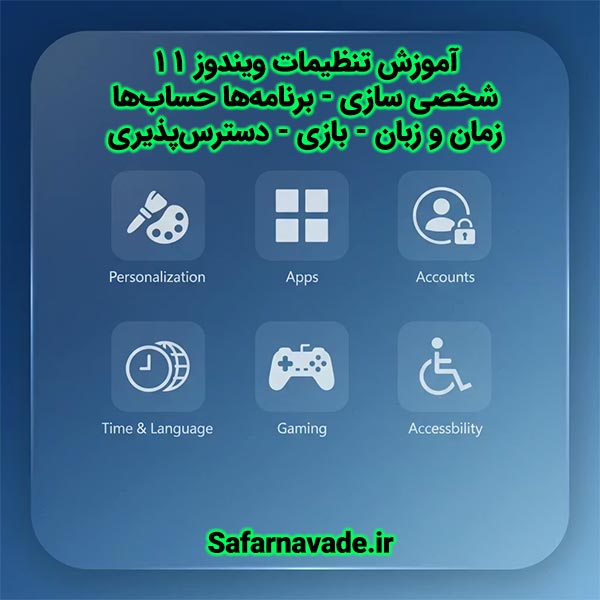
در این مقاله، بخشهای مهم Personalization، Apps، Accounts، Time & Language، Gaming و Accessibility را با زبانی ساده مرور میکنیم.
بخش ۱: Personalization – شخصیسازی ویندوز
اولین قدم در آموزش تنظیمات ویندوز ۱۱، بخش Personalization است. این قسمت به شما کمک میکند ظاهر ویندوز را دقیقاً مطابق سلیقه خود تغییر دهید.
۱. تغییر تصویر پسزمینه (Background)
از مسیر Settings > Personalization > Background میتوانید تصویر دسکتاپ را تغییر دهید. گزینههایی مانند Picture، Solid Color یا Slideshow برای انتخاب در دسترس هستند.
۲. تنظیم رنگها (Colors)
در همان بخش، گزینه Colors به شما اجازه تغییر رنگ منوها، نوار وظیفه و تمهای روشن یا تاریک را میدهد. حالت Dark Mode برای کار در شب بسیار کاربردی است.
۳. چیدمان منوی Start و Taskbar
در Personalization > Start میتوانید کنترل کنید چه برنامههایی در منوی Start نمایش داده شوند. گزینهی Taskbar نیز برای پنهانسازی یا نمایش آیکونها در نوار پایینی سیستم مفید است.
با این تنظیمات، ویندوز شما ظاهری کاملاً شخصی و هماهنگ با سبک کارتان پیدا میکند.
بخش ۲: Apps – مدیریت برنامهها
یکی دیگر از قسمتهای مهم در آموزش تنظیمات ویندوز ۱۱ بخش Apps است که ابزار مدیریت نرمافزارها و تنظیمات پیشفرض را در اختیار شما قرار میدهد.
۱. حذف و نصب برنامهها
در مسیر Settings > Apps > Installed Apps میتوانید نرمافزارهای نصبشده را مشاهده و حذف کنید. با انتخاب سهنقطه کنار هر برنامه، گزینه Uninstall در دسترس است.
۲. تنظیم برنامههای پیشفرض (Default Apps)
اگر میخواهید مرورگر، پخشکننده موسیقی یا فایل PDF خاصی بهصورت پیشفرض باز شود، از قسمت Default Apps استفاده کنید.
۳. تنظیمات Startup
در بخش Startup Apps مشخص میکنید کدام برنامهها هنگام روشن شدن سیستم اجرا شوند. غیرفعال کردن موارد غیرضروری سرعت بوت را بهطور محسوسی افزایش میدهد.
بخش ۳: Accounts – مدیریت حساب کاربری
در گام سوم از آموزش تنظیمات ویندوز ۱۱ وارد بخش Accounts میشویم. این قسمت مخصوص مدیریت ورود و حساب مایکروسافت است.
۱. ورود با حساب Microsoft
ورود با حساب مایکروسافت مزایای زیادی دارد؛ اطلاعات، تنظیمات و فایلهای شما در OneDrive ذخیره و بین دستگاهها همگامسازی میشوند.
۲. ایجاد حساب محلی (Local Account)
اگر ترجیح میدهید بدون ورود به اینترنت از ویندوز استفاده کنید، میتوانید حساب محلی بسازید.
مسیر: Settings > Accounts > Other users > Add account سپس گزینهی “I don’t have this person’s sign-in information” را انتخاب کنید.
۳. تنظیمات ورود و رمز
در بخش Sign-in options روشهای مختلف ورود مانند PIN، اثر انگشت یا تشخیص چهره (در دستگاههای پشتیبانیشده) قابل فعالسازی است.
بخش ۴: Time & Language – زمان و زبان
در این قسمت از آموزش تنظیمات ویندوز ۱۱ یاد میگیریم چگونه تاریخ، زمان و زبان سیستم را تغییر دهیم.
۱. تنظیم زمان و منطقه
در مسیر Settings > Time & language > Date & time گزینه “Set time automatically” را روشن بگذارید تا ساعت و تاریخ بهصورت خودکار تنظیم شود. در صورت نیاز هم میتوانید منطقه زمانی را تغییر دهید.
۲. افزودن زبان جدید
برای تایپ یا نمایش زبان دیگر، مسیر Time & language > Language & region را باز کنید و با زدن “Add a language” زبان مورد نظر (مثلاً فارسی) را نصب کنید.
۳. تنظیم زبان نمایش
بعد از نصب زبان دوم، در همان صفحه قادر خواهید بود زبان رابط کاربری ویندوز را نیز تغییر دهید.
این بخش برای کاربرانی که چند زبانه کار میکنند یا از صفحهکلید فارسی استفاده دارند بسیار حیاتی است.
بخش ۵: Gaming – تنظیمات بازی
ویندوز ۱۱ تمرکز زیادی بر بهبود عملکرد بازیها دارد. بخش Gaming در آموزش تنظیمات ویندوز ۱۱ برای گیمرها بسیار مهم است.
۱. فعالسازی Game Mode
از مسیر Settings > Gaming > Game Mode این قابلیت را روشن کنید. عملکرد سیستم بهینه میشود، نوتیفیکیشنها محدود و منابع سختافزاری برای بازی آزادتر میشوند.

۲. Xbox Game Bar
با کلید ترکیبی Win + G میتوانید پنجره Game Bar را باز کرده و به ابزارهایی مثل ضبط تصویر، چت دوستان یا بررسی عملکرد سیستم دسترسی پیدا کنید.
۳. ضبط بازیها (Capturing)
در Settings > Gaming > Captures مسیر ذخیره و کیفیت ویدیوهای ضبطشده را تعیین کنید. این ویژگی برای تولید محتوای آموزشی بازیها مفید است.
بخش ۶: Accessibility – دسترسیپذیری برای همه کاربران
آخرین قسمت در آموزش تنظیمات ویندوز ۱۱ مربوط به Accessibility است. این بخش برای افرادی طراحی شده که به امکانات خاص دیداری، شنیداری یا حرکتی نیاز دارند.
۱. Narrator (راوی)
با فعال کردن Narrator ویندوز محتوای صفحه را برای کاربر میخواند؛ گزینهای عالی برای کاربران نابینا یا کمبینا.
۲. Magnifier (ذرهبین)
در همان بخش، ابزار Magnifier نوشتهها، عکسها و پنجرهها را تا چند برابر بزرگتر نمایش میدهد.
۳. رنگها و کنتراست بالا
در Settings > Accessibility > Color filters میتوانید فیلترهای رنگ یا کنتراست بالا را فعال کنید تا عناصر صفحه واضحتر دیده شوند.
۴. تنظیمات زیرنویس و صدا
برای کاربران ناشنوا یا کمشنوا نیز تنظیمات Subtitle و Sound Control منظور شده که تجربه استفاده از سیستم را راحتتر میکند.
جمعبندی
در این مقاله گام به گام به آموزش تنظیمات ویندوز ۱۱ پرداختیم و شش بخش کلیدی آن را بررسی کردیم:
Personalization برای تغییر ظاهر سیستم، Apps برای کنترل برنامهها، Accounts برای مدیریت ورود، Time & Language جهت تنظیم زبان، Gaming مخصوص گیمرها، و Accessibility برای بهبود دسترسی همه کاربران.
با تسلط بر آموزش تنظیمات ویندوز ۱۱ میتوانید سیستم خود را دقیقتر، سریعتر و مطابق سبک کاریتان تنظیم کنید. این آشنایی باعث میشود تجربه استفاده از ویندوز برایتان شخصی، جذاب و حرفهایتر شود.
اگر دوست دارید ۷ مهارت بینالمللی ICDL (مبانی کامپیوتر، ویندوز ، اینترنت، ورد، پاورپوینت، اکسل و اکسس) را به صورت کاملا رایگان یاد بگیرید و گواهینامه ICDL دریافت کنید، همین الان بر روی تصویر زیر کلیک کنید.