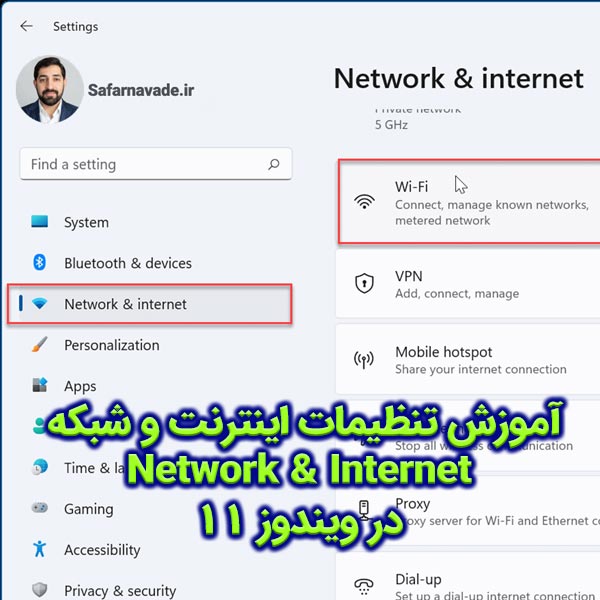
فیلم آموزش تنظیمات اینترنت و شبکه ویندوز ۱۱ (Network & Internet)
در دنیای امروزی، اتصال به اینترنت یکی از ضروریترین کارهای روزمره است. وقتی از کامپیوتر یا لپتاپ استفاده میکنیم، موضوع آموزش تنظیمات اینترنت و شبکه اهمیت ویژهای دارد. ویندوز ۱۱ نسبت به نسخههای قبلی خود، رابط کاربری جدید و ابزارهای هوشمندتری برای کنترل اتصال شبکه ارائه داده است. در این مقاله قدمبهقدم یاد میگیریم چگونه اینترنت خود را تنظیم، مدیریت و در مواقع لازم عیبیابی کنیم.
۱. ورود به تنظیمات Network & Internet ویندوز ۱۱
برای شروع آموزش تنظیمات اینترنت و شبکه، ابتدا باید به تنظیمات اصلی شبکه در ویندوز ۱۱ وارد شوید.
روش ورود:
- کلیدهای Windows + I را فشار دهید تا صفحه تنظیمات باز شود.
- از ستون سمت چپ گزینهی Network & Internet را انتخاب کنید.
- حالا همه گزینههای مربوط به Wi‑Fi، Ethernet، VPN، Mobile hotspot و غیره در دسترس شماست.
در این بخش، وضعیت اتصال فعلی خود را نیز میبینید؛ مثلاً متصل بودن به وایفای یا کابل LAN.

۲. نحوه اتصال به شبکه وایفای (Wi‑Fi)
اولین موضوع در آموزش تنظیمات اینترنت و شبکه اتصال به اینترنت بیسیم است. برای اتصال به وایفای:
- از بخش Wi‑Fi گزینهی “Show available networks” را انتخاب کنید.
- لیستی از شبکههای اطراف نمایش داده میشود.
- شبکه مورد نظر را انتخاب و رمز عبور را وارد کنید.
- در صورت تمایل گزینهی “Connect automatically” را فعال نمایید تا ویندوز در دفعات بعد بهصورت خودکار وصل شود.
در قسمت Manage known networks میتوانید شبکههایی را که قبلاً به آنها متصل بودید مدیریت یا حذف کنید.
۳. اتصال کابلی (Ethernet)
در ادامهی آموزش تنظیمات اینترنت و شبکه، اگر از اینترنت سیمی استفاده میکنید، کافی است کابل LAN را به درگاه مخصوص وصل کنید. ویندوز بهصورت خودکار تنظیمات مربوط را انجام میدهد.
برای مشاهده جزئیات:
- به بخش Network & Internet > Ethernet بروید.
- در آنجا اطلاعاتی مانند آدرس IP، DNS، Gateway و وضعیت اتصال نمایش داده میشود.
در صورت نیاز میتوانید این مقادیر را بهصورت دستی (Manual) تنظیم کنید.
۴. تنظیم IP و DNS بهصورت دستی
گاهی لازم است برای دسترسی بهتر یا حل مشکلات شبکه، مقادیر IP و DNS را خودتان تنظیم کنید.
در این بخش از آموزش تنظیمات اینترنت و شبکه مراحل آن را میبینیم:
- به مسیر Network & Internet > Advanced network settings بروید.
- در قسمت More network adapter options روی کانکشن فعال دوبار کلیک کنید.
- گزینهی Internet Protocol Version 4 (TCP/IPv4) را انتخاب کنید.
- در پنجره بازشده، IP یا DNS دلخواه خود را وارد نمایید.
برای DNS بهتر میتوانید از سرورهای عمومی مانند Google DNS (8.8.8.8 و ۸.۸.۴.۴) یا Cloudflare (1.1.1.1) استفاده کنید.
۵. مدیریت VPN و Proxy
گاهی کاربران برای امنیت بیشتر یا دسترسی به شبکههای سازمانی از VPN یا پراکسی استفاده میکنند. در آموزش تنظیمات اینترنت و شبکه یاد میگیریم چگونه آن را تنظیم کنیم:
- مسیر: Network & Internet > VPNدر این بخش روی “Add VPN” کلیک کنید. اطلاعات سرور، نام کاربری و رمز عبور را وارد نمایید.
- برای پراکسی نیز از بخش Proxy مسیر را دنبال کنید و آدرس و پورت سرور را وارد نمایید.
اگر در محیط کاری هستید، بهتر است تنظیمات مربوط را از مدیر شبکه دریافت کنید تا از اختلال در اتصال جلوگیری شود.
۶. Hotspot و اشتراکگذاری اینترنت
ویندوز ۱۱ به شما اجازه میدهد اینترنت را با دیگر دستگاهها به اشتراک بگذارید؛ این قابلیت در بخش Mobile Hotspot قرار دارد.
در مرحله بعد از آموزش تنظیمات اینترنت و شبکه:
- وارد تنظیمات شوید و گزینهی Mobile Hotspot را فعال کنید.
- شبکهای با نام و رمز تعیینشده ایجاد میشود.
- سایر دستگاهها (مثلاً گوشی موبایل) میتوانند به آن متصل شوند.
در قسمت “Edit” میتوانید نام شبکه و رمز عبور را تغییر دهید.
۷. بخش Advanced Network Settings
در ادامهی آموزش تنظیمات اینترنت و شبکه یکی از مهمترین قسمتها، تنظیمات پیشرفته یا Advanced network settings است.
در این بخش میتوانید:
- آداپتورهای شبکه را مشاهده و فعال یا غیرفعال کنید.
- آمار دقیق دادههای ارسالی و دریافتی را ببینید.
- از ابزار Network reset برای بازگرداندن تنظیمات به حالت اولیه استفاده کنید.
در صورت بروز اختلال در اتصال اینترنت، گزینهی Reset بسیار مفید است و بسیاری از مشکلات را برطرف میکند.
۸. آشنایی با Data usage (مدیریت مصرف داده)
ویندوز ۱۱ مانند گوشیهای هوشمند، امکان بررسی میزان مصرف اینترنت را دارد.
در این قسمت از آموزش تنظیمات اینترنت و شبکه میتوانید ببینید هر برنامه چه میزان از اینترنت شما استفاده کرده است.
مراحل:
- به بخش Network & Internet > Data usage بروید.
- در بالای صفحه شبکه فعال (Wi‑Fi یا Ethernet) را انتخاب کنید.
- لیست برنامهها به ترتیب بیشترین مصرف نمایش داده میشود.
اگر محدودیت حجمی دارید، با این ابزار میتوانید مصرف دیتا را کنترل کنید.
۹. Troubleshoot یا ابزار عیبیابی شبکه
ویندوز ۱۱ دارای ابزار هوشمند برای شناسایی و رفع خودکار بسیاری از ایرادات اتصال است.
در این گام از آموزش تنظیمات اینترنت و شبکه، نحوه استفاده از ابزار Troubleshooter را بررسی میکنیم:
- در منوی Start عبارت Troubleshoot settings را جستوجو کنید.
- روی گزینهی Other troubleshooters کلیک نمایید.
- در قسمت Network & Internet دکمهی Run را بزنید.
ویندوز بهصورت خودکار مشکلات احتمالی را شناسایی کرده و راهحلهای پیشنهادی را ارائه میدهد.
۱۰. تنظیمات Wi‑Fi Sense و Metered Connection
در بخش Wi‑Fi گزینهای به نام Metered connection وجود دارد. با فعالسازی آن، ویندوز میزان مصرف اینترنت را محدود میکند تا بهصورت خودکار بروزرسانیها یا دانلودهای پسزمینه صورت نگیرد.
در ادامهی آموزش تنظیمات اینترنت و شبکه:
- گزینهی Metered connection برای کاربرانی با اینترنت حجمی بسیار مفید است.
- Wi‑Fi Sense بهصورت خودکار شبکههای قابل اعتماد را شناسایی کرده و در صورت اجازه، به آنها متصل میشود.
۱۱. بررسی وضعیت آداپتورها و درایورها
گاهی کندی یا قطع اتصال مربوط به مشکل درایور کارت شبکه است. در این بخش از آموزش تنظیمات اینترنت و شبکه یاد میگیریم چطور درایور را بررسی و بروزرسانی کنیم:
- با فشردن کلیدهای Windows + X وارد Device Manager شوید.
- شاخهی Network adapters را باز کنید.
- روی درایور کارت شبکه راستکلیک کرده و گزینهی Update driver را انتخاب کنید.
در صورت بروز مشکل، میتوانید موقتاً با انتخاب Disable دستگاه را غیرفعال و دوباره فعال کنید.
۱۲. تنظیمات Proxy برای مرور امنتر
تنظیم پراکسی یکی از موارد پیشرفته در آموزش تنظیمات اینترنت و شبکه است. با استفاده از Proxy میتوانید ارتباط اینترنتی خود را از یک سرور واسطه عبور دهید که باعث افزایش امنیت یا دسترسی به برخی منابع خاص میشود.
در مسیر Settings > Network & Internet > Proxy:
- میتوانید سرور پراکسی را وارد کرده یا تنظیمات را بهصورت خودکار از شبکه دریافت کنید.
این روش بهویژه در سازمانها و مراکز تحصیلی کاربرد فراوان دارد.
۱۳. مشاهده اطلاعات شبکه با دستورهای کاربردی
در بعضی مواقع برای عیبیابی دقیق نیاز به دستورات Command دارید. در این مرحله از آموزش تنظیمات اینترنت و شبکه، سه دستور مهم را معرفی میکنیم:
ipconfig /all
ping google.com
netsh wlan show profiles
دستور اول برای مشاهده اطلاعات کامل شبکه، دستور دوم برای بررسی اتصال، و دستور سوم برای دیدن شبکههای وایفای ذخیرهشده استفاده میشود.
۱۴. بازنشانی کامل تنظیمات شبکه
اگر هیچکدام از روشها مشکلات اینترنت شما را برطرف نکرد، آخرین گزینه در آموزش تنظیمات اینترنت و شبکه ریست کامل است.
- به Settings > Network & Internet > Advanced network settings بروید.
- سپس گزینهی Network reset را انتخاب کنید.
این کار تمام تنظیمات شبکه (شامل درایور، Wi‑Fi و VPN) را به حالت اولیه بازمیگرداند.
جمعبندی
در این مقاله، تمام مراحل آموزش تنظیمات اینترنت و شبکه در ویندوز ۱۱ را به زبان ساده مرور کردیم. از اتصال به وایفای و تنظیم IP گرفته تا عیبیابی و ریست شبکه، همهی روشها بهصورت قدمبهقدم توضیح داده شد.
آشنایی درست با این بخش باعث میشود مشکلات اینترنت را سریعتر حل کنید، اتصال پایدارتر داشته باشید و از تمام ظرفیتهای ویندوز برای مدیریت شبکه به شکل مؤثر استفاده کنید.
با تسلط بر آموزش تنظیمات اینترنت و شبکه نهتنها در وقت خود صرفهجویی میکنید، بلکه امنیت ارتباط و کیفیت اتصال شما نیز بهبود مییابد.