





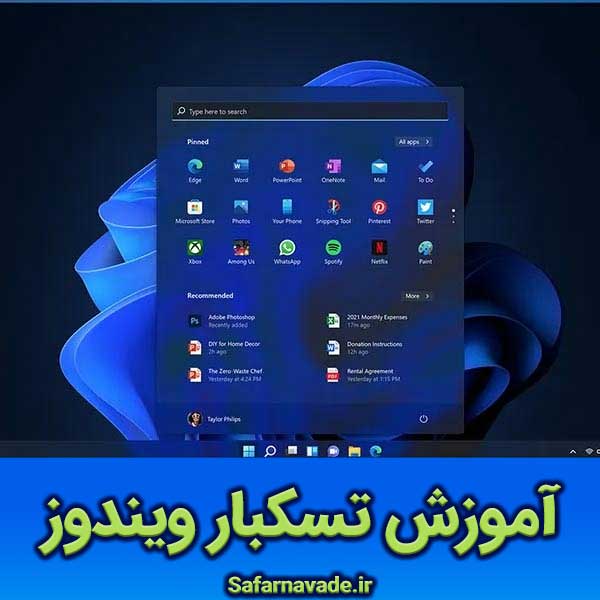
آموزش تسکبار ویندوز ۱۱ و تنظیمات آن| راهنمای کامل و تصویری (+ فیلم آموزشی)
اگر بهتازگی ویندوز ۱۱ را نصب کردهاید، احتمالاً اولین بخشی که توجهتان را جلب کرده، تسکبار جدید و مدرن این نسخه است. در این مقاله بهصورت جامع به آموزش تنظیم تسکبار ویندوز میپردازیم و تمام نکات شخصیسازی، تغییر موقعیت، اندازه، رنگ و تنظیمات کاربردی تسک بار ویندوز ۱۱ را بررسی خواهیم کرد تا بتوانید محیط کاری خود را دقیقاً همانطور که دوست دارید بسازید.

فیلم آموزش کار با تسکبار ویندوز ۱۱ (Taskbar تسک بار)
اهمیت تسکبار در ویندوز ۱۱
قبل از ورود به جزئیات آموزش تسک بار باید بدانیم که این نوار، قلب تعامل کاربر با سیستمعامل است. از اجرای سریع برنامهها گرفته تا مشاهده اعلانها، ساعت، اتصالهای شبکه و وضعیت باتری — همه در همین بخش قرار دارند. در ویندوز ۱۱، تسکبار طراحی مینیمالتری نسبت به قبل دارد و در مرکز صفحه قرار گرفته که میتواند برای بسیاری از کاربران جدید باشد. بنابراین یادگیری آموزش تنظیم تسکبار ویندوز برای تطبیق با نیازهای شخصی بسیار ارزشمند است.
بخش اول: نحوه دسترسی به تنظیمات تسکبار
برای شروع آموزش تسک بار ویندوز ۱۱ مسیر زیر را دنبال کنید:
- روی فضای خالی تسکبار راستکلیک کنید.
- گزینهی Taskbar settings را انتخاب نمایید.
- صفحهی تنظیمات باز میشود که در آن همه گزینههای مرتبط با نوار نمایش داده میشود.
در این بخش میتوانید آیکونهای نمایش داده شده، ویجتها، جستجو، و چت را فعال یا غیرفعال کنید. این اولین گام عملی در آموزش تنظیم تسکبار ویندوز است.
بخش دوم: شخصیسازی ظاهر تسک بار
در ادامهی آموزش تنظیم تسکبار ویندوز به بخش ظاهری میرسیم که بیشازهمه باعث تفاوت محیط کاری شما میشود.
تغییر موقعیت آیکونها
در تنظیمات Taskbar behaviors گزینهای با عنوان Taskbar alignment وجود دارد.
- با انتخاب “Left” آیکونها به سمت چپ بازمیگردند، شبیه نسخههای قدیمتر ویندوز.
- با انتخاب “Center” حالت پیشفرض ویندوز ۱۱ فعال میماند.
این تغییر کوچک در آموزش تسک بار ویندوز، ظاهر کلی دسکتاپ شما را به شکل دلخواه تنظیم میکند.
تغییر ارتفاع یا اندازه نوار
فعلاً تغییر ارتفاع فقط از طریق رجیستری امکانپذیر است، اما در آینده احتمالاً به تنظیمات گرافیکی اضافه خواهد شد. با آموزش تنظیم تسکبار ویندوز از مسیر Registry Editor میتوانید مقادیر High، Medium یا Small را انتخاب کرده و ظاهر دلخواه بسازید.
بخش سوم: رنگ، شفافیت و حالت روشن یا تاریک
از مسیر Settings > Personalization > Colors میتوانید رنگ پسزمینهی تسکبار را تغییر دهید. در این قسمت از آموزش تسک بار ویندوز گزینههای زیر اهمیت ویژه دارند:
- Transparency Effects برای روشن یا شفافکردن نوار.
- فعالسازی Show accent color on Start and taskbar جهت همخوانی رنگ تسکبار با رنگ قالب ویندوز.
این تنظیمات زیبایی دسکتاپ شما را دوچندان میکند و بخشی مهم از آموزش تنظیم تسکبار ویندوز ۱۱ محسوب میشود.
بخش چهارم: مدیریت آیکونهای تسکبار
یکی از نکات فنی در آموزش تسک بار ویندوز نحوه افزودن یا حذف میانبر برنامههاست:
- برای پین کردن برنامهها کافیست روی آیکون اجراشده در تسکبار راستکلیک کرده و گزینه “Pin to taskbar” را انتخاب کنید.
- برای حذف، گزینه “Unpin from taskbar” را بفشارید.
در این مرحله از آموزش تنظیم تسکبار ویندوز یاد میگیرید چگونه تسکبار خود را مرتب، خلوت و مخصوص کارتان تنظیم کنید.
بخش پنجم: فعال و غیرفعال کردن ویجتها و موارد غیرضروری
ویجتها ممکن است برای برخیها مفید نباشند. برای صرفهجویی در فضا، در ادامهی آموزش تسک بار ویندوز:
- وارد Taskbar settings شوید.
- در بخش Taskbar items گزینههایی مانند Widgets، Chat یا Search را غیرفعال کنید.
با این کار تسکبار شما خلوتتر، سبکتر و سریعتر بارگذاری میشود. این مرحله یکی از کلیدیترین نکات در آموزش تنظیم تسکبار ویندوز ۱۱ به شمار میرود.
بخش ششم: پنهان شدن خودکار تسک بار (Auto-hide)
در ویندوز ۱۱ گزینهای برای پنهان شدن خودکار تسکبار وجود دارد.
در تنظیمات Taskbar behaviors تیک گزینهی Automatically hide the taskbar را فعال کنید تا نوار تنها زمانی نمایش داده شود که موس نزدیک آن قرار گیرد. این قابلیت در آموزش تنظیم تسکبار ویندوز باعث صرفهجویی در فضای کاری، مخصوصاً در لپتاپها و صفحات کوچک خواهد شد.
بخش هفتم: تنظیم عملکردهای چند مانیتور
اگر با بیش از یک نمایشگر کار میکنید، قسمت مربوط به Multiple displays در تنظیمات تسکبار بسیار مهم است. در این بخش از آموزش تسک بار ویندوز میتوانید تعیین کنید تسکبار در همهی مانیتورها نمایش داده شود یا فقط در مانیتور اصلی دیده شود. همچنین امکان تنظیم رفتار آیکونها در مانیتور ثانویه نیز وجود دارد.
بخش هشتم: میانبرهای کلیدی در تسکبار
در آموزش تنظیم تسکبار ویندوز میانبرهای صفحهکلید سرعت شما را بالا میبرند:
- Windows + T برای جابهجایی بین آیکونهای تسکبار.
- Windows + B برای فعالکردن بخش اعلانها (Notification area).
- Windows + Shift + عدد برنامه برای اجرای پنجره جدید از برنامهی پینشده.
با یادگیری این میانبرها در آموزش تسک بار، کار با ویندوز نهتنها آسان بلکه سریعتر خواهد شد.
بخش نهم: بازگردانی حالت مشابه ویندوز ۱۰
بسیاری از کاربران ترجیح میدهند تسکبارشان شبیه ویندوز ۱۰ باشد. در این مرحله از آموزش تنظیم تسکبار ویندوز میتوانید با نرمافزارهای رایگان نظیر ExplorerPatcher یا StartAllBack نوار ابزار را تغییر دهید تا آیکونها و منوی استارت به شکل نسخ قبلی نمایش داده شوند.
بخش دهم: مشکلات رایج و راهحلها
در فرآیند آموزش تسک بار ویندوز ممکن است با چند مشکل مواجه شوید:
- ناپدید شدن کامل تسکبار: با زدن کلیدهای Ctrl + Shift + Esc و ریستکردن Explorer مشکل رفع میشود.
- عدم باز شدن تنظیمات: از مسیر Settings > Personalization وارد بخش Taskbar شوید.
- عدم نمایش ساعت یا آیکون شبکه: از مسیر System Tray تنظیمات را فعال کنید.
حل این مشکلات بخشی از تجربهی واقعی در آموزش تنظیم تسکبار ویندوز ۱۱ است.
بخش یازدهم: نکات حرفهای برای کاربران پیشرفته
در سطح حرفهایتر آموزش تسکبار ویندوز شامل ترفندهایی چون:
- افزودن نوار ابزار سفارشی برای دسترسی سریع به فایلها.
- ایجاد میانبرهای خاص همراه با دستورات CMD.
- تنظیم اجرای خودکار برنامهها هنگام بالا آمدن ویندوز.
این نکات مخصوص کاربران فنی است اما با کمی دقت میتواند بهرهوری شما را به اوج برساند.
جمعبندی
در این آموزش تنظیم تسکبار ویندوز یاد گرفتید چگونه این بخش حیاتی سیستمعامل را مطابق خواستهی خود تنظیم کنید — از موقعیت مرکزی آیکونها گرفته تا رنگ، شفافیت، اندازه، پنهانسازی خودکار و میانبرهای سریع. همچنین در فرآیند آموزش تسک بار ویندوز ۱۱ نحوه رفع مشکلات، تنظیم چند مانیتور، و بازگردانی ظاهر کلاسیک را فراگرفتید.
با اجرای مراحل گفتهشده، دسکتاپ شما نهتنها زیباتر بلکه کارآمدتر خواهد شد. این راهنما تمام جنبههای ضروری برای شخصیسازی و یادگیری آموزش تنظیم تسکبار ویندوز را پوشش میدهد تا محیط کاری شما دقیقاً همانطور باشد که میخواهید.















