جادوی طراحی گرافیک با استایل فتوشاپ: راهنمای قدم به قدم برای مبتدیها و حرفهایها
آیا تا به حال به این فکر کردهاید که طراحان حرفهای چگونه در عرض چند ثانیه، افکتهای خیرهکننده فلزی، نئونی یا شیشهای را روی متنها و دکمهها اعمال میکنند؟ راز سرعت و زیبایی کار آنها در یک ابزار ساده اما قدرتمند نهفته است: استایل فتوشاپ.
اگر از تنظیمات تکراری سایه (Drop Shadow) یا خط دور (Stroke) خسته شدهاید و میخواهید سطح طراحیهای خود را چندین پله ارتقا دهید، جای درستی آمدهاید. در این راهنمای جامع، ما نه تنها نحوه استفاده از استایلها را یاد میگیریم، بلکه میآموزیم چگونه استایلهای اختصاصی خودمان را بسازیم و مدیریت کنیم. آمادهاید تا جادوی Photoshop را لمس کنید؟
استایل فتوشاپ (Photoshop Style) چیست و چرا باید از آن استفاده کنیم؟
قبل از اینکه وارد فاز عملی شویم، بیایید ببینیم اصلا درباره چه چیزی صحبت میکنیم. استایل فتوشاپ مجموعهای از افکتهای از پیش ذخیره شده است که تنها با یک کلیک روی لایهی مورد نظر شما (چه متن، چه شکل و چه لایهی پیکسلی) اعمال میشود.
تصور کنید برای ایجاد یک دکمهی طلایی براق، باید ۱۰ نوع تنظیمات مختلف مثل Bevel & Emboss، Gradient Overlay، Satin و Drop Shadow را با دقت تنظیم کنید. این کار ممکن است ۲۰ دقیقه طول بکشد. اما با داشتن یک فایل استایل آماده، این ۲۰ دقیقه به ۲ ثانیه تبدیل میشود!
چرا استفاده از استایلها در Photoshop حیاتی است؟
- صرفهجویی در زمان: با یک کلیک، پیچیدهترین افکتها اعمال میشوند.
- یکپارچگی در طراحی: اگر ۱۰ دکمه در وبسایت دارید، همه دقیقاً یک شکل خواهند بود.
- قابلیت ویرایش: استایلها غیرمخرب (Non-destructive) هستند؛ یعنی هر زمان بخواهید میتوانید آنها را تغییر دهید بدون اینکه به اصل لایه آسیب برسد.
فیلم آموزش استایل فتوشاپ به صورت کاربردی و پروژه محور
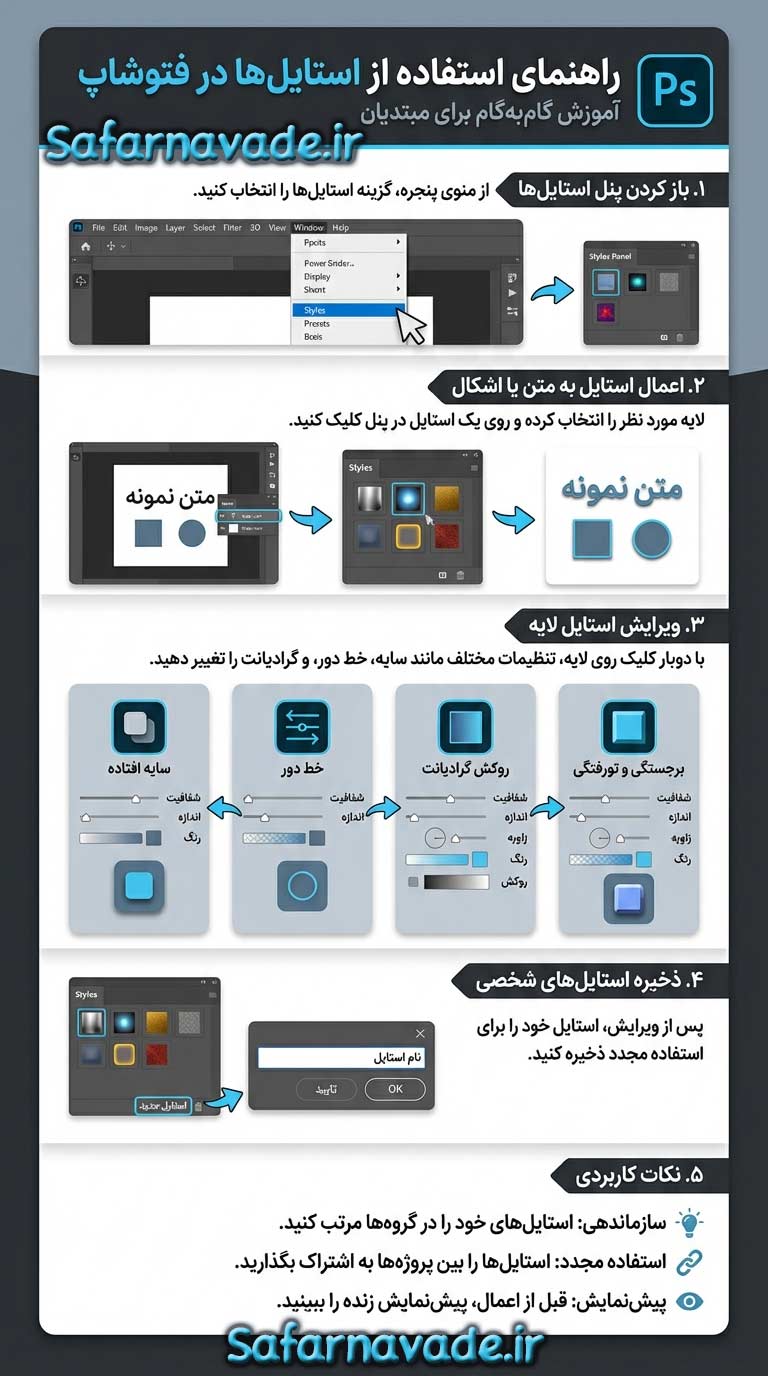
اینفوگرافیک آموزش استایل فتوشاپ به صورت گام به گام
قدم اول: آشنایی با پنل Styles
برای شروع کار با استایل فتوشاپ، ابتدا باید پنل مربوط به آن را پیدا کنید. اگر این پنل را در محیط کاری خود نمیبینید، نگران نباشید:
- در منوی بالای نرمافزار، روی گزینه
Windowکلیک کنید. - از لیست باز شده، گزینه
Stylesرا انتخاب کنید.
حالا یک پنل کوچک (معمولاً در سمت راست صفحه) باز میشود که حاوی مربعهای رنگی و بافتدار است. اینها همان استایلهای پیشفرض فتوشاپ هستند.
تست اولین استایل
برای اینکه قدرت این ابزار را حس کنید:
- یک سند جدید باز کنید.
- با ابزار متن (Type Tool)، یک کلمه بنویسید (مثلاً “تست”).
- حالا در پنل Styles، روی یکی از مربعهای رنگی کلیک کنید.
- بوم! متن شما در لحظه تغییر کرد.
آموزش نصب استایل فتوشاپ (وارد کردن استایلهای دانلود شده)
اینترنت پر از منابع رایگان و پولی برای دانلود استایل است. فرض کنید شما یک پکیج “استایل طلایی” دانلود کردهاید. فایلهای استایل معمولاً با فرمت .ASL هستند. چگونه آنها را به فتوشاپ اضافه کنیم؟
روش اول: Drag & Drop (کشیدن و رها کردن)
سادهترین روش این است که فایل .ASL را بگیرید و مستقیم داخل پنجره باز فتوشاپ بکشید و رها کنید. استایلها فوراً به انتهای پنل Styles اضافه میشوند.
روش دوم: از طریق پنل Styles
- روی منوی همبرگری (سه خط افقی) در گوشه بالا-راست پنل Styles کلیک کنید.
- گزینه
Import Styles(در نسخههای قدیمیLoad Styles) را انتخاب کنید. - فایل دانلود شده را از کامپیوتر انتخاب کرده و دکمه Load را بزنید.
حالا شما به صدها استایل فتوشاپ جدید دسترسی دارید که میتوانید روی هر پروژهای از آنها استفاده کنید.
ساخت استایل اختصاصی در فتوشاپ: خلق امضای هنری خودتان
استفاده از افکتهای آماده عالی است، اما یک طراح حرفهای همیشه نیاز دارد که استایل منحصر به فرد خودش را بسازد. بیایید یک افکت نئونی جذاب بسازیم و آن را ذخیره کنیم.
مرحله ۱: باز کردن پنجره Layer Style
روی لایهای که میخواهید افکت دهید (مثلاً یک متن)، دابل کلیک کنید (روی فضای خالی لایه، نه روی اسم آن). پنجره بزرگ Layer Style باز میشود. اینجا اتاق فرمان طراحی شماست.
مرحله ۲: اعمال تنظیمات دلخواه
برای یک افکت نئونی ساده، این تنظیمات را امتحان کنید:
- Color Overlay: رنگ متن را سفید کنید.
- Stroke: سایز را روی ۲ پیکسل بگذارید و رنگ آن را فیروزهای روشن انتخاب کنید.
- Outer Glow: مود ترکیبی (Blend Mode) را روی Screen بگذارید، رنگ را فیروزهای انتخاب کنید و سایز را افزایش دهید تا هاله نورانی ایجاد شود.
- Drop Shadow: یک سایه محو با همان رنگ فیروزهای اضافه کنید تا عمق ایجاد شود.
مرحله ۳: ذخیره کردن به عنوان New Style
این مهمترین بخش است. اگر الان OK را بزنید، افکت فقط روی همین لایه اعمال میشود. اما ما میخواهیم این استایل فتوشاپ را برای همیشه داشته باشیم.
- در سمت راست همان پنجره Layer Style، روی دکمه
New Style...کلیک کنید. - یک نام برای آن انتخاب کنید (مثلاً “نئون فیروزهای”).
- تیک گزینه
Include Layer Effectsرا حتماً بزنید. - OK را بزنید.
تبریک میگویم! حالا اگر به پنل Styles نگاه کنید، آخرین مربع اضافه شده، همان استایل نئونی شماست. اکنون میتوانید این افکت را با یک کلیک روی صدها لایه دیگر اعمال کنید.
مدیریت و سازماندهی استایلها در Photoshop
وقتی حرفهایتر شوید، ممکن است صدها استایل مختلف داشته باشید. اگر پنل شما شلوغ و بههم ریخته باشد، پیدا کردن استایل مورد نظر کابوس خواهد بود. بیایید یاد بگیریم چطور پنل را تمیز نگه داریم.
گروهبندی استایلها (در نسخههای جدید CC)
فتوشاپ در نسخههای جدید (۲۰۲۰ به بعد) قابلیت پوشهبندی (Grouping) را به پنلها اضافه کرده است:
- در پایین پنل Styles روی آیکون پوشه کلیک کنید.
- نام پوشه را مثلاً “استایلهای فلزی” بگذارید.
- استایلهای مربوطه را با ماوس بگیرید و داخل این پوشه رها کنید.
حذف استایلهای اضافی
روی استایلی که دیگر نیاز ندارید راست کلیک کنید و گزینه Delete Style را بزنید. یا آن را بکشید و روی سطل آشغال پایین پنل رها کنید. تمیز نگه داشتن پنل Styles سرعت عمل شما را در پروژههای سنگین تضمین میکند.
ترفندهای طلایی برای حرفهای شدن در کار با Layer Styles
استفاده از استایل فتوشاپ فقط کلیک کردن نیست. چند تکنیک وجود دارد که تفاوت بین یک مبتدی و یک گرافیست ارشد را مشخص میکند:
۱. مقیاسدهی افکتها (Scale Effects)
تا حالا شده یک استایل را روی متنی اعمال کنید اما افکتها خیلی بزرگ یا خیلی ریز به نظر برسند؟ مثلاً بافت (Pattern) خیلی درشت باشد یا سایه خیلی دور افتاده باشد؟
راه حل اینجاست:
- روی لایه حاوی استایل راست کلیک کنید.
- گزینه
Scale Effects...را انتخاب کنید. - یک اسلایدر ظاهر میشود. با کم و زیاد کردن درصد آن، تمام اجزای استایل (سایهها، استروکها، پترنها) به نسبت هم کوچک یا بزرگ میشوند. این ترفند برای زمانی که رزولوشن عکسها متفاوت است، نجاتبخش است.
۲. کپی کردن استایل بین لایهها
اگر میخواهید دقیقاً همان استایلی که روی “لایه A” دارید را روی “لایه B” هم داشته باشید اما نمیخواهید آن را در پنل ذخیره کنید:
- کلید
Alt(در ویندوز) یاOption(در مک) را نگه دارید. - در پنل لایهها، آیکون
fxکنار لایه A را بگیرید و روی لایه B بکشید. - استایل کپی شد!
۳. تبدیل استایل به لایههای معمولی (Create Layers)
گاهی اوقات نیاز دارید که فقط سایه (Drop Shadow) یک استایل را پاک کنید یا روی آن ماسک اعمال کنید، اما نمیخواهید بقیه افکتها تغییر کنند.
- روی آیکون
fxدر پنل لایهها راست کلیک کنید. - گزینه
Create Layersرا انتخاب کنید. - فتوشاپ تمام افکتهای استایل را “میشکند” و هر کدام را به یک لایه پیکسلی معمولی تبدیل میکند. حالا شما کنترل کامل پیکسلی روی سایهها و نورها دارید. (توجه: بعد از این کار دیگر قابلیت ویرایش پارامتریک را از دست میدهید).
کاربردهای خلاقانه استایل در طراحی رابط کاربری (UI) و وب
طراحان وب و اپلیکیشن (UI/UX Designers) یکی از بزرگترین مصرفکنندگان استایل فتوشاپ هستند. چرا؟ چون در طراحی رابط کاربری، تکرار عناصر بسیار زیاد است.
مثال کاربردی: طراحی دکمههای Call to Action (CTA)
فرض کنید در حال طراحی یک لندینگ پیج هستید. دکمه “خرید محصول” باید برجسته، جذاب و کلیکخور باشد. شما میتوانید یک استایل با گرادینت نارنجی، یک سایه نرم و یک Inner Glow ظریف بسازید تا دکمه حالت سهبعدی و فشاری پیدا کند. با ذخیره این استایل، تمام دکمههای خرید در تمام صفحات سایت دقیقاً همین حس و حال را منتقل میکنند که برای افزایش نرخ تبدیل (CRO) بسیار مهم است.
رفع مشکلات رایج هنگام کار با استایلها
حتی حرفهایها هم گاهی به مشکل میخورند. در اینجا چند مشکل رایج هنگام کار با استایل فتوشاپ و راه حل آنها را بررسی میکنیم:
مشکل ۱: استایل روی متن اعمال نمیشود.
- دلیل: احتمالاً لایه متن شما قفل شده است یا یک لایه تنظیماتی (Adjustment Layer) روی آن تاثیر میگذارد.
- راه حل: قفل لایه را باز کنید یا مطمئن شوید که لایه درست را انتخاب کردهاید.
مشکل ۲: پترن یا بافت استایل با حرکت دادن لایه تکان میخورد.
- دلیل: گزینه
Link with Layerدر تنظیمات Pattern Overlay غیرفعال است. - راه حل: به تنظیمات Pattern Overlay بروید و تیک
Link with Layerرا بزنید تا بافت به لایه بچسبد.
مشکل ۳: هنگام تغییر سایز عکس، استایلها خراب میشوند.
- دلیل: وقتی عکسی را کوچک میکنید، افکتهایی مثل Stroke با همان ضخامت قبلی باقی میمانند و نسبت به عکس جدید خیلی کلفت میشوند.
- راه حل: قبل از تغییر سایز عکس (Image Size)، مطمئن شوید که در تنظیمات Image Size، گزینه
Scale Stylesتیک خورده باشد.
چگونه بهترین استایلهای فتوشاپ را پیدا کنیم؟
برای پیدا کردن منابع باکیفیت، کافیست عباراتی مثل “Free Photoshop Styles Download” یا “Glassmorphism Photoshop Style” را در گوگل جستجو کنید. سایتهایی مانند DeviantArt، Brusheezy و Freepik منابع عظیمی از استایلهای آماده دارند.
نکته امنیتی: همیشه فایلها را از منابع معتبر دانلود کنید و قبل از وارد کردن فایل .ASL به فتوشاپ، آن را با آنتیویروس اسکن کنید.
جمعبندی: استایلها، کلید سرعت و خلاقیت
یادگیری و تسلط بر استایل فتوشاپ، مرز میان یک اپراتور ساده و یک طراح هوشمند است. شما با استفاده از این قابلیت، زمان خود را میخرید تا روی بخشهای خلاقانهتر پروژه تمرکز کنید. دیگر لازم نیست نگران تنظیمات تکراری باشید؛ یک بار بسازید و هزار بار استفاده کنید.
همین حالا Photoshop را باز کنید، یک متن بنویسید و سعی کنید استایلی بسازید که حس و حال برند شخصی شما را منتقل کند. دنیای طراحی منتظر خلاقیت شماست!