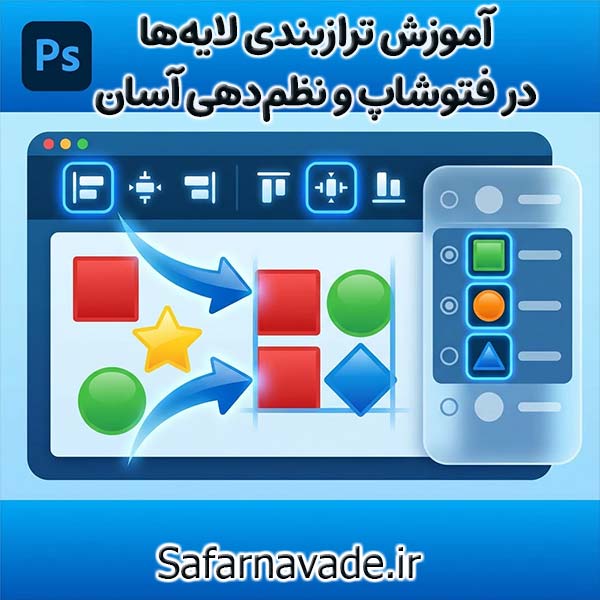
آموزش جامع تراز بندی فتوشاپ؛ خداحافظی با طرحهای نامرتب و کج
آیا تا به حال ساعتها وقت صرف کردهاید تا با چشمان خود و حرکت دادن ماوس، یک متن یا تصویر را دقیقا در وسط کادر قرار دهید، اما در نهایت باز هم حس کنید چیزی سر جایش نیست؟ اگر پاسخ شما مثبت است، باید بدانید که تنها نیستید. یکی از بزرگترین چالشهای طراحان تازهکار و حتی متوسط، چیدمان دقیق عناصر کنار یکدیگر است. اما خبر خوب اینجاست که تراز بندی فتوشاپ یک علم دقیق و خودکار است، نه یک حدس و گمان چشمی.
در دنیای طراحی گرافیک، نظم حرف اول را میزند. چشم انسان بهصورت ناخودآگاه به سمت تقارن و نظم کشیده میشود. طرحی که در آن عناصر بهدرستی تراز نشده باشند، حس آشفتگی و غیرحرفهای بودن را به مخاطب القا میکند. در این مقاله آموزشی، قصد داریم به زبان بسیار ساده و قدمبهقدم، تمامی ابزارهای تراز بندی (Alignment) و توزیع فاصله (Distribution) را در نرمافزار قدرتمند Photoshop بررسی کنیم. پس از خواندن این مطلب، سرعت کار شما چندین برابر خواهد شد و خروجی طرحهایتان دقتی میلیمتری پیدا خواهد کرد.
چرا تراز بندی دقیق در طراحی حیاتی است؟
پیش از آنکه وارد بحث فنی شویم، بیایید ببینیم چرا این موضوع تا این حد اهمیت دارد. تصور کنید یک کارت ویزیت طراحی کردهاید که نام شخص، یک میلیمتر با عنوان شغلی او اختلاف تراز دارد. شاید در نگاه اول به چشم نیاید، اما در چاپ نهایی یا در ذهن مخاطب، حس عدم تعادل ایجاد میکند.
تراز بندی فتوشاپ به شما کمک میکند تا:
- اعتماد بسازید: نظم بصری نشاندهنده حرفهای بودن برند است.
- زمان بخرید: به جای دقایق طولانی برای جابجایی دستی، با یک کلیک همه چیز را مرتب کنید.
- خوانایی را بالا ببرید: متون مرتب، راحتتر خوانده میشوند و پیام را سریعتر منتقل میکنند.
اینفوگرافیک آموزش ترازبندی فتوشاپ به صورت سریع و گام به گام

آشنایی با ابزار Move Tool؛ فرمانده تراز بندی
همه جادوی تراز بندی در Photoshop در ابزاری به نام Move Tool نهفته است. اگر ابزار دیگری انتخاب کرده باشید، گزینههای تراز بندی را در نوار بالا نخواهید دید.
- کلید میانبر: دکمه
Vروی کیبورد. - محل قرارگیری: اولین ابزار در نوار ابزار سمت چپ.
زمانی که ابزار Move Tool را انتخاب میکنید، نوار تنظیمات (Options Bar) در بالای صفحه تغییر میکند و آیکونهایی شامل خطوط و مستطیلهای کوچک ظاهر میشوند. این آیکونها همان کلیدهای طلایی تراز بندی فتوشاپ هستند. اما نکته مهم اینجاست: این آیکونها معمولاً خاموش (اکتیو نبودن) هستند! چرا؟ چون فتوشاپ برای تراز کردن، نیاز دارد بداند “چه چیزی” را نسبت به “چه چیزی” باید تراز کند. بنابراین، شما باید حداقل دو لایه را انتخاب کرده باشید تا این گزینهها روشن شوند.
فیلم آموزش ترازبندی فتوشاپ به صورت گام به گام
راهنمای قدمبهقدم تراز بندی لایهها (Alignment)
بیایید بدون اتلاف وقت، اولین تمرین عملی خود را انجام دهیم. فرض کنید سه دایره در لایههای مختلف دارید و میخواهید همه آنها در یک خط افقی قرار بگیرند.
مرحله اول: انتخاب لایهها
برای اینکه به فتوشاپ بگویید کدام لایهها را میخواهید مرتب کنید، باید آنها را همزمان انتخاب کنید.
- در پنل لایهها (Layers Panel)، روی اولین لایه کلیک کنید.
- کلید
Ctrl(در ویندوز) یاCommand(در مک) را نگه دارید. - روی لایههای دیگری که میخواهید تراز شوند کلیک کنید.
- نکته: اگر لایهها پشت سر هم هستند، میتوانید روی لایه اول کلیک کنید، کلید
Shiftرا نگه دارید و روی لایه آخر کلیک کنید تا همه لایههای میانی انتخاب شوند.
مرحله دوم: شناخت آیکونهای تراز بندی
اکنون که لایهها انتخاب شدند، به نوار بالا نگاه کنید. ۶ آیکون اول مربوط به تراز بندی هستند. بیایید عملکرد هر کدام را بررسی کنیم:
۱. تراز از بالا (Align Top Edges)
آیکونی که خطی در بالا و مستطیلهایی زیر آن دارد. با کلیک روی این گزینه، بالاترین پیکسلِ بالاترین لایه به عنوان مبنا قرار میگیرد و تمام لایههای دیگر خودشان را بالا میکشند تا لبه بالاییشان با آن همسطح شود.
۲. تراز عمودی از مرکز (Align Vertical Centers)
این یکی از پرکاربردترین گزینهها در تراز بندی فتوشاپ است. این گزینه مرکز هندسی تمام لایههای انتخاب شده را پیدا کرده و همه را در یک خط افقی در وسط قرار میدهد. برای مثال وقتی میخواهید یک متن را دقیقاً وسط یک دکمه قرار دهید، این گزینه معجزه میکند.
۳. تراز از پایین (Align Bottom Edges)
برعکس گزینه اول است. پایینترین لایه به عنوان مبنا در نظر گرفته شده و بقیه لایهها پایین میآیند تا لبه پایینی همه در یک راستا قرار گیرد.
۴. تراز از چپ (Align Left Edges)
حالا وارد ترازهای ستونی میشویم. این گزینه سمت چپترین لایه را پیدا کرده و بقیه لایهها را به سمت چپ میکشد تا همه از سمت چپ در یک خط عمودی صاف قرار بگیرند. این گزینه برای لیستنویسی و طراحی منوها در Photoshop عالی است.
۵. تراز افقی از مرکز (Align Horizontal Centers)
این گزینه لایهها را در یک ستون عمودی، دقیقاً زیر هم و در مرکز هم تراز میکند. اگر چند لوگو دارید که باید زیر هم چیده شوند، این گزینه بهترین دوست شماست.
۶. تراز از راست (Align Right Edges)
مشابه تراز از چپ، اما مبنا را سمت راستترین لایه قرار میدهد. برای متون فارسی که راستچین هستند، استفاده از این گزینه در طراحی وبسایت یا کاتالوگ بسیار متداول است.
تراز بندی نسبت به بوم (Canvas) یا انتخاب (Selection)؟
این بخش همان جایی است که بسیاری از کاربران را گیج میکند. گاهی شما فقط یک لایه (مثلاً یک لوگو) دارید و میخواهید آن را دقیقاً وسط کل صفحه (بوم) قرار دهید. اما وقتی لایه را انتخاب میکنید، گزینههای تراز بندی خاموش هستند! یا وقتی دو لایه را انتخاب میکنید، آنها نسبت به هم تراز میشوند نه نسبت به وسط صفحه.
راز این کار در یک منوی کوچک نهفته است.
در همان نوار تنظیمات بالا، سمت چپِ دکمههای تراز بندی، یک آیکون کوچک با سه نقطه ... (در نسخههای جدید فتوشاپ) یا یک منوی بازشو وجود دارد. در اینجا شما میتوانید تعیین کنید که مبنای تراز بندی فتوشاپ چه باشد:
- Selection (انتخاب): این حالت پیشفرض است. لایهها نسبت به یکدیگر و محدودهای که اشغال کردهاند تراز میشوند.
- Canvas (بوم): اگر این گزینه را انتخاب کنید، لایهها نسبت به کل ابعاد سند شما تراز میشوند.
تکنیک طلایی برای وسطچین کردن یک لایه در کل صفحه:
- لایه مورد نظر را انتخاب کنید.
- ابزار Move Tool را بردارید.
- اگر از نسخههای جدید Photoshop استفاده میکنید، نیازی به تغییر منو نیست؛ کافیست کلید
Ctrl + Aرا بزنید تا کل صفحه به حالت انتخاب (Select) درآید (دور تا دور صفحه خطچین میشود). - حالا دکمه “Align Vertical Centers” و سپس “Align Horizontal Centers” را بزنید.
- با زدن
Ctrl + Dاز حالت انتخاب خارج شوید.
تصویر شما اکنون دقیقاً در مرکز ریاضیِ بوم قرار دارد.
توزیع فاصله (Distribute)؛ نظمدهی به فضاهای خالی
تراز کردن لایهها تنها نیمی از راه است. فرض کنید ۵ دکمه منو دارید. شما آنها را با استفاده از “تراز از بالا” در یک خط قرار دادهاید. اما فاصله بین دکمه اول و دوم کم است، ولی فاصله دکمه دوم و سوم زیاد است. اینجاست که بحث “توزیع” یا Distribute مطرح میشود.
توزیع فاصله به شما کمک میکند تا فضای بین لایهها را دقیقاً مساوی کنید. گزینههای توزیع در نوار تنظیمات، بعد از گزینههای تراز بندی قرار دارند.
انواع توزیع فاصله در فتوشاپ
برای استفاده از این ابزار، باید حداقل سه لایه را انتخاب کرده باشید. چرا؟ چون فاصله بین دو شیء همیشه یکسان است و معنای توزیع ندارد؛ برای ایجاد فواصل مساوی، به سه عنصر یا بیشتر نیاز است.
Distribute Top Edges (توزیع لبههای بالا)
فتوشاپ فاصله بین لبه بالایی لایهها را به صورت مساوی تقسیم میکند.
Distribute Vertical Centers (توزیع مراکز عمودی)
این پرکاربردترین گزینه برای چیدن لیستهاست. فاصله بین مرکز هر لایه با لایه بعدی به صورت مساوی تنظیم میشود. اگر میخواهید فهرستی از آیتمها بسازید که فاصله یکسانی از هم داشته باشند، این گزینه کلیدی است.
Distribute Horizontal Centers (توزیع مراکز افقی)
برای چیدمان عناصر در یک ردیف (مانند آیکونهای شبکه اجتماعی در فوتر سایت) استفاده میشود. این گزینه فاصله افقی مرکز تا مرکز عناصر را یکسان میکند.
نکته حرفهای در توزیع فاصله (Spacing)
گاهی اوقات اندازهی لایههای شما متفاوت است (مثلاً یک دکمه کوچک و یک دکمه بزرگ). در این حالت، استفاده از “توزیع مراکز” ممکن است باعث شود فاصله بصری بین آنها نامساوی به نظر برسد.
در نسخههای جدیدتر Photoshop، گزینهای به نام Distribute Spacing اضافه شده است (ممکن است زیر منوی سه نقطه ... مخفی باشد).
- Distribute Horizontal Spacing: فاصله خالی بین لایهها را دقیقاً یکسان میکند، بدون توجه به اینکه اندازه خود لایهها چقدر است. این دقیقترین روش برای چیدمانهای حرفهای است.
خطوط راهنما (Guides) و خطوط هوشمند (Smart Guides)
علاوه بر ابزارهای اتوماتیک، تراز بندی فتوشاپ ابزارهای بصری فوقالعادهای هم دارد که در حین کار به شما کمک میکنند.
خطوط هوشمند (Smart Guides)
آیا تا به حال خطوط صورتی رنگی را دیدهاید که وقتی لایهای را حرکت میدهید ظاهر میشوند و ناگهان لایه در جای خاصی “قفل” میشود؟ اینها خطوط هوشمند هستند.
این قابلیت به صورت خودکار لبهها و مرکز لایهای که حرکت میدهید را با سایر لایههای موجود در صفحه میسنجد. اگر لایه شما دقیقاً با لایه کناری همتراز شود، خط صورتی ظاهر میشود. همچنین اگر فاصله بین سه شیء مساوی شود، فلشهای کوچکی ظاهر میشود که نشاندهنده تساوی فاصله است.
- فعالسازی: از منوی
View>Show>Smart Guidesرا تیک بزنید.
استفاده از خطکش و گایدها
برای کارهای بسیار دقیق چاپی، نمیتوان فقط به چشم یا ابزار خودکار اعتماد کرد.
- با زدن کلید
Ctrl + Rخطکشها (Rulers) را فعال کنید. - از داخل خطکشِ بالا یا سمت چپ، کلیک کنید و ماوس را به داخل صفحه بکشید. یک خط فیروزهای رنگ ایجاد میشود.
- این خطوط در خروجی نهایی چاپ نمیشوند اما مثل یک دیوار مغناطیسی عمل میکنند. وقتی لایهها را به این خطوط نزدیک میکنید، به آنها میچسبند (Snap).
این روش برای حاشیهگذاری امن در طراحی کاتالوگ و بیلبورد که در آن تراز بندی فتوشاپ حساسیت بالایی دارد، ضروری است.
تراز بندی خودکار لایهها (Auto-Align Layers)
یک قابلیت پیشرفته و جادویی دیگر در Photoshop وجود دارد که کمتر شناخته شده است. این قابلیت بیشتر برای عکاسان کاربرد دارد تا طراحان گرافیک. فرض کنید چند عکس از یک منظره گرفتهاید تا پانوراما بسازید، یا میخواهید چند عکس دستهجمعی را ترکیب کنید اما دستتان کمی لرزیده است.
در این حالت، ابزارهای معمولی Move Tool کارساز نیستند چون محتوای پیکسلها باید روی هم منطبق شوند، نه کادر لایهها.
- لایههای تصاویر را انتخاب کنید.
- به منوی
Editبروید. - گزینه
Auto-Align Layersرا انتخاب کنید. - معمولاً حالت
Autoبهترین نتیجه را میدهد.
فتوشاپ با هوش مصنوعی قدرتمند خود، پیکسلهای مشابه در تصاویر را پیدا کرده و لایهها را میچرخاند و جابجا میکند تا دقیقاً روی هم منطبق شوند.
۴ اشتباه رایج در تراز بندی که باید از آنها دوری کنید
حتی حرفهایها هم گاهی در تراز بندی فتوشاپ دچار اشتباه میشوند. بیایید این دامها را بشناسیم:
۱. اعتماد بیش از حد به چشم
هرگز، تکرار میکنم، هرگز سعی نکنید متون ریز یا عناصر رابط کاربری (UI) را چشمی تراز کنید. مانیتورها پیکسل دارند و خطای دید بسیار رایج است. همیشه از ابزارهای پنل یا Smart Guides استفاده کنید.
۲. تراز کردن لایه متن با کادر بزرگ
گاهی شما یک لایه متنی دارید که کادر (Text Box) آن بسیار بزرگتر از خود نوشته است. وقتی این لایه را با یک شکل تراز میکنید، فتوشاپ کادر بزرگ را ملاک قرار میدهد، نه خود حروف را.
- راه حل: کادر متن را به اندازه متن کوچک کنید (با دابل کلیک روی دستگیرههای کادر متن در حالت Point Text) یا به صورت چشمی و با کمک خطوط راهنما، خطای بصری را اصلاح کنید.
۳. نادیده گرفتن Stroke (خط دور)
اگر لایهای دارید که دارای افکت Stroke است، باید بدانید که ابزارهای تراز بندی معمولاً لبهی اصلی شکل (Path) را در نظر میگیرند، نه لبهی استروک را. اگر استروک ضخیمی دارید، ممکن است تراز بندی دقیق به نظر نرسد. در این موارد باید به صورت دستی اصلاحات جزئی انجام دهید.
۴. فراموش کردن قفل لایهها
گاهی میخواهید چند لایه را نسبت به یک لایه پسزمینه تراز کنید، اما با انتخاب همه و زدن دکمه تراز، لایه پسزمینه هم حرکت میکند و همه چیز به هم میریزد!
- راه حل: لایهای که میخواهید ثابت بماند (مثلاً پسزمینه) را قفل کنید (علامت قفل در پنل لایهها). هرچند در نسخههای قدیمی فتوشاپ نمیتوان نسبت به لایه قفل شده تراز کرد، اما در روشهای جدیدتر میتوانید لایه مرجع را ثابت نگه دارید.
کلیدهای میانبر و ترفندهای سرعتی
برای اینکه استاد تراز بندی فتوشاپ شوید، باید دستانتان روی کیبورد پرواز کند. متأسفانه فتوشاپ به صورت پیشفرض کلید میانبر تکدکمهای (مثل L برای Left) برای تراز بندی ندارد، اما میتوانید خودتان آنها را بسازید یا از اکشنها استفاده کنید.
با این حال، یک ترفند عالی وجود دارد:
زمانی که ابزار Move Tool فعال است، اگر کلید Ctrl را نگه دارید، میتوانید با حرکت ماوس روی لایههای دیگر، فاصله آنها را نسبت به لایه انتخاب شده ببینید. این اندازهگیری لحظهای (Smart Guides Measurement) برای چک کردن نهایی کار بسیار مفید است.
همچنین برای کپی کردن سریع یک لایه در حین تراز بندی، کلید Alt را نگه دارید و لایه را بکشید. اگر همزمان Shift را هم نگه دارید، کپی دقیقا در راستای افقی یا عمودی لایه قبلی حرکت میکند که خود نوعی تراز بندی دستی سریع است.
جمعبندی: نظم، کلید زیبایی است
یادگیری اصول تراز بندی فتوشاپ شاید در ابتدا فنی و خشک به نظر برسد، اما پایه و اساس هر طراحی زیبایی است که میبینید. از بیلبوردهای عظیم شهری گرفته تا پستهای اینستاگرام و رابط کاربری اپلیکیشنها، همه از قوانین گرید و تراز بندی پیروی میکنند.
در این مقاله آموختیم که چگونه با ابزار Move Tool و نوار تنظیمات آن کار کنیم، تفاوت تراز نسبت به Selection و Canvas را فهمیدیم و یاد گرفتیم که چگونه با استفاده از Distribute، فواصل را یکسان کنیم. حالا نوبت شماست. Photoshop را باز کنید، چند شکل هندسی ساده بکشید و سعی کنید آنها را با روشهای مختلفی که یاد گرفتید، مرتب کنید. به یاد داشته باشید، طراحی گرافیک فقط خلاقیت نیست؛ بلکه ترکیبی از هنر و ریاضیات دقیق است. هرچه بر این ابزارها مسلطتر شوید، انرژی ذهنی بیشتری برای بخش خلاقانه کار خواهید داشت.
سوالات متداول
۱. چرا گزینههای تراز بندی (Alignment) در فتوشاپ برای من غیرفعال هستند؟
این گزینهها زمانی فعال میشوند که ابزار Move Tool انتخاب شده باشد و شما حداقل دو لایه (برای تراز نسبت به هم) را در پنل لایهها انتخاب کرده باشید. اگر فقط یک لایه دارید، باید کل صفحه را انتخاب کنید (Ctrl+A) تا گزینهها فعال شوند.
۲. چگونه یک عکس را دقیقاً وسط صفحه قرار دهم؟
لایه عکس را انتخاب کنید. کلید Ctrl + A را بزنید تا کل بوم انتخاب شود. سپس ابزار Move Tool را بردارید و روی آیکونهای “Align Vertical Centers” و “Align Horizontal Centers” در نوار بالا کلیک کنید.
۳. تفاوت Distribute و Align در چیست؟
گزینههای Align (تراز بندی) لایهها را در یک خط یا راستا (مثلاً همه سمت چپ یا همه وسط) قرار میدهند. اما گزینههای Distribute (توزیع)، فاصله بین لایهها را تنظیم میکنند تا فضای خالی بین آنها یکسان شود.
۴. آیا میتوانم برای تراز بندی فتوشاپ کلید میانبر تعریف کنم؟
بله. به منوی Edit و سپس Keyboard Shortcuts بروید. در بخش Layer میتوانید برای گزینههای Align کلیدهای ترکیبی دلخواه خود را تنظیم کنید تا سرعت کارتان افزایش یابد.