پاکسازی تصویر در فتوشاپ؛ مقدمۀ ساخت بنر حرفهای
اگر بخواهید یک بنر سایت یا پست اینستاگرام چشمگیر طراحی کنید، اولین قدم پاکسازی تصویر است؛ مرحلهای که کیفیت نهایی کار شما را چند برابر میکند و مخاطب را از همان نگاه اول جذب میکند. در این راهنما قدمبهقدم یاد میگیرید چگونه با ابزارهای Photoshop هر عکس خام را به تصویری تمیز، درخشان و آماده طراحی تبدیل کنید.
چرا پاکسازی تصویر مهمترین مرحله قبل از طراحی است؟
وقتی عکسی را برای بنر یا پست آماده میکنید، معمولاً مواردی مثل نویز، لکهها، رنگهای بیجان، سایههای اضافی یا پسزمینه نامناسب باعث کاهش کیفیت میشود. با پاکسازی تصویر:
- سوژه واضحتر و جذابتر دیده میشود
- رنگها عمق و طراوت بیشتری میگیرند
- کیفیت نهایی برای نمایش در وب و شبکههای اجتماعی بالاتر میرود
- اعتماد بصری کاربران افزایش مییابد و نرخ کلیک بیشتر میشود
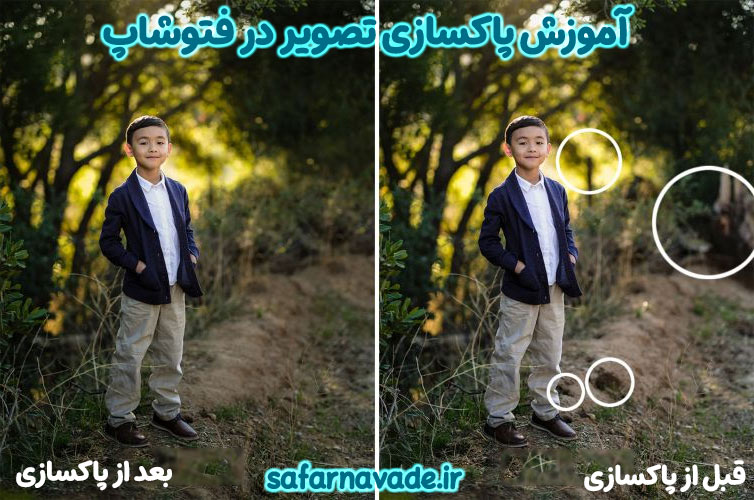
فیلم آموزش پاکسازی تصویر در فتوشاپ
مرحله اول – انتخاب عکس مناسب برای پاکسازی تصویر
ویژگیهای عکس مناسب
- حداقل رزولوشن ۱۹۲۰ پیکسل
- نور متعادل
- سوژه مشخص
- عدم وجود فشردگی شدید JPG
فرمت مناسب قبل از ورود به Photoshop
اگر عکس شما HEIC یا WebP است، آن را به JPG یا PNG تبدیل کنید. این کار قبل از پاکسازی تصویر ضروری است تا در فرایند ویرایش دچار افت کیفیت نشود.
مرحله دوم – پاکسازی اولیه با Crop و Straighten در Photoshop
اصلاح زاویه
از منوی Crop گزینه Straighten را انتخاب کنید تا کادربندی صاف شود. این کار باعث میشود سوژه در مرکز توجه قرار بگیرد.
حذف حاشیههای زائد
اغلب عکسها در لبهها عناصر نامرتب دارند. با Crop دقیق، یک قدم مهم در پاکسازی تصویر برداشته میشود.
مرحله سوم – حذف لکهها، نویز و ایرادات پوست
استفاده از Spot Healing Brush
این ابزار سریعترین روش برای حذف لکههای صورت، خش و گردوغبار، نقاط نور اضافی و اشیای کوچک مزاحم است.
برای پاکسازی تصویر بهتر است اندازه قلم کمی بزرگتر از لکه باشد.
Healing Brush برای ترمیم دقیقتر
وقتی بافت پوست یا سطح نیاز به هماهنگی بیشتری دارد، Healing Brush نتیجه طبیعیتری میدهد.
کاهش نویز با Reduce Noise
در بنر و پستهای اینستاگرامی نویز باعث افت شدید کیفیت میشود. از منوی Filter > Noise استفاده کنید.
مرحله چهارم – جداسازی سوژه از پسزمینه
Select Subject
Photoshop با هوش مصنوعی سوژه را تشخیص میدهد. بعد از انتخاب، با Select and Mask لبهها را نرم کنید.
حذف پسزمینه
پس از انتخاب سوژه، با Remove Background میتوانید تصویر را برای طراحی قرارگیری روی بکگراند جدید آماده کنید.
در این مرحله پاکسازی تصویر کاملاً در کیفیت لبهها تعیینکننده است.
مرحله پنجم – اصلاح رنگ و نور برای تبدیل عکس به یک بنر آماده
استفاده از Curves
با کمی افزایش کنتراست، عمق تصویر بیشتر و سوژه جذابتر دیده میشود.
افزایش طبیعی رنگها با Vibrance
این ابزار رنگها را بدون اغراق تقویت میکند و در پاکسازی تصویر بسیار موثر است.
تنظیم White Balance
اگر عکس سرد یا گرم است، تعادل رنگ سفید را تنظیم کنید تا تصویر طبیعیتر شود.
مرحله ششم – یکدستسازی پوست و بافتها
Frequency Separation
با این تکنیک میتوانید چینوچروکها را کاهش دهید، بافت پوست را حفظ کنید و رنگهای ناهمگون را اصلاح کنید.
این مرحله نتیجه پاکسازی تصویر را حرفهایتر میکند.
Dodge & Burn
برای حجمدهی طبیعی به روشنایی و سایهها استفاده میشود و جلوۀ عکس را بهطرز چشمگیری ارتقا میدهد.
مرحله هفتم – بهبود جزئیات با ابزارهای Sharpness
Unsharp Mask
برای شارپسازی ملایم بخشهای اصلی تصویر مناسب است.
High Pass
برای وضوح بیشتر لوگو، چهره یا محصول از High Pass با مد Overlay استفاده کنید.
این تکنیک در پاکسازی تصویر کیفیت نهایی را بسیار بهتر میکند.
مرحله هشتم – آمادهسازی تصویر برای بنر سایت
تبدیل به sRGB
همۀ بنرها باید با پروفایل رنگی sRGB ذخیره شوند تا رنگها در مرورگر درست نمایش داده شوند.
سایز مناسب بنر
- صفحه اصلی: ۱۹۲۰×۱۰۸۰
- بنر داخلی: ۱۲۰۰×۶۲۸
- اسلایدر: ۱۹۲۰×۸۰۰
فشردهسازی با Save for Web
کیفیت خروجی را بین ۷۰ تا ۸۵ قرار دهید تا هم سبک باشد و هم کیفیت قابل توجهی داشته باشد.
مرحله نهم – آمادهسازی برای پست اینستاگرام
ابعاد بهینه
- ۱۰۸۰×۱۰۸۰ (مربعی)
- ۱۰۸۰×۱۳۵۰ (عمودی)
- ۱۰۸۰×۵۶۶ (افقی)
استفاده از Export As
این گزینه بهترین خروجی را برای سازگاری با اپلیکیشنها فراهم میکند و از افت کیفیت پس از پاکسازی تصویر جلوگیری میکند.
مرحله دهم – افزودن فضای مناسب برای متن بنر یا پست
Gradient Overlay
برای اینکه متن بهتر دیده شود، یک گرادیان ملایم روی بخش کوچکی از تصویر قرار دهید.
محو کردن پسزمینه
با Gaussian Blur میتوانید تمرکز را روی سوژه و متن بنر افزایش دهید.
نکات طلایی برای حرفهایتر شدن پاکسازی تصویر
- همیشه روی Smart Object کار کنید
- برای هر بخش لایه جداگانه بسازید
- از ماسکها استفاده کنید
- ویرایش را بیش از حد شدید نکنید
- عکس نهایی را در اندازه واقعی بررسی کنید
جمعبندی
اگر میخواهید بنر سایت یا پست اینستاگرام حرفهای و تأثیرگذار بسازید، لازم است پاکسازی تصویر را جدی بگیرید.
با ابزارهای Photoshop و مراحل گفتهشده، میتوانید هر عکس معمولی را به تصویری جذاب و آماده طراحی تبدیل کنید.