







جادوی طراحی با Blending Options فتوشاپ؛ راهنمای جامع تبدیل طرحهای ساده به حرفهای
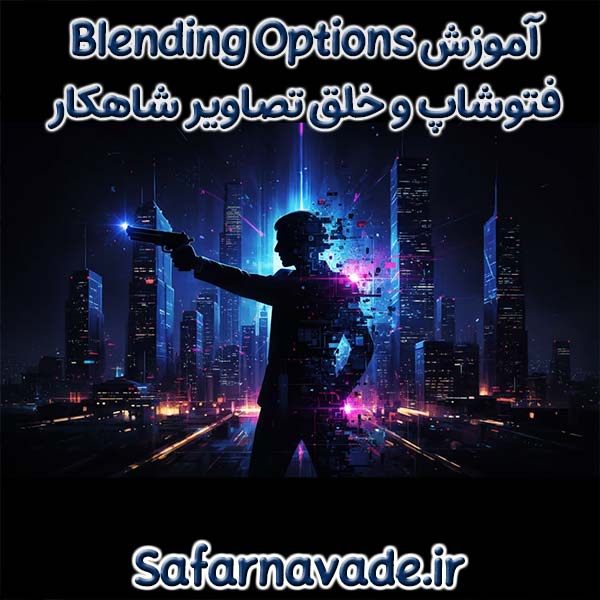
آیا تابهحال به طرحهای گرافیستهای بزرگ نگاه کردهاید و با خود گفتهاید: «چطور این متن اینقدر برجسته و واقعی به نظر میرسد؟» یا «چگونه این سایه اینقدر طبیعی روی پسزمینه نشسته است؟» راز بسیاری از این جذابیتهای بصری در یک پنجره نهفته است: Blending Options فتوشاپ.
اگر احساس میکنید طرحهایتان تخت، بیروح و دوبعدی هستند، جای درستی آمدهاید. در دنیای Photoshop، تفاوت بین یک طرح آماتور و یک اثر هنری خیرهکننده، اغلب در جزئیات ریز نورپردازی، سایهزنی و بافت است. خوشبختانه برای ایجاد این تغییرات نیازی نیست ساعتها وقت صرف نقاشی دستی سایهها کنید. ابزارهای ترکیب لایه یا همان Blending Options، عصای جادویی شما در این مسیر هستند.
در این مقاله، قصد داریم بدون اصطلاحات پیچیده و گیجکننده، قدمبهقدم به سراغ این بخش حیاتی برویم. ما میخواهیم یاد بگیریم چطور با چند کلیک ساده، به تصاویر و متنهای خود عمق، بُعد و جان بدهیم. آمادهاید تا سطح طراحی خود را چند پله ارتقا دهید؟ بیایید شروع کنیم.
پنجره Blending Options چیست و چرا حیاتی است؟
به زبان بسیار ساده، Blending Options فتوشاپ پنلی است که به شما اجازه میدهد تعامل یک لایه با لایههای زیرینش را مدیریت کنید و افکتهای خاصی (مثل سایه، درخشش، خط دور و…) را به خود لایه اضافه کنید.
تصور کنید دو طلق رنگی دارید. اگر آنها را روی هم بگذارید، رنگها با هم ترکیب میشوند. حالا فرض کنید میتوانید به این طلقها دستور دهید که «فقط وقتی روی رنگ تیره قرار میگیری دیده شو» یا «دور خودت یک هاله نورانی ایجاد کن». این دقیقاً کاری است که این تنظیمات انجام میدهند.
استفاده از این قابلیتها نه تنها سرعت کار شما را در Photoshop بالا میبرد، بلکه «اصلاحپذیری» (Non-destructive editing) طرح را حفظ میکند. یعنی هر زمان که بخواهید، میتوانید افکت را خاموش کنید یا تغییر دهید بدون اینکه اصل عکس یا متن شما خراب شود.
فیلم آموزش Blending Options فتوشاپ و طراحی خلاقانه لایهها با آن
چطور به Blending Options دسترسی پیدا کنیم؟
برای ورود به دنیای افکتها، چند راه ساده وجود دارد. یکی از لایههای خود را در پنل لایهها (Layers Panel) انتخاب کنید و یکی از روشهای زیر را انجام دهید:
- دبل کلیک: روی فضای خالی کنار نام لایه (نه روی خود اسم و نه روی تصویر بندانگشتی) دو بار کلیک چپ کنید. این سریعترین راه است.
- کلیک راست: روی لایه کلیک راست کرده و اولین گزینه یعنی Blending Options را انتخاب کنید.
- آیکون fx: در پایین پنل لایهها، روی آیکونی که شبیه “fx” است کلیک کنید و گزینه Blending Options را بزنید.
بعد از انجام این کار، پنجرهای باز میشود که شاید در نگاه اول شلوغ به نظر برسد، اما نگران نباشید. ما مهمترین بخشهای آن را با هم کالبدشکافی میکنیم.
کالبدشکافی افکتهای محبوب (Layer Styles)
در سمت چپ پنجره Blending Options فتوشاپ، لیستی از افکتها را میبینید. بیایید کاربردیترین آنها را که ۹۰ درصد نیازهای طراحی شما را برطرف میکنند، بررسی کنیم. برای فعال کردن هر کدام، باید تیک کنار آن را بزنید و برای دیدن تنظیماتش، روی نام آن کلیک کنید.
۱. سایه زنی با Drop Shadow
شاید پرکاربردترین افکت در تمام تاریخ Photoshop همین باشد. این گزینه به لایه شما سایه میدهد و باعث میشود از پسزمینه جدا شود.
- Opacity: غلظت سایه را کم و زیاد میکند.
- Distance: فاصله سایه از سوژه را تعیین میکند.
- Size: نرمی یا تیزی لبههای سایه را مشخص میکند. هرچه عدد بیشتر باشد، سایه محوتر و نرمتر است.
- Angle: زاویه تابش نور را تغییر میدهد.
نکته طلایی: برای طبیعی شدن سایه، رنگ آن را مشکی خالص نگذارید. از رنگهای تیره موجود در پسزمینه استفاده کنید و حالت Blend Mode را روی Multiply قرار دهید.
۲. برجستهسازی با Bevel & Emboss
اگر میخواهید متون یا دکمههای سایت شما حالتی سه بعدی، دکمهمانند یا شیشهای داشته باشند، این بخش مخصوص شماست.
- Style: تعیین میکند برجستگی داخلی باشد یا بیرونی.
- Depth: عمق برجستگی را مشخص میکند.
- Gloss Contour: این گزینه معجزه میکند! با تغییر منحنیهای این بخش، میتوانید جنس سطح را از پلاستیک مات به فلز براق تغییر دهید.
استفاده صحیح از این گزینه در طراحی رابط کاربری (UI) و طراحی آیکونها بسیار متداول است.
۳. خط دور یا Stroke
میخواهید دور متن یا سوژه خود یک خط رنگی داشته باشید؟ استروک این کار را انجام میدهد. در تنظیمات Blending Options فتوشاپ، بخش Stroke بسیار انعطافپذیر است.
- Position: مهمترین بخش است. میتوانید خط را در داخل (Inside)، خارج (Outside) یا مرکز (Center) لبههای لایه قرار دهید. برای متون، معمولاً حالت Outside بهتر است تا ضخامت فونت خورده نشود.
- Fill Type: شما حتی میتوانید خط دور را به صورت گرادینت (تایف رنگ) یا پترن (الگو) تنظیم کنید، نه فقط یک رنگ ساده.
۴. درخششهای جادویی (Inner Glow & Outer Glow)
این دو گزینه برای ایجاد حس نورانی، نئونی یا اتری (Etherial) عالی هستند.
- Outer Glow: یک هاله نورانی دور لایه ایجاد میکند. برای ساخت افکتهای نئونی روی پسزمینه تیره فوقالعاده است.
- Inner Glow: هاله نور را به لبههای داخلی لایه میتاباند. این گزینه برای ایجاد حس عمق یا نشان دادن اینکه یک جسم داغ است، کاربرد دارد.
۵. روکشهای رنگی (Color, Gradient, Pattern Overlay)
گاهی اوقات میخواهید رنگ یک آیکون یا لوگوی وارد شده را بدون تخریب آن عوض کنید.
- Color Overlay: کل لایه را با یک رنگ تخت میپوشاند.
- Gradient Overlay: روی لایه شما یک طیف رنگی میکشد. این یکی از پرطرفدارترین تکنیکها در طراحی دکمههای جذاب برای وبسایتهاست که نرخ کلیک را بالا میبرد.
درک عمیقتر: بخش Blending Modes (ترکیب لایهها)
تا اینجا درباره استایلها (Styles) صحبت کردیم. اما خود پنجره Blending Options فتوشاپ در بالاترین قسمت، بخشی به نام “General Blending” دارد. اینجا جایی است که جادوی اصلی رخ میدهد. بیایید چند حالت ترکیبی (Blend Mode) مهم را که در منوی کشویی این بخش وجود دارد، یاد بگیریم:
گروه تیره کننده (Darken Modes)
- Multiply: پرکاربردترین حالت. رنگ سفید را نامرئی میکند و رنگهای تیره را نگه میدارد. اگر میخواهید یک طرح مدادی را روی کاغذ بافتدار بیندازید، از این گزینه استفاده کنید.
گروه روشن کننده (Lighten Modes)
- Screen: برعکس Multiply عمل میکند. رنگ مشکی را نامرئی کرده و روشنها را نگه میدارد. برای اضافه کردن افکتهایی مثل جرقه آتش، نور خورشید یا لنز فلیر (Lens Flare) که پسزمینه سیاه دارند، عالی است.
گروه کنتراست (Contrast Modes)
- Overlay / Soft Light: اینها معجزه میکنند. بافت لایه بالایی را با رنگ لایه پایینی ترکیب میکنند در حالی که سایهروشنها حفظ میشوند. برای روتوش عکس و اضافه کردن بافت به سطوح صاف در Photoshop بینظیر هستند.
تکنیک پیشرفته و محرمانه: Blend If
حالا میخواهیم به بخشی بپردازیم که بسیاری از کاربران حتی حرفهایهای Photoshop هم گاهی از آن غافل میشوند. در پایین همان پنجره اصلی Blending Options، بخشی به نام Blend If وجود دارد.
این اسلایدرها به شما اجازه میدهند لایه فعلی یا لایه زیرین را بر اساس میزان روشنایی (Luminance) حذف کنید.
دو نوار رنگی میبینید:
- This Layer: اگر دستگیره سیاه را به سمت راست بکشید، قسمتهای تیره همین لایه ناپدید میشوند.
- Underlying Layer: اگر دستگیره سیاه را به سمت راست بکشید، قسمتهای تیره لایه زیرین از درون لایه فعلی نفوذ کرده و دیده میشوند.
ترفند حرفهای: وقتی میخواهید لوگویی را روی یک تیشرت چروکدار بیندازید و میخواهید چروکها و سایههای لباس روی لوگو تاثیر بگذارند، از اسلایدر Underlying Layer استفاده کنید. اما نکته مهم اینجاست: کلید Alt (یا Option در مک) را نگه دارید و روی دستگیره کلیک کنید تا دو تکه شود. این کار باعث میشود ترکیب لایهها بسیار نرم و طبیعی انجام شود، نه به صورت بریدهبریده و خشن. تسلط بر Blend If شما را از یک کاربر معمولی به یک متخصص روتوش تبدیل میکند.
مدیریت و کپی کردن استایلها
وقتی با زحمت فراوان تنظیمات Blending Options فتوشاپ را روی یک لایه اعمال کردید و به نتیجه دلخواه رسیدید، لازم نیست برای لایه بعدی همه مراحل را تکرار کنید. سرعت عمل در طراحی بسیار مهم است.
برای کپی کردن استایل یک لایه:
- روی لایهای که افکت دارد کلیک راست کنید.
- گزینه Copy Layer Style را انتخاب کنید.
- روی لایه مقصد کلیک راست کرده و Paste Layer Style را بزنید.
حتی سادهتر: کلید Alt را نگه دارید، در پنل لایهها، آیکون ‘fx’ کنار لایه را بگیرید و روی لایه دیگر بکشید و رها کنید. تمام افکتها در یک ثانیه کپی میشوند!
اشتباهات رایج در استفاده از Blending Options
حتی بهترین ابزارها هم اگر درست استفاده نشوند، نتیجه عکس میدهند. در کار با Photoshop، تعادل کلید موفقیت است.
- زیادهروی در افکتها: استفاده همزمان از سایه غلیظ، استروک ضخیم، گرادینت رنگی و برجستگی شدید، طرح شما را شبیه پوسترهای دهه ۹۰ میلادی میکند. امروزه طراحیها به سمت سادگی و ظرافت (Minimalism) میروند. سعی کنید افکتها را نامحسوس نگه دارید.
- فراموش کردن جهت نور: اگر برای سایه (Drop Shadow) زاویه ۹۰ درجه را انتخاب کردید، برای برجستگی (Bevel) هم باید از همان زاویه نور استفاده کنید. اگر نور از جهات مختلف بتابد، مغز بیننده احساس میکند چیزی در تصویر غلط است، حتی اگر نتواند دلیلش را بفهمد. خوشبختانه گزینهای به نام “Use Global Light” وجود دارد که نور همه افکتها را هماهنگ میکند.
- ترس از تغییر: بسیاری از افراد فقط از تنظیمات پیشفرض (Default) استفاده میکنند. مثلاً سایه همیشه سیاه با شفافیت ۷۵% است. این اشتباه است! سایه روی یک جسم آبی باید سرمه ای تیره باشد، نه سیاه خالص. تنظیمات را دستکاری کنید تا به نتیجه منحصربهفرد برسید.
کاربرد Blending Options در طراحی رابط کاربری (UI)
در دنیای طراحی وب و اپلیکیشن، این ابزار نقش کلیدی در “Conversion Rate” یا نرخ تبدیل دارد. دکمهای که حالت کلیکخور دارد، کاربری که موس را روی آن میبرد ترغیب به کلیک میکند.
با استفاده از Blending Options فتوشاپ میتوانید حالتهای مختلف دکمه (Normal, Hover, Pressed) را شبیهسازی کنید.
- برای حالت عادی: یک سایه ملایم و یک گرادینت خفیف.
- برای حالت هاور (Hover): روشنتر کردن گرادینت یا اضافه کردن Outer Glow.
- برای حالت فشرده (Pressed): استفاده از Inner Shadow برای القای حس فرو رفتن دکمه.
این جزئیات ریز، تجربه کاربری (UX) را به شدت بهبود میبخشند.
چگونه متن را خوانا کنیم؟
یکی از بزرگترین چالشهای گرافیستها، نوشتن متن روی عکسهای شلوغ است. اگر عکس پسزمینه پر از رنگ و جزئیات باشد، متن شما گم میشود. راه حل کلاسیک در Blending Options فتوشاپ نهفته است.
یک راه حل ساده اضافه کردن Drop Shadow است، اما گاهی سایه کار را کثیف میکند. راه حل حرفهایتر چیست؟
استفاده از گرادینت سیاه به شفاف (Transparent) روی لایه عکس در قسمتی که متن قرار دارد. یا استفاده از یک Outer Glow با Mode “Multiply” و رنگ تیره دور متن. این کار باعث میشود بدون اینکه دور متن خط سیاه زشتی بیفتد، کنتراست لازم برای خوانایی ایجاد شود.
جمعبندی: تمرین، کلید تسلط
یادگیری Blending Options فتوشاپ مثل یادگیری آشپزی است. ما مواد اولیه (افکتها) و دستور پخت (تنظیمات) را به شما دادیم. اما طعم نهایی غذا به مهارت و سلیقه شما بستگی دارد که فقط با تمرین به دست میآید.
یک فایل جدید در Photoshop باز کنید، یک متن بنویسید و شروع کنید به بازی کردن با اسلایدرها. سعی کنید متنی شیشه ای، فلزی، یا نئونی بسازید. نترسید که تنظیمات را به هم بریزید؛ همیشه دکمه Reset وجود دارد. هرچه بیشتر با نحوه ترکیب لایهها آشنا شوید، قدرت خلاقیت شما بیشتر آزاد خواهد شد و طرحهایی خلق میکنید که مخاطب را میخکوب میکند. فراموش نکنید، حرفهایها کسانی هستند که ابزارهای ساده را به روشهای خلاقانه به کار میبرند.
سوالات متداول
۱. آیا استفاده از Blending Options کیفیت عکس را پایین میآورد؟
خیر، یکی از مزایای اصلی Blending Options فتوشاپ این است که برداری و محاسباتی هستند. یعنی روی پیکسلهای اصلی تصویر شما تغییری ایجاد نمیکنند و کاملاً “Non-destructive” هستند. هر زمان بخواهید میتوانید آنها را حذف کنید و تصویر به حالت اول برمیگردد.
۲. چرا گزینه Blending Options برای من غیرفعال است؟
این مشکل معمولاً به دو دلیل رخ میدهد: یا لایه شما قفل است (علامت قفل کنار لایه) که باید روی آن کلیک کنید تا باز شود، یا اینکه Mode رنگی سند شما روی حالتی غیر از RGB (مثلاً Indexed Color) تنظیم شده است. از منوی Image > Mode گزینه RGB Color را انتخاب کنید.
۳. آیا میتوانم استایلهایی که ساختهام را ذخیره کنم؟
بله، قطعاً. اگر ترکیبی از سایه و گرادینت ساختید و دوستش داشتید، در همان پنجره Blending Options فتوشاپ روی دکمه “New Style” کلیک کنید. این تنظیمات در پنل Styles ذخیره میشوند و میتوانید در پروژههای بعدی تنها با یک کلیک آنها را اعمال کنید.
۴. تفاوت Opacity و Fill در پنل لایهها چیست؟
این سوال بسیار مهمی است. Opacity شفافیت کل لایه (هم محتوا و هم افکتهای Blending) را کم میکند. اما Fill فقط شفافیت محتوای لایه را کم میکند ولی افکتها (مثل Stroke یا Shadow) را دستنخورده و با غلظت ۱۰۰٪ باقی میگذارد. این برای ساخت متنهای شیشهای یا توخالی بسیار کاربرد دارد.















