ابزار Pen فتوشاپ: راهنمای جامع دوربری حرفهای سوژهها
در دنیای پررقابت طراحی گرافیک، توانایی دوربری دقیق و حرفهای سوژهها از اهمیت ویژهای برخوردار است. یک دوربری تمیز میتواند تفاوت بین یک تصویر معمولی و یک شاهکار بصری را رقم بزند. در میان تمام ابزارهای موجود در نرمافزار قدرتمند فتوشاپ، ابزار Pen فتوشاپ (Pen Tool) بیشک پادشاه بیرقیب در زمینه ایجاد مسیرهای دقیق و در نتیجه دوربریهای بیعیبونقص به شمار میرود. اگر میخواهید تصاویری خلق کنید که در نگاه اول، مخاطب را میخکوب کند و هرگونه نقص و خطای دوربری به چشم نیاید، تسلط بر این ابزار، یک ضرورت انکارناپذیر است.
این راهنما به شما کمک میکند تا قدم به قدم با نحوه کار با ابزار Pen فتوشاپ آشنا شوید و از یک مبتدی به یک متخصص در زمینه دوربری تبدیل شوید. بیایید بدون اتلاف وقت، وارد دنیای مسیرهای بُرداری و کنترل دقیق پیکسلها شویم.
چرا ابزار Pen فتوشاپ بهترین انتخاب برای دوربری است؟
شاید با خود فکر کنید که ابزارهای دیگری مانند Magnetic Lasso Tool یا Quick Selection Tool نیز برای دوربری وجود دارند. بله، این ابزارها سریع هستند و در برخی موارد میتوانند مفید باشند، اما هیچیک از آنها دقت و کنترل بینظیر ابزار Pen فتوشاپ را ندارند. Pen Tool با ایجاد مسیرهای بُرداری (Vector Paths)، به شما این امکان را میدهد که لبههای سوژه را با نهایت دقت و بدون از دست دادن کیفیت در هر اندازه، انتخاب کنید. این مسیرها برخلاف انتخابهای مبتنی بر پیکسل، قابل مقیاسبندی هستند و هرگز کیفیت خود را از دست نمیدهند. این ویژگی برای کارهای حرفهای و چاپی که نیاز به وضوح بالا دارند، حیاتی است.
فیلم آموزش ابزار Pen فتوشاپ
آشنایی با اجزای اصلی ابزار Pen فتوشاپ
برای اینکه بتوانید به خوبی با ابزار Pen فتوشاپ کار کنید، ابتدا باید اجزای اصلی آن را بشناسید:
۱. Anchor Points (نقاط لنگر)
اینها نقاطی هستند که شما با کلیک کردن روی تصویر ایجاد میکنید. Anchor Pointها تعیینکننده مسیر و گوشههای آن هستند. میتوانید آنها را بعداً جابهجا کنید یا تغییر شکل دهید.
۲. Segments (بخشها)
خطوطی هستند که دو Anchor Point را به هم متصل میکنند. این بخشها میتوانند صاف یا منحنی باشند، بسته به نحوه ایجاد نقاط لنگر.
۳. Direction Handles (دستههای جهت)
این دستهها که از Anchor Pointهای منحنی بیرون میآیند، به شما اجازه میدهند تا شکل و میزان انحنای Segment را کنترل کنید. هرچه دستهها را دورتر بکشید، انحنا بیشتر میشود و با چرخاندن آنها، جهت انحنا را تغییر میدهید.
انواع ابزارهای Pen در فتوشاپ
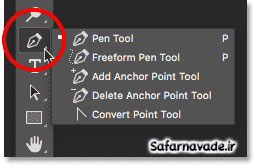
در پنل ابزارهای Photoshop، علاوه بر Pen Tool اصلی، گزینههای دیگری نیز وجود دارند که هر کدام کاربرد خاص خود را دارند:
- Pen Tool (P): ابزار اصلی برای ایجاد مسیرهای دقیق با نقاط لنگر و دستههای جهت. این همان ابزاری است که در این مقاله بر آن تمرکز خواهیم کرد.
- Freeform Pen Tool: به شما اجازه میدهد تا مسیرها را مانند کشیدن با مداد، آزادانه رسم کنید. این ابزار برای دقت کمتر و سرعت بیشتر مناسب است.
- Curvature Pen Tool: ابزاری جدیدتر که به شما کمک میکند تا به راحتی مسیرهای منحنی صاف و طبیعی ایجاد کنید. این ابزار برای کاربران تازهکار که با دستههای جهت مشکل دارند، گزینهی خوبی است.
- Add Anchor Point Tool: برای افزودن نقاط لنگر جدید به یک مسیر موجود.
- Delete Anchor Point Tool: برای حذف نقاط لنگر از یک مسیر.
- Convert Point Tool: برای تبدیل یک نقطه لنگر گوشهای به نقطه منحنی و بالعکس.
ما در این آموزش روی ابزار Pen فتوشاپ (گزینه اول) تمرکز میکنیم، زیرا دقیقترین و قدرتمندترین گزینه برای دوربری حرفهای است.
آموزش گام به گام دوربری حرفهای با ابزار Pen فتوشاپ
حالا که با مفاهیم اولیه آشنا شدید، بیایید ببینیم چگونه میتوانیم با ابزار Pen فتوشاپ یک سوژه را به صورت حرفهای دوربری کنیم.
گام ۱: آمادهسازی محیط کار در Photoshop
* باز کردن تصویر: ابتدا تصویری که میخواهید سوژهای را از آن دوربری کنید، در Photoshop باز کنید.
* ساخت لایه جدید: یک کپی از لایه اصلی تصویر بگیرید (Ctrl+J یا Cmd+J) تا در صورت بروز خطا، لایه اصلی دستنخورده باقی بماند.
* بزرگنمایی: برای دقت بیشتر، روی لبههای سوژه زوم کنید (Ctrl++ یا Cmd++). هرچه بیشتر زوم کنید، کنترل بیشتری روی مسیر خواهید داشت.
گام ۲: شروع به رسم مسیر با ابزار Pen فتوشاپ
۱. انتخاب Pen Tool: از نوار ابزار سمت چپ، ابزار Pen فتوشاپ را انتخاب کنید (کلید میانبر: P).
2. تنظیمات نوار Options:
* مطمئن شوید که گزینه “Path” در نوار Option (بالای صفحه) انتخاب شده باشد، نه “Shape”. ما به دنبال ایجاد یک مسیر برای انتخاب هستیم، نه یک شکل.
* حتماً گزینه “Rubber Band” را فعال کنید (در تنظیمات چرخدنده کوچک در نوار Option). این قابلیت به شما یک پیشنمایش از Segment بعدی را نشان میدهد که کمک زیادی به دقت کار میکند.
3. ایجاد اولین Anchor Point: روی نقطهای در لبه سوژه که میخواهید شروع کنید، کلیک کنید. معمولاً بهتر است از یک گوشه یا یک نقطه واضح شروع کنید.
گام ۳: رسم خطوط صاف
اگر لبههای سوژه صاف هستند، کافیست با فاصلهای مناسب، روی نقاط بعدی کلیک کنید. ابزار Pen فتوشاپ به صورت خودکار یک Segment صاف بین این دو نقطه ایجاد میکند. برای ایجاد خطوط کاملاً افقی، عمودی یا با زاویه ۴۵ درجه، هنگام کلیک کردن Shift را نگه دارید.
گام ۴: رسم خطوط منحنی و کنترل دستههای جهت
این بخش اصلی تسلط بر ابزار Pen فتوشاپ است و نیاز به تمرین دارد:
۱. کلیک و کشیدن: به جای صرفاً کلیک کردن، روی نقطهای که میخواهید منحنی شروع شود، کلیک کرده و ماوس را بدون رها کردن، بکشید. با این کار، دستههای جهت (Direction Handles) از Anchor Point خارج میشوند.
2. تنظیم انحنا: طول و جهت این دستهها، انحنای Segment شما را کنترل میکنند. دستهها را در جهتی بکشید که منطبق بر انحنای لبه سوژه باشد.
3. تنظیم انحنای بعدی: پس از ایجاد یک منحنی، ممکن است برای منحنی بعدی نیاز به تنظیمات متفاوتی داشته باشید. برای این کار:
* قطع ارتباط دستهها: کلید Alt (در ویندوز) یا Option (در مک) را نگه دارید و روی Anchor Point کلیک کنید. حالا میتوانید یکی از دستهها را به صورت مستقل از دیگری حرکت دهید. این کار برای ایجاد گوشههای تیز پس از یک منحنی یا تغییر ناگهانی جهت منحنی بسیار مفید است.
* تنظیم دستی دسته: میتوانید با ابزار Direct Selection Tool (کلید میانبر: A)، هر Anchor Point یا دسته جهت را به صورت جداگانه انتخاب و جابهجا کنید.
گام ۵: ادامه دادن مسیر و بستن آن
* ادامه رسم: این فرآیند (کلیک برای خطوط صاف، کلیک و کشیدن برای منحنیها، و در صورت لزوم Alt/Option برای شکستن دستهها) را ادامه دهید تا کل مسیر دور سوژه را طی کنید.
* بستن مسیر: برای بستن مسیر، روی اولین Anchor Point که ایجاد کردهاید، کلیک کنید. وقتی ماوس را روی نقطه اول میبرید، یک دایره کوچک کنار آیکون ابزار Pen فتوشاپ ظاهر میشود که نشاندهنده بسته شدن مسیر است.
گام ۶: ویرایش و اصلاح مسیر (Paths)
پس از بستن مسیر، میتوانید آن را به دقت ویرایش کنید:
* ابزار Direct Selection Tool (A): این ابزار به شما اجازه میدهد Anchor Pointها و دستههای جهت را به صورت جداگانه انتخاب و جابهجا کنید تا مسیر را دقیقاً مطابق با لبه سوژه تنظیم کنید.
* ابزار Path Selection Tool (A): برای انتخاب کل مسیر و جابهجایی آن.
* Add/Delete Anchor Point Tool: برای اضافه یا حذف نقاط لنگر در صورت نیاز.
* Convert Point Tool: برای تبدیل یک نقطه منحنی به نقطه گوشهای و برعکس.
گام ۷: تبدیل مسیر به ناحیه انتخابی (Selection)
پس از نهایی کردن مسیر در ابزار Pen فتوشاپ، نوبت به تبدیل آن به یک ناحیه انتخابی میرسد:
۱. پنل Paths: به پنل Paths (مسیرها) بروید. اگر آن را نمیبینید، از مسیر Window > Paths آن را فعال کنید.
2. Make Selection: روی مسیر کاری (Work Path) که ایجاد کردهاید، راست کلیک کرده و گزینه “Make Selection” را انتخاب کنید.
3. Feather Radius: در پنجره باز شده، “Feather Radius” را روی ۰ پیکسل تنظیم کنید. این کار یک لبه تیز و بدون محو شدگی ایجاد میکند که برای دوربری تمیز لازم است.
4. تأیید: OK را بزنید. حالا سوژه شما انتخاب شده است.
گام ۸: refining the Selection و Masking
این گام برای یک دوربری واقعاً حرفهای ضروری است:
۱. Select and Mask: در حالی که سوژه انتخاب شده است، از نوار بالای صفحه گزینه “Select and Mask” را کلیک کنید. (در نسخههای قدیمیتر فتوشاپ، این گزینه “Refine Edge” نام داشت).
2. تنظیمات: در پنجره Select and Mask:
* View Mode: یک نمای مناسب انتخاب کنید (مثلاً On Layers یا Overlay) تا لبههای انتخابشده را به خوبی ببینید.
* Radius: شعاع را کمی افزایش دهید تا فتوشاپ لبهها را بهتر تشخیص دهد، به خصوص اگر سوژه دارای مو یا پرز است.
* Smooth/Feather/Contrast: این اسلایدرها را با دقت کمی تنظیم کنید تا لبههای انتخاب شده صافتر، کمی نرمتر و با کنتراست بهتری به نظر برسند. مراقب باشید زیادهروی نکنید تا جزئیات از دست نرود.
* Shift Edge: این اسلایدر به شما امکان میدهد انتخاب را کمی به داخل یا خارج از لبه واقعی سوژه حرکت دهید تا پیکسلهای ناخواسته حذف شوند یا برعکس، لبهها کاملتر شوند.
3. خروجی (Output To): در بخش Output Settings، مطمئن شوید که “Output To” روی “Layer Mask” تنظیم شده باشد.
4. تأیید: OK را بزنید. حالا سوژه شما با یک ماسک لایه (Layer Mask) از پسزمینه جدا شده است.
نکات کلیدی برای تسلط بر ابزار Pen فتوشاپ
برای اینکه به یک استاد واقعی در استفاده از ابزار Pen فتوشاپ تبدیل شوید، این نکات را به خاطر بسپارید:
* تمرین، تمرین، تمرین: هیچ راهی جز تمرین مکرر برای تسلط بر Pen Tool وجود ندارد. با تصاویر ساده شروع کنید و به تدریج به سراغ سوژههای پیچیدهتر بروید.
* میانبرهای کیبورد: استفاده از میانبرهای Alt/Option برای شکستن دستهها و Ctrl/Cmd برای تغییر موقت به Direct Selection Tool، سرعت کار شما را به شدت افزایش میدهد.
* تعداد نقاط لنگر کمتر: همیشه سعی کنید با کمترین تعداد Anchor Point ممکن، یک مسیر دقیق ایجاد کنید. نقاط کمتر به معنای کنترل بیشتر و لبههای نرمتر است.
* زوم بالا: هرگز اهمیت زوم کردن روی لبههای سوژه را دست کم نگیرید. این کار به شما امکان میدهد تا کوچکترین جزئیات را نیز با ابزار Pen فتوشاپ پوشش دهید.
* استفاده از Grid و Guides: برای اشکال هندسی منظم، میتوانید از خطوط راهنما (Guides) و شبکه (Grid) برای افزایش دقت استفاده کنید.
خطاهای رایج و راه حلها هنگام استفاده از Pen Tool در Photoshop
برخی اشتباهات رایج وجود دارد که کاربران هنگام استفاده از ابزار Pen فتوشاپ مرتکب میشوند:
* لبههای دندانهدار: این مشکل معمولاً ناشی از زوم کم، دقت ناکافی در قرار دادن Anchor Pointها یا عدم استفاده صحیح از دستههای جهت است. همیشه در زوم بالا کار کنید و از Direct Selection Tool برای تنظیم دقیق نقاط استفاده کنید.
* انتخاب ضعیف مو یا جزئیات ریز: برای مو و جزئیات ظریف، پس از ایجاد مسیر اصلی با ابزار Pen فتوشاپ و تبدیل آن به Selection، حتماً از قابلیت “Select and Mask” (یا Refine Edge) با تنظیمات مناسب Radius و Shift Edge استفاده کنید.
* زیادی نقاط لنگر: همانطور که گفته شد، نقاط لنگر زیاد باعث میشود مسیر شما غیرطبیعی و ناهموار به نظر برسد. سعی کنید با کشیدن دستههای جهت، بیشترین انحنا را با کمترین نقاط پوشش دهید.
* فراموش کردن بستن مسیر: اگر مسیر را نبندید، نمیتوانید آن را به Selection تبدیل کنید. همیشه مطمئن شوید که آخرین Anchor Point را به اولین Anchor Point متصل کردهاید.
نتیجهگیری: قدرت بینظیر ابزار Pen فتوشاپ
ابزار Pen فتوشاپ در ابتدا ممکن است کمی چالشبرانگیز به نظر برسد، اما با تمرین و صبر، به یکی از ارزشمندترین مهارتهای شما در Photoshop تبدیل خواهد شد. دقت و کنترلی که این ابزار در دوربری سوژهها و ایجاد مسیرهای سفارشی فراهم میکند، بینظیر است. هیچ ابزار دیگری نمیتواند نتایجی به این تمیزی و حرفهای ارائه دهد. چه برای جداسازی یک محصول از پسزمینه، چه برای طراحی لوگوهای برداری و چه برای ایجاد ماسکهای پیچیده، ابزار Pen فتوشاپ پاسخگوی نیازهای شما خواهد بود. پس آستینها را بالا بزنید، فتوشاپ را باز کنید و شروع به تمرین کنید. به زودی خواهید دید که چگونه میتوانید با این ابزار قدرتمند، کارهای خیرهکنندهای خلق کنید. با این روش، کیفیت کارهای شما در Photoshop چندین پله ارتقا خواهد یافت.