







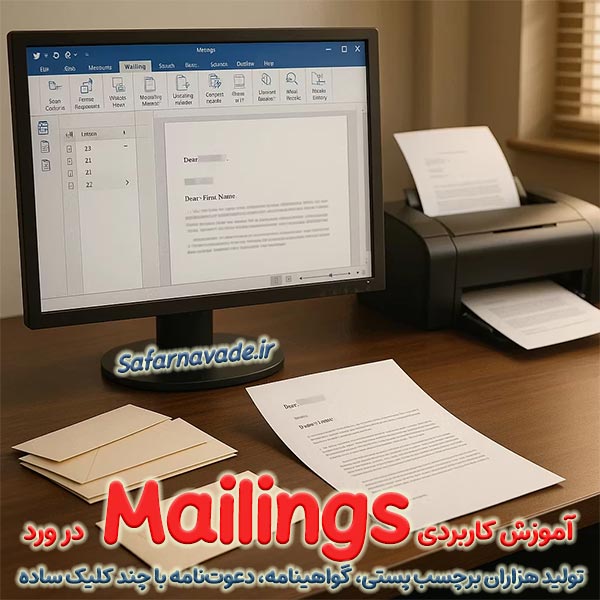
آموزش Mailings ورد — آموزش Mail Merge در Word به زبان ساده
مقدمه: اهمیت آموزش Mailings ورد
زبانهی Mailings در نرمافزار مایکروسافت ورد یکی از قدرتمندترین ابزارها برای خودکارسازی اسناد و ارسال انبوه نامهها، گواهیها یا ایمیلهاست. اگر تا به حال برای هر مخاطب جداگانه نامهای تایپ کردهاید، با آموزش Mailings ورد میتوانید همه را تنها با چند کلیک انجام دهید.
قابلیت Mailings یا Mail Merge در Word، به شما کمک میکند تا اطلاعات افراد را از یک فایل داده (مثلاً Excel، Outlook Contacts یا Access) دریافت کرده و در قالبی واحد به صورت خودکار جایگذاری کنید. نتیجه؟ صرفهجویی چشمگیر در زمان و افزایش دقت کاری، بهخصوص در محیطهای سازمانی و آموزشی.
فیلم آموزش Mailings ورد به زبان ساده و عملی
فصل اول: معرفی زبانه Mailings در ورد
برای دسترسی به ابزارهای این قابلیت، کافی است به نوار ابزار (Ribbon) در بالای پنجره Word رفته و روی تب Mailings کلیک کنید. این تب به بخشهای منطقی تقسیم شده است که هرکدام نقش حیاتی در فرآیند Mail Merge دارند.
ابزارهای اصلی موجود در این زبانه عبارتاند از:
- Start Mail Merge: این دکمه نقطه شروع فرآیند است. شما با انتخاب نوع سند (نامه، ایمیل، پاکت نامه، برچسب و غیره)، ساختار کلی خروجی را مشخص میکنید.
- Select Recipients: این بخش مسئول اتصال سند Word شما به منبع داده است. منابع میتوانند لیستهای از پیش آماده شده در Excel، پایگاههای داده Access، یا حتی مخاطبین Outlook باشند.
- Edit Recipient List: پس از انتخاب لیست، این گزینه به شما اجازه میدهد تا دادههای ورودی را فیلتر، مرتبسازی یا ویرایش کنید تا فقط مخاطبین مورد نظر در خروجی نهایی لحاظ شوند.
- Insert Merge Field: قلب عملیات Mail Merge همین بخش است. شما با استفاده از این ابزار، مکانهایی را در سند اصلی مشخص میکنید که باید دادههای متغیر (مانند نام، آدرس) از منبع داده در آنجا قرار گیرند.
- Preview Results: یک مرحله ضروری برای اطمینان از صحت عملکرد. این بخش به شما اجازه میدهد قبل از تولید نهایی، سند را برای اولین، آخرین یا هر رکورد دلخواه مشاهده کنید.
- Finish & Merge: آخرین مرحله که فرآیند را کامل میکند. بسته به نیاز، میتوانید نتایج را مستقیماً چاپ کنید، یک فایل Word جدید با تمامی اسناد تولید شده ذخیره کنید، یا نامهها را از طریق Outlook ارسال نمایید.
در همین مرحله شما با ساختار کلی محیط Mailings ورد آشنا میشوید تا گامهای بعدی برای اجرای آموزش Mailings ورد سادهتر شوند.
فصل دوم: کاربردهای Mailings در ورد

ابزار Mailings تنها محدود به ارسال نامههای اداری نیست؛ انعطافپذیری آن، دامنه کاربردش را بسیار وسیع کرده است. برخی از کاربردهای رایج آن عبارتاند از:
- ارسال نامههای انبوه اداری (Standard Letters): برای اطلاعرسانیهای داخلی، دعوت به جلسات، یا گزارشهای فصلی که ساختار یکسانی دارند اما به گیرندگان متفاوتی ارسال میشوند.
- ایجاد پاکت (Envelope) و برچسب (Labels): یکی از بهترین کاربردها برای سازمانها، چاپ خودکار آدرس فرستنده و گیرنده روی پاکتها یا برچسبهای آدرسدهی (مثلاً برای ارسال بستههای پستی).
- ارسال ایمیل گروهی شخصیسازی شده: با ترکیب Mail Merge و Outlook، میتوانید صدها ایمیل ارسال کنید که هر کدام دارای محتوای منحصر به فرد برای هر گیرنده باشد (مثلاً ایمیلهای تأیید ثبتنام).
- صدور گواهینامههای آموزشی یا تقدیرنامه: درج نام افراد، عنوان دوره، و تاریخ اخذ گواهینامه در قالبهای از پیش طراحی شده.
- ایجاد دعوتنامه های شخصی: تولید خودکار دعوتنامههای عروسی، همایشها یا رویدادها با ذکر نام خاص هر مهمان.
- تولید فاکتورهای اولیه: اگرچه نرمافزارهای حسابداری بهترند، اما برای گزارشهای ساده، میتوان از این ابزار استفاده کرد.
در همه این کاربردها، آموزش Mailings ورد باعث صرفهجویی در زمان و جلوگیری از خطای انسانی ناشی از کپی/پیست مکرر میشود.
فصل سوم: آموزش گامبهگام Mailings ورد
این بخش به تشریح فرآیند استاندارد پنج مرحلهای Mail Merge میپردازد.
مرحله ۱: ایجاد سند اصلی (Main Document)
سند اصلی، همان قالبی است که متن ثابت در آن قرار دارد و متغیرها جایگزین میشوند.
- یک فایل Word جدید باز کنید.
- متن ثابت نامه خود را تایپ کنید. برای مثال:
تاریخ: [تاریخ روز] جناب آقای/سرکار خانم <<نام خانوادگی>> <<نام>> سمت: <<سمت>> با سلام و احترام، بدینوسیله به اطلاع میرساند کارگاه آموزشی مربوط به <<نام دوره>> در تاریخ [تاریخ جلسه] برگزار خواهد شد. حضور شما در این دوره تخصصی مورد تأکید است. با تشکر، امضاء
در این مرحله، شما صرفاً جای خالی را با عناوین فیلدها مشخص میکنید، بدون اینکه دادههای واقعی را وارد کنید.
مرحله ۲: انتخاب منبع داده (Select Recipients)
این مرحله ارتباط بین سند Word و اطلاعات مخاطبان را برقرار میکند.
- از تب Mailings، روی Start Mail Merge کلیک کنید و نوع سند مورد نظر (مثلاً Letters) را انتخاب نمایید.
- سپس، روی Select Recipients → Use an Existing List کلیک کنید.
- پنجرهای باز میشود که شما باید فایل داده خود (معمولاً یک فایل
.xlsxاکسل) را پیدا و انتخاب کنید. - اگر فایل اکسل شما چند شیت داشته باشد، ورد از شما میپرسد کدام شیت حاوی دادهها است. شیت مورد نظر را انتخاب کنید.
- ورد اکنون تمام ستونهای فایل اکسل را به عنوان فیلدهای قابل استفاده شناسایی کرده است.
مرحله ۳: درج فیلدهای متغیر (Insert Merge Field)
حالا باید فیلدهایی که در مرحله ۱ به صورت شماتیک مشخص کردید را با فیلدهای واقعی متصل کنید.
- نشانگر ماوس را در محلی که میخواهید نام مخاطب قرار گیرد، ببرید (مثلاً بعد از “جناب آقای/سرکار خانم”).
- روی Insert Merge Field کلیک کنید.
- از لیست کشویی باز شده، فیلد متناظر (مثلاً
NameیاFamily Name) را انتخاب کنید. این فیلد در سند شما به صورت<<Name>>نمایش داده میشود. - این کار را برای تمام فیلدهای مورد نیاز (آدرس، سمت، تاریخ و…) تکرار کنید.
مرحله ۴: پیشنمایش و بررسی (Preview Results)
پیش از چاپ یا ارسال نهایی، حتماً نتایج را بررسی کنید.
- روی دکمه Preview Results کلیک کنید.
- اکنون فیلدهای
<<Name>>با دادههای واقعی اولین رکورد لیست شما جایگزین میشوند. - با استفاده از فلشهای جهتنما (Next Record و Previous Record) که در کنار دکمه Preview Results ظاهر میشوند، بین رکوردهای مختلف (مثلاً مخاطب ۱ تا ۵۰) حرکت کنید تا مطمئن شوید فرمتبندی به درستی حفظ شده است.
مرحله ۵: اجرای نهایی (Finish & Merge)
پس از تأیید صحت نتایج، میتوانید خروجی نهایی را تولید کنید.
- روی Finish & Merge کلیک کنید. سه گزینه اصلی وجود دارد:
- Edit Individual Documents: (توصیه شده برای بررسی نهایی) ورد یک فایل Word جدید ایجاد میکند که شامل تمامی نامهها به صورت جداگانه است. این به شما امکان میدهد قبل از چاپ، هر سند را به صورت دستی ویرایش کنید.
- Print Documents: برای ارسال مستقیم به پرینتر.
- Send Email Messages: اگر فیلد ایمیل دارید، این گزینه به شما اجازه میدهد ایمیلهای شخصیسازی شده را ارسال کنید (نیاز به اتصال به Outlook دارد).
فصل چهارم: مثال عملی آموزش Mailings ورد
فرض کنید قصد دارید به ۵۰ دانشجو گواهی حضور در کارگاه صادر کنید:
- آمادهسازی داده در Excel: یک فایل اکسل میسازید با ستونهای زیر:StudentIDFullNameCourseNameCompletionDate101علی احمدیWord Expert1403/05/20102سارا محمدیExcel Pro1403/05/20
- طراحی سند اصلی (Word): قالب گواهی را طراحی میکنید.
گواهینامه مهارت این مدرک به **<<FullName>>** به دلیل گذراندن موفقیتآمیز دوره **<<CourseName>>** در تاریخ <<CompletionDate>> اعطا میگردد. - اتصال و درج فیلد: از تب Mailings، لیست اکسل را انتخاب کرده و فیلدهای
<<FullName>>،<<CourseName>>و<<CompletionDate>>را در جایگاههای مربوطه درج میکنید. - پیشنمایش: روی Preview Results کلیک کرده و مطمئن میشوید که نام علی احمدی و سارا محمدی به درستی جایگزین شدهاند.
- تولید نهایی: گزینه Finish & Merge → Edit Individual Documents را انتخاب میکنید. ورد ۵۰ سند کاملاً مجزا و آماده چاپ تولید خواهد کرد.
این روش، یکی از پرکاربردترین مصادیق آموزش Mailings ورد محسوب میشود که کارایی را به شدت افزایش میدهد.
فصل پنجم: فیلتر، مرتبسازی و تنظیمات پیشرفته
قدرت واقعی Mail Merge در امکان دستکاری لیست مخاطبین در حین فرآیند نهفته است. این تنظیمات در قسمت Edit Recipient List فعال میشوند.
فیلتر کردن (Filtering)
اگر لیست شما ۱۰۰۰ نفر دارد اما فقط میخواهید به کسانی که در بخش “فناوری اطلاعات” هستند نامه بفرستید:
- روی Edit Recipient List کلیک کنید.
- بخش Filter را باز کنید.
- شرط مورد نظر را تنظیم نمایید؛ مثلاً:
Departmentبرابر بافناوری اطلاعات. - تنها رکوردهایی که این شرط را دارند، در خروجی نهایی قرار خواهند گرفت.
مرتبسازی (Sorting)
برای مرتبسازی خروجی بر اساس یک معیار خاص (مانند مرتبسازی نامهها بر اساس نام خانوادگی یا کد پستی):
- در همان پنجره Edit Recipient List، بخش Sort را باز کنید.
- فیلد مورد نظر (مثلاً
Family Name) را انتخاب کرده و ترتیب صعودی (Ascending) یا نزولی (Descending) را مشخص کنید.
استفاده از قواعد شرطی (Rules: If…Then…Else)
این قابلیت پیشرفتهتر به شما اجازه میدهد تا بر اساس دادههای ورودی، بخشی از متن را تغییر دهید:
- در تب Mailings، روی Rules → If…Then…Else کلیک کنید.
- مثال: فرض کنید یک فیلد به نام
Genderدارید و میخواهید لحن نامه تغییر کند: [ \text{If} \quad \text{Gender} = \text{“Male”} \quad \text{Then write} \quad \text{“محترم جناب آقای”} \quad \text{Else write} \quad \text{“سرکار خانم”} ] در خروجی، این دستور شرطی به صورت<<If Gender = "Male" "محترم جناب آقای" "سرکار خانم">>درج خواهد شد و ورد به صورت خودکار متن مناسب را جایگزین میکند.
فصل ششم: خطاهای متداول در Mailings ورد
علیرغم سادگی ظاهری، کاربران هنگام کار با دادههای فارسی یا منابع پیچیده ممکن است با مشکلاتی مواجه شوند:
- عدم شناسایی فیلدهای فارسی در Excel: اگر نام ستونهای اکسل شما فارسی باشند، Word ممکن است نتواند آنها را به درستی شناسایی کند.
- راه حل: نام ستونها را به انگلیسی (مانند Name, Address, Phone) تغییر دهید و سپس فیلدهای متناظر را در Word با نامهای انگلیسی مپ کنید.
- بههمریختگی حروف در فیلدهای فارسی: این مشکل معمولاً به دلیل مشکلات رمزگذاری (Encoding) رخ میدهد.
- راه حل: هنگام ذخیره فایل Excel، آن را با فرمتهای سازگارتر مانند CSV (Comma delimited) ذخیره کنید و هنگام باز کردن CSV در Word، مطمئن شوید که کدگذاری Unicode (UTF-8) انتخاب شده باشد.
- عدم هماهنگی با Outlook هنگام ارسال ایمیل: اگر در مرحله ۵ (Finish & Merge) گزینه ارسال ایمیل را انتخاب میکنید و لیست Outlook را به کار میبرید، مطمئن شوید که:
- Outlook به عنوان حساب ایمیل پیشفرض شما تنظیم شده باشد.
- حساب شما در حال حاضر در Outlook فعال باشد.
- مشکلات عدد نویسی: در هنگام تبدیل اعداد (مثلاً تاریخها یا مبالغ) به متن، گاهی فرمتبندی به هم میریزد. برای این موارد، باید از قواعد پیشرفتهتر یا توابع
MERGEFIELDبه جای دکمههای گرافیکی استفاده کنید و از دستورات Word برای تبدیل عدد به حروف بهره ببرید.
فصل هفتم: ترفندهای پیشرفته در آموزش Mailings ورد
برای حرفهای شدن در این ابزار، چند ترفند تکمیلی وجود دارد:
- ارسال مستقیم ایمیل با فرمتبندی خاص: اگر از گزینه
Send Email Messagesاستفاده میکنید، ورد به صورت پیشفرض متن را به صورت Plain Text یا HTML ساده میفرستد. برای ارسال با فرمتبندی غنی (Rich Text)، باید از طریق خط فرمان (Command Line) یا اسکریپتهای VBA اقدام کنید، هرچند برای بیشتر کاربران، تنظیمات پیشفرض کافی است. - استفاده از قالبهای آماده برای تکرار: اگر قرار است ماهانه یک گزارش مشخص برای مشتریان بفرستید، کل سند Word را (شامل فیلدهای Merge) به عنوان Template ذخیره کنید (با پسوند
.dotx). این کار باعث میشود فرآیند تکراری در ماه بعد تنها با یک بار انتخاب فایل داده جدید، تکمیل شود. - ادغام خودکار PDF: ورد به صورت داخلی امکان تولید PDF جداگانه به ازای هر رکورد را ندارد، اما با استفاده از افزونههای جانبی (Add-ins) یا نوشتن یک کد ساده VBA، میتوانید به راحتی خروجی نهایی را به جای ذخیره در یک فایل واحد، به ۵۰ فایل PDF مجزا (مثلاً: Letter_AliAhmadi.pdf) تبدیل کنید.
فصل هشتم: کاربرد واقعی در ادارات و شرکتها
آموزش Mailings ورد یک مهارت کلیدی در مدیریت دادههای انبوه است که منجر به استانداردسازی فرآیندها میشود:
- نامهنگاری قانونی و اداری: هنگام ارسال اطلاعیهها یا اخطارهای رسمی، تضمین میشود که آدرس و نام گیرنده دقیقاً مطابق با منبع داده باشد و احتمال اشتباه انسانی صفر شود.
- برنامهریزی رویدادها: اگر یک سازمان کنفرانسی با ۱۰۰۰ نفر ظرفیت برگزار کند، با Mail Merge میتوان کارتهای شناسایی یا دعوتنامههایی تولید کرد که QR Code شخصیسازی شده برای هر شرکتکننده را در خود جای داده باشد.
- مدیریت صدور مدارک: در موسسات آموزشی، فرآیند صدور هزاران کارت دانشجویی یا مدرک، از چند روز کاری به چند دقیقه کاهش مییابد.
این همان کاریست که بسیاری از سازمانها روزانه با دهها سند انجام میدهند.
جمعبندی

در دنیای امروز، سرعت و دقت حرف اول را میزنند. قابلیت Mailings در ورد ابزاری استراتژیک برای هر کاربر اداری و دانشگاهی است. با اجرای دقیق آموزش Mailings ورد میتوانید:
- صدها نامه شخصی را در چند دقیقه بسازید؛
- خطاها را کاهش دهید؛
- و خروجیهای یکدست و حرفهای تولید کنید.
به بیان دیگر، «آموزش Mailings ورد» نهفقط یک مهارت اداری، بلکه یک فناوری صرفهجویانه برای کاربران جدی Word است.
📘 نکته نهایی: اگر در کنار مطالعه این مقاله، ویدئوی آموزشی مرحلهبهمرحله را مشاهده کنید، فرآیند یادگیری بخش Mailings ورد برایتان سادهتر و پربازدهتر خواهد شد.


















