
آموزش هوش مصنوعی اکسل؛ راهنمای کامل استفاده از ادانها در Excel
هوش مصنوعی بهسرعت در حال تبدیل شدن به بخش اصلی ابزارهای اداری است و آموزش هوش مصنوعی اکسل حالا یکی از مهارتهای ضروری هر کاربر است. مایکروسافت در نسخههای جدید Excel امکانات هوشمند زیادی اضافه کرده و مهمترین آنها ادانها و ابزارهای مبتنی بر AI هستند که کارهای پیچیده را تنها با چند کلیک انجام میدهند.
در این مقاله قدمبهقدم یاد میگیریم چطور با کمک ادانهای هوشمند، زمان انجام کارها را کاهش دهیم، تحلیل دادهها را سریعتر کنیم و حتی بدون فرمولهای سخت، خروجیهای حرفهای تولید کنیم.
هوش مصنوعی در اکسل چیست و چرا مهم است؟
هوش مصنوعی اکسل مجموعهای از ابزارها و ادانهاست که قدرت تحلیل داده، اتوماسیون و تولید خودکار محتوا را به Excel اضافه میکند. این قابلیتها میتوانند:
- فرمولها را بهصورت خودکار بنویسند
- دادههای خام را تحلیل و خلاصه کنند
- نمودارهای هوشمند بسازند
- متن، گزارش و توضیحات تحلیلی تولید کنند
- الگوهای پنهان در دیتاست را شناسایی کنند
به همین دلیل، یادگیری آموزش هوش مصنوعی اکسل یک مهارت طلایی برای کارمندان اداری، حسابداران، پژوهشگران، بازاریابها، مدرسها و کاربران حرفهای Excel است.
فیلم نگاهی سریع به امکانات جدید اکسل
انواع ادانهای هوش مصنوعی اکسل
۱. مایکروسافت ۳۶۵ Copilot
قویترین ابزار هوش مصنوعی اکسل، افزونه رسمی مایکروسافت است. با Copilot میتوان کارهایی مثل نوشتن فرمول، ساخت داشبورد، تحلیل داده و ساخت گزارش را تنها با تایپ یک جمله انجام داد.
۲. ادانهای تحلیل داده (Data Analysis Add-ins)
این دسته شامل ابزارهایی است که با هوش مصنوعی الگوهای داده را تشخیص میدهند و خروجیهای هوشمند ارائه میکنند. نمونهها:
- XLSTAT
- Power BI Add-in
- Data Analysis Toolpak
۳. ادانهای تولید محتوا
این افزونهها با متن کار میکنند و برای نوشتن توضیحات، خلاصهسازی گزارشها و حتی ساخت محتوا کاربرد دارند.
مثالها:
- ChatGPT for Excel
- Writer AI
- PromptLoop
۴. ادانهای اتوماسیون هوشمند
این افزونهها کارهای تکراری را خودکار میکنند:
- Office Scripts + AI
- Power Automate + AI Builder
ادانها، ستون اصلی آموزش هوش مصنوعی اکسل هستند و بدون آنها بسیاری از قابلیتها فعال نمیشوند.
نحوه نصب ادانهای هوش مصنوعی در Excel
گام اول: باز کردن بخش Add-ins
- وارد Excel شوید
- از منوی بالا گزینه Insert را انتخاب کنید
- روی Get Add-ins کلیک کنید
گام دوم: جستجوی ادان
در قسمت جستجو نام ابزار موردنظر را تایپ کنید. مثال:
- Copilot
- PromptLoop
- ChatGPT
- Data Analysis
گام سوم: نصب و فعالسازی
- روی Add کلیک کنید
- پس از نصب، گزینه مربوطه در Ribbon ظاهر میشود
- برخی ادانها نیاز به ورود به حساب دارند
گام چهارم: نوشتن پرامپت هوش مصنوعی اکسل
پرامپت را بنویسید و اجرا کنید، برخی هوش مصنوعی ها فرمول لازم را برای شما جایگذاری میکنند و برخی دیگر فرمول را به شما میدهند و شما خودتان باید در سلول مربوطه کپی پیست کنید:
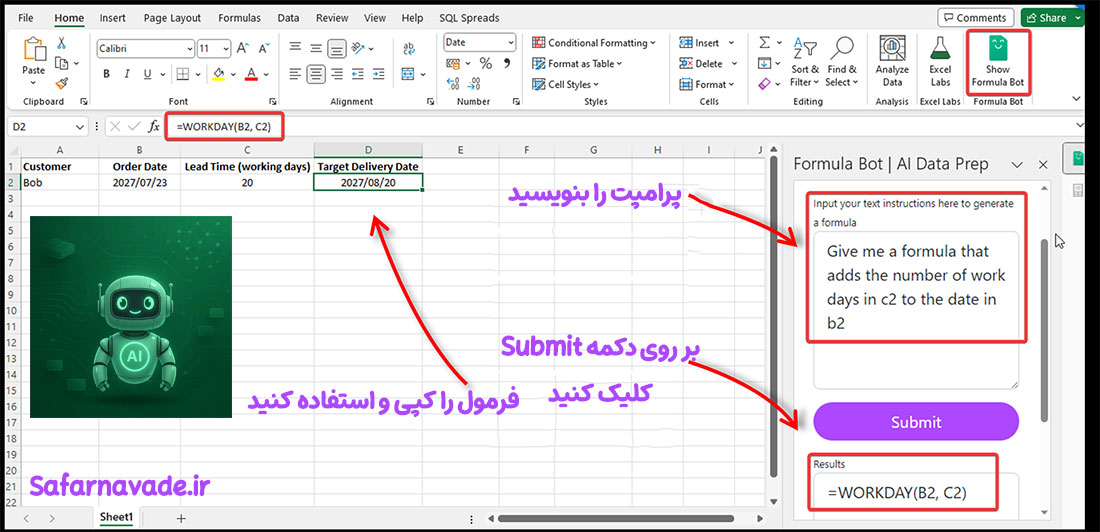
برای شروع آموزش هوش مصنوعی اکسل پیشنهاد میشود ابتدا Copilot و سپس یکی از ادانهای تحلیلی نصب شود.
آموزش قدمبهقدم استفاده از Copilot در اکسل
ساخت فرمول فقط با نوشتن یک جمله
کافی است یک جمله ساده تایپ کنید:
“Select the highest sales in this column”
Copilot فرمول را مینویسد:
=MAX(B2:B200)
مثال کاربردی: جمع فروشها بر اساس ماه
جمله زیر را بنویسید:
“Calculate the total sales for each month.”
Copilot جدول ماهانه میسازد، فرمولها را وارد میکند و حتی نمودار رسم میکند.
تبدیل داده خام به جدول تحلیلی هوشمند
فرض کنید جدولی شامل ۵۰۰۰ ردیف دارید.
جمله زیر را به Copilot بدهید:
“Clean this dataset, remove duplicates, detect outliers and prepare a summary.”
خروجی:
- حذف مقادیر تکراری
- شناسایی دادههای غیرعادی
- خلاصه تحلیلی خودکار
- جدول نهایی آماده تحلیل
این مرحله یکی از پرکاربردترین بخشهای آموزش هوش مصنوعی اکسل است، چون پاکسازی داده همیشه زمانبر است.
ساخت داشبورد کامل با هوش مصنوعی
گام ۱: نوشتن درخواست
“Build a dashboard showing monthly revenue, growth rate and sales trend.”
گام ۲: ایجاد نمودارها
Copilot نمودارهای زیر را میسازد:
- خطی (Trend)
- ستونی (Revenue)
- درصدی (Growth Rate)
گام ۳: طراحی و چیدمان
اگر بخواهید ظاهر داشبورد بهتر شود، بنویسید:
“Improve the dashboard formatting and use a modern style.”
اکسل خودکار رنگها و چیدمان را اصلاح میکند.
ساخت گزارش تحلیلی با یک کلیک
Copilot میتواند گزارش کامل تولید کند. مثال:
“Write a summary of key insights from this dataset.”
خروجی شامل:
- میانگین، بیشترین و کمترین مقدار
- روند صعودی یا نزولی
- نکات مهم تحلیل
- پیشبینی تقریبی آینده
در بسیاری از پروژهها این بخش تحول جدی ایجاد میکند و بخش مهمی از آموزش هوش مصنوعی اکسل محسوب میشود.
استفاده از PromptLoop؛ تبدیل متن به فرمول
PromptLoop یکی از بهترین ادانها برای تبدیل درخواستهای متنی به فرمول است.
مثال ۱: ساخت فرمول پیچیده
در یک سلول تایپ کنید:
=AI(“Extract domain from email”, A2)
خروجی: فقط دامنه ایمیل، بدون نیاز به LEFT و FIND.
مثال ۲: طبقهبندی خودکار
=AI(“Classify the sentiment of this comment”, B2)
نتیجه: مثبت، منفی، خنثی
PromptLoop برای کاربرانی که فرمولها را سخت میدانند، یک بخش مهم از آموزش هوش مصنوعی اکسل محسوب میشود.
استفاده از ChatGPT در اکسل (ادان رسمی)
این ادان سبب میشود بتوانید از داخل سلولها با ChatGPT کار کنید.
مثال: خلاصهسازی متن بلند
=GPT(“Summarize this paragraph”, C2)
مثال: تولید عنوان مناسب گزارش
=GPT(“Generate 5 professional report titles”, D2)
مثال: توضیح یک ستون داده
=GPT(“Explain what this data represents”, B2:B500)
این ویژگی برای معلمها، محققها و تولیدکنندگان محتوا بسیار کاربردی است.
ساخت پیشبینیهای هوشمند با AI Builder
AI Builder که از طریق Power Automate به Excel متصل میشود، تواناییهای زیر را فراهم میکند:
- پیشبینی فروش
- تحلیل رفتار مشتری
- شناسایی ریسک
- روندهای انگیزشی
مثال واقعی
فایل فروش ۱۲ ماه گذشته را دارید.
جمله:
“Predict the next 3 months of sales using historical trends.”
خروجی:
یک جدول پیشبینیشده با نمودار روند آینده.
این مدلها باعث میشوند آموزش هوش مصنوعی اکسل در بخش تحلیلهای حرفهای کاملاً متفاوت باشد.
هوش مصنوعی برای تولید نمودارهای هوشمند
مثال کاربردی
“Create a chart that highlights the highest and lowest points in the data.”
خروجی: نمودار با رنگبندی هوشمند (High/Low)
مثال دوم
“Compare Q1 and Q2 sales and show which one performed better.”
هوش مصنوعی نمودار مقایسهای و تحلیل تکمیلی تولید میکند.
پاکسازی داده با ادانهای هوشمند
اگر با دادههای خام سروکار دارید، هوش مصنوعی بهترین روش برای اصلاح سریع آن است.
مثالهای کاربردی
- حذف فاصلهها
- تبدیل متن به عدد
- استانداردسازی تاریخ
- نرمالسازی دادهها
- تبدیل متن طولانی به دستهبندی
فرمان:
“Clean this column and convert all text formats to standard form.”
این بخش، زمان پردازش داده را نصف میکند و در آموزش هوش مصنوعی اکسل اهمیت زیادی دارد.
۱۰ کاربرد مهم هوش مصنوعی که هر کاربر اکسل باید بداند
- تولید گزارش کامل
- ساخت نمودارهای هوشمند
- طبقهبندی متن
- پیشبینی روند
- ساخت داشبورد
- تحلیل آماری
- تبدیل متن به فرمول
- پاکسازی داده
- ساخت فایل حرفهای
- تحلیل سریع دیتاستهای بزرگ
بهترین ادانها برای شروع آموزش هوش مصنوعی اکسل
- Microsoft Copilot
- PromptLoop
- ChatGPT for Excel
- Data Analysis ToolPak
- XLSTAT
- Power Automate AI Builder
این ابزارها ستون اصلی آموزش هوش مصنوعی اکسل هستند و یادگیری آنها مسیر حرفهای شدن را کوتاه میکند.
جمعبندی
استفاده از ادانها و قابلیتهای هوش مصنوعی اکسل، سرعت، دقت و کیفیت کار با دادهها را چند برابر میکند. با استفاده از ابزارهایی مانند Copilot، PromptLoop و AI Builder میتوانید بدون دانش فرمولنویسی حرفهای، گزارش بسازید، تحلیلهای آماری انجام دهید، داشبورد طراحی کنید و حتی پیشبینیهای دقیق داشته باشید.
اگر هدف شما حرفهای شدن و کار سریعتر در Excel است، یادگیری آموزش هوش مصنوعی اکسل یک مهارت ضروری و آیندهدار است.