با تشکر از اعتماد شما، با توجه به محدودیت سقف سفارشات، لطفا تا تاریخ 26 خرداد، اقدام به ثبت سفارش سرویس ننمایید.


همه چیز درباره خطوط راهنما فتوشاپ؛ راز طراحیهای تراز و حرفهای!
آیا تا به حال احساس کردهاید که طرحهایتان با وجود خلاقیت زیاد، هنوز آن نظم و ساختار چشمنواز کارهای حرفهای را ندارند؟ یا شاید هنگام چیدمان متن و تصویر، مدام با چشمانتان تقلا میکنید که همه چیز در یک راستا باشد، اما در نهایت خروجی کار کج و کوله به نظر میرسد؟ نگران نباشید، این مشکل شما نیست؛ بلکه مشکل عدم استفاده از ابزاری حیاتی به نام خطوط راهنما فتوشاپ است.
در دنیای طراحی گرافیک، تراز بودن (Alignment) یعنی همه چیز. چشم انسان عاشق نظم است و بینظمی را پس میزند. اگر میخواهید طرحهایتان در نگاه اول مخاطب را جذب کند و حس اعتماد را به او منتقل نماید، باید یاد بگیرید چطور مثل یک مهندس دقیق، عناصر را در صفحه بچینید. اینجاست که Guid Line فتوشاپ به عنوان دستیار نامرئی اما قدرتمند شما وارد میدان میشود.
در این مقاله جامع و قدمبهقدم، قصد داریم از صفر تا صدِ کار با خطوط راهنما در نرمافزار قدرتمند Photoshop را یاد بگیریم. فرقی نمیکند تازهکار هستید یا سالهاست طراحی میکنید، نکاتی در این مقاله وجود دارد که سرعت و کیفیت کار شما را دگرگون خواهد کرد. بیایید شروع کنیم.
خطوط راهنما یا Guide Lines چیستند؟
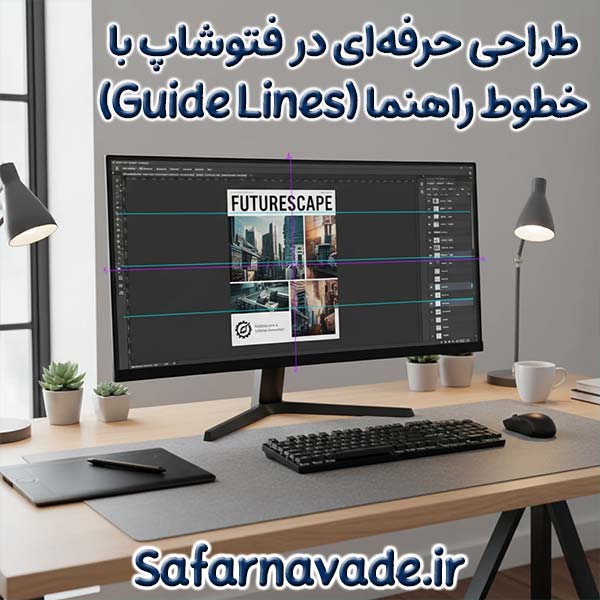
بیایید ساده صحبت کنیم. خطوط راهنما، خطوطی افقی و عمودی هستند که روی بوم طراحی شما ظاهر میشوند اما در خروجی نهایی (مثل عکس JPG یا فایل چاپی) دیده نمیشوند. آنها فقط برای شما، یعنی طراح، وجود دارند تا بتوانید مکان دقیق هر المان را مشخص کنید.
تصور کنید میخواهید یک قاب عکس را روی دیوار نصب کنید. آیا چشمی میخ را میکوبید یا از تراز و متر استفاده میکنید؟ خطوط راهنما فتوشاپ همان تراز و متر شما در فضای دیجیتال هستند. استفاده از این ابزار نه تنها طرح شما را تمیزتر میکند، بلکه سرعت تصمیمگیری شما را برای جایگذاری عناصر به شدت افزایش میدهد.
چرا باید از خطوط راهنما استفاده کنیم؟
شاید بگویید “من چشمان دقیقی دارم و نیازی به خطکشی ندارم”. اما در طراحی حرفهای، بهخصوص در طراحی رابط کاربری (UI) وبسایتها، طراحی کاتالوگ و بیلبوردها، حتی یک پیکسل خطا هم پذیرفته نیست.
دلایل اصلی استفاده از Guid Line فتوشاپ عبارتند از:
- ایجاد تعادل بصری: کمک به توزیع وزن عناصر در طرح.
- رعایت حاشیههای امن: جلوگیری از برش خوردن متنها در چاپ.
- شبکهبندی (Gridding): تقسیمبندی صفحه برای طراحیهای چندستونی.
- افزایش سرعت: با قابلیت “چسبندگی” یا Snap، عناصر خودبهخود به خطوط میچسبند و نیاز به تنظیم دستی را از بین میبرند.
فیلم آموزش استفاده از خطوط راهنما فتوشاپ برای طراحی دقیق و حرفهای
فعالسازی خطکشها (Rulers)؛ قدم اول
برای اینکه بتوانید خطوط راهنما را به صفحه بکشید، ابتدا باید خطکشهای محیط کار فتوشاپ را فعال کنید. بدون خطکش، دسترسی به این خطوط کمی دشوار است.
روش انجام کار:
- از منوی بالای صفحه، گزینه View را انتخاب کنید.
- روی گزینه Rulers کلیک کنید.
- کلید میانبر: حرفهایها همیشه از میانبر استفاده میکنند. کافیست کلیدهای
Ctrl + R(در ویندوز) یاCmd + R(در مک) را فشار دهید.
با این کار، در حاشیه بالا و سمت چپ بوم طراحی شما، نوارهایی مدرج ظاهر میشود. اینها پایگاه اصلی ایجاد خطوط راهنما فتوشاپ هستند.
روشهای ایجاد خطوط راهنما (قدمبهقدم)
حالا که خطکشها را دارید، بیایید یاد بگیریم چطور خطوط را به وسط میدان بیاوریم. دو روش اصلی برای این کار وجود دارد: روش دستی و روش دقیق ریاضی.
۱. روش دستی (Drag and Drop)
این سریعترین راه برای ایجاد یک راهنماست.
- ماوس را روی خطکش افقی (بالا) یا عمودی (چپ) ببرید.
- کلیک کنید و دکمه ماوس را نگه دارید.
- ماوس را به سمت داخل بوم بکشید. میبینید که یک خط نازک (معمولاً فیروزهای رنگ) همراه نشانگر ماوس حرکت میکند.
- در جای مورد نظر، کلیک را رها کنید.
تبریک میگویم! شما اولین Guid Line فتوشاپ خود را ایجاد کردید. اگر میخواهید یک خط افقی را به عمودی (یا برعکس) تبدیل کنید، در حین کشیدن خط، کلید Alt را نگه دارید.
۲. روش دقیق (مختصات ریاضی)
گاهی اوقات شما نیاز دارید که خط دقیقاً در وسط صفحه یا مثلاً در فاصله ۲ سانتیمتری از لبه باشد. چشمی کار کردن در اینجا جواب نمیدهد.
- از منوی View گزینه New Guide را انتخاب کنید.
- یک پنجره کوچک باز میشود.
- انتخاب کنید خط Horizontal (افقی) میخواهید یا Vertical (عمودی).
- در کادر Position، عدد دقیق را وارد کنید (مثلاً
۵۰%برای وسط دقیق صفحه، یا2cm). - دکمه OK را بزنید.
این روش برای ایجاد حاشیههای چاپ (Bleed) یا تقسیم دقیق صفحه به دو نیمه مساوی، فوقالعاده کاربردی است.
قابلیت New Guide Layout؛ معجزه طراحی وب و کاتالوگ
اگر طراح وب یا صفحهآرا هستید، این بخش زندگی شما را نجات میدهد! فرض کنید میخواهید صفحه را به ۱۲ ستون مساوی با فاصلههای مشخص (Gutter) تقسیم کنید. کشیدن تکتک این خطوط به صورت دستی کابوس است. اما Photoshop ابزاری خودکار برای این کار دارد.
مراحل ساخت چیدمان خودکار:
- به منوی View بروید.
- گزینه New Guide Layout را انتخاب کنید.
- در پنجره باز شده، میتوانید تعداد ستونها (Columns) و ردیفها (Rows) را تعیین کنید.
- میتوانید فاصله بین ستونها (Gutter) را مشخص کنید تا فضای تنفس بین محتوا داشته باشید.
- همچنین میتوانید حاشیههای اطراف کل صفحه (Margin) را تعیین کنید.
با استفاده از این قابلیت، شما در عرض چند ثانیه یک سیستم گرید (Grid System) حرفهای میسازید که تمام اصول خطوط راهنما فتوشاپ در آن رعایت شده است. این ویژگی باعث میشود طراحیهای شما ساختاری مهندسیساز و استاندارد داشته باشند که چشم مخاطب را خسته نمیکند.
خطوط راهنمای هوشمند (Smart Guides)
آیا تا به حال دیدهاید وقتی یک لایه را حرکت میدهید، خطوط صورتی رنگی ناگهان ظاهر و ناپدید میشوند؟ به اینها Smart Guides میگویند. اینها خطوط راهنمای دائمی نیستند، بلکه به صورت لحظهای به شما کمک میکنند تا اشیاء را نسبت به یکدیگر تراز کنید.
چرا Smart Guides مهم هستند؟
- وقتی یک لایه را حرکت میدهید، اگر دقیقاً در وسط بوم قرار بگیرد، یک خط صورتی این موضوع را به شما اطلاع میدهد.
- اگر سه دکمه دارید و میخواهید فاصله بین آنها دقیقاً یکسان باشد، Smart Guides با فلشهای کوچک به شما نشان میدهد که فاصلهها مساوی شدهاند.
برای فعال یا غیرفعال کردن این ویژگی، به مسیر View > Show > Smart Guides بروید. پیشنهاد من این است که همیشه این گزینه را روشن بگذارید، زیرا سرعت چیدمان را چند برابر میکند.
مدیریت خطوط راهنما (جابجایی، قفل کردن و حذف)
ممکن است در حین کار با Guid Line فتوشاپ، ناخواسته دستتان به خطوط بخورد و آنها را جابجا کنید. این اتفاق میتواند کل طراحی را بهم بریزد. برای جلوگیری از این مشکل، باید مدیریت خطوط را یاد بگیرید.
قفل کردن خطوط (Lock Guides)
وقتی جای خطوط را نهایی کردید، حتماً آنها را قفل کنید.
- کلید میانبر:
Alt + Ctrl + ;(سمیکالن) - مسیر منو:
View > Lock Guides
با این کار، خطوط دیگر با ماوس انتخاب نمیشوند و تکان نمیخورند. برای باز کردن قفل، دوباره همین مسیر را بروید.
جابجایی خطوط
اگر خطوط قفل نباشند، با ابزار Move Tool (کلید V) میتوانید روی خط بروید (نشانگر ماوس تغییر شکل میدهد) و آن را به جای جدید بکشید.
حذف خطوط راهنما
- حذف تکی: خط را بگیرید و آن را به بیرون از بوم (روی خطکشها) بکشید و رها کنید.
- حذف همه: اگر بوم شلوغ شده و میخواهید همه خطوط را پاک کنید، به مسیر
View > Clear Guidesبروید.
تغییر رنگ و ظاهر خطوط راهنما
رنگ پیشفرض خطوط راهنما معمولاً فیروزهای (Cyan) است. اما اگر شما در حال طراحی روی یک تصویر آسمان آبی باشید چه؟ خطوط فیروزهای در زمینه آبی دیده نمیشوند! Photoshop به شما اجازه میدهد این رنگ را تغییر دهید.
- کلیدهای
Ctrl + Kرا بزنید تا پنجره تنظیمات (Preferences) باز شود. - از لیست سمت چپ، گزینه Guides, Grid & Slices را انتخاب کنید.
- در بخش Guides، روی کادر رنگ (Color) کلیک کنید و رنگی را انتخاب کنید که کنتراست (تضاد) بالایی با طرح شما داشته باشد (مثلاً قرمز یا مگنتا).
- حتی میتوانید نوع خط (Style) را از خط ممتد به خطچین تغییر دهید.
شخصیسازی رنگ خطوط راهنما فتوشاپ شاید نکتهای جزئی به نظر برسد، اما در پروژههای طولانی، فشار روی چشم را کاهش میدهد و تمرکز شما را حفظ میکند.
تفاوت Grid و Guide در فتوشاپ
بسیاری از کاربران “گرید” (Grid) را با “گاید” (Guide) اشتباه میگیرند.
- Guide (خط راهنما): خطی است که شما خودتان میسازید و هر جایی که بخواهید قرار میدهید. آزادی عمل کامل دارید.
- Grid (شبکه شطرنجی): یک شبکه سراسری است که کل صفحه را مثل دفتر ریاضی شطرنجی میکند. فواصل آن ثابت است.
برای فعال کردن گرید، کلید Ctrl + ' (آپاستروف) را بزنید. گریدها برای طراحی آیکون، تایپوگرافی دقیق و طراحی پیکسلآرت عالی هستند، اما برای صفحهآرایی کلی، Guid Line فتوشاپ انعطافپذیری بیشتری دارد.
قابلیت Snap (چسبندگی مغناطیسی)
یکی از بهترین ویژگیهایی که کار با خطوط راهنما را لذتبخش میکند، قابلیت Snap است. وقتی این قابلیت فعال باشد، لایههای شما مثل آهنربا به خطوط راهنما جذب میشوند.
فرض کنید یک عکس را نزدیک خط راهنما میبرید؛ اگر Snap فعال باشد، عکس ناگهان به خط میچسبد و دقیقاً روی آن تراز میشود. این ویژگی از لرزش دست و خطای چشمی جلوگیری میکند.
- برای اطمینان از فعال بودن، منوی View را چک کنید که گزینه Snap تیک خورده باشد.
- همچنین در زیرمنوی
View > Snap Toمطمئن شوید که گزینه Guides فعال است.
خطوط راهنما در طراحی واکنشگرا (Responsive) و وب
امروزه که طراحی برای موبایل و دسکتاپ اهمیت زیادی دارد، استفاده از خطوط راهنما فتوشاپ برای شبیهسازی گریدهای بوتاسترپ (Bootstrap) ضروری است.
طراحان حرفهای وب معمولاً از سیستم ۱۲ ستونی استفاده میکنند. شما با استفاده از همان قابلیت New Guide Layout که بالاتر توضیح دادیم، میتوانید دقیقاً عرض کانتینر (Container) وبسایت خود را مشخص کنید و ۱۲ ستون با فاصله (Gutter) مثلاً ۳۰ پیکسلی ایجاد کنید.
این کار باعث میشود وقتی طرح را به برنامهنویس تحویل میدهید، او دقیقاً بداند هر المان در کدام ستون قرار دارد و کدنویسی آن بسیار تمیزتر و سریعتر انجام شود. اگر میخواهید با توسعهدهندگان وب تعامل خوبی داشته باشید، یادگیری دقیق این بخش از فتوشاپ الزامی است.
نکاتی برای حرفهایتر شدن در استفاده از Guides
- تبدیل شیپ به گاید: آیا میدانستید میتوانید هر شکلی (Shape) که کشیدهاید را به خط راهنما تبدیل کنید؟ البته این ویژگی در نسخههای قدیمیتر ایلاستریتور رایجتر است، اما در فتوشاپ میتوانید با کشیدن خطوط راهنما به لبههای یک شیپ (با کمک Snap)، محدودهی آن را دقیق مشخص کنید.
- استفاده از خطوط مورب: متاسفانه فتوشاپ به صورت پیشفرض Guid Line فتوشاپ مورب ندارد. برای این کار باید از ابزار Line Tool در یک لایه جداگانه استفاده کنید و آن را قفل کنید تا نقش راهنما را بازی کند.
- انتخاب واحد اندازهگیری مناسب: قبل از ایجاد خطوط دقیق، روی خطکشها کلیک راست کنید و واحد را روی چیزی بگذارید که با آن راحتید (پیکسل برای وب، سانتیمتر برای چاپ).
جمعبندی: نظم، کلید طلایی طراحی
شاید در نگاه اول، وقت گذاشتن برای تنظیم خطوط راهنما فتوشاپ کاری اضافی و زمانبر به نظر برسد. ممکن است وسوسه شوید که سریعاً شروع به چیدن عکسها و متنها کنید. اما تجربه نشان داده است که آن ۵ دقیقهای که اول کار صرف تنظیم گرید و خطوط راهنما میکنید، ساعتها از زمان ویرایش و اصلاحات بعدی کم میکند.
طراحی که بر اساس اصول و ساختار صحیح بنا شده باشد، ناخودآگاه حس حرفهای بودن را به بیننده القا میکند. چه در حال طراحی یک کارت ویزیت ساده باشید و چه یک بیلبورد غولپیکر شهری، Guid Line فتوشاپ اسکلتبندی طرح شماست. همانطور که هیچ ساختمانی بدون اسکلت فلزی پایدار نمیماند، هیچ طرح گرافیکیای هم بدون ترازبندی دقیق، اثرگذار نخواهد بود.
حالا نوبت شماست. فتوشاپ را باز کنید، یک بوم سفید بسازید و همین الان با کلید Ctrl + R خطکشها را ظاهر کنید. شروع به تقسیمبندی فضا کنید و ببینید چقدر تسلط شما بر صفحه افزایش مییابد.
آیا شما ترفند خاصی برای استفاده از خطوط راهنما دارید که در این مقاله ذکر نشد؟ یا تجربهای از اینکه چگونه تراز نبودن یک طرح باعث خراب شدن کار شده است؟ خوشحال میشویم در بخش نظرات تجربیات خود را با ما و دیگر طراحان به اشتراک بگذارید. نظرات شما به ما کمک میکند محتوای بهتری برایتان تولید کنیم.