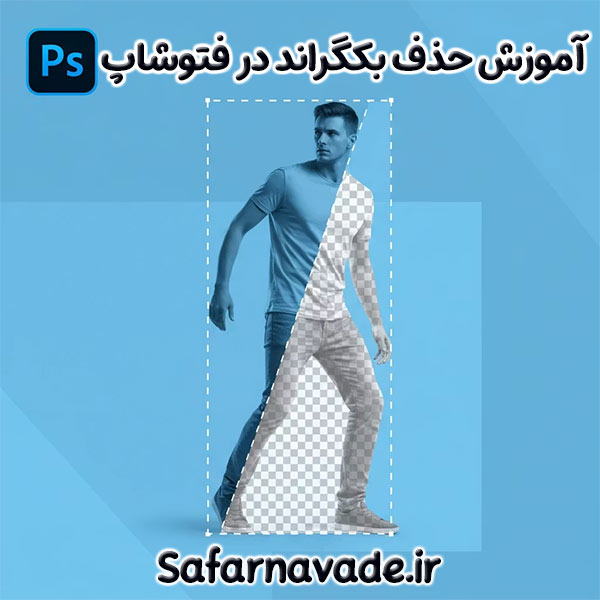
حذف پسزمینه فتوشاپ چرا در طراحی و تولید محتوا ضروری و کاربردی است؟
در دنیای طراحی و تولید محتوا، تصویر بدون بکگراند یعنی آزادی خلاقیت! با آموزش حذف پسزمینه فتوشاپ میتوانی عکسها را برای تبلیغات، فروشگاه اینترنتی یا پستهای شبکههای اجتماعی به شکل حرفهای آماده کنی. بسیاری از طراحان تازهکار تصور میکنند حذف بکگراند در فتوشاپ سخت است، اما اگر گامبهگام پیش بروی، به سرعت به یکی از سادهترین مهارتهای مهم در طراحی تبدیل میشود.
فیلم آموزش حذف پسزمینه فتوشاپ با چند کلیک ساده
حذف پسزمینه با ابزار Select Subject در Photoshop
اگر از نسخههای جدید Photoshop (2023 به بعد) استفاده میکنی، بهترین نقطهی شروع ابزار Select Subject است. این ابزار با یک کلیک، سوژهی اصلی تصویر را تشخیص میدهد و پسزمینه را مشخص میکند.
مراحل انجام کار:
- عکس خود را باز کن (
File > Open) - از نوار بالا مسیر را برو:Select → Subject
- فتوشاپ بهصورت خودکار سوژه را تشخیص داده و انتخاب میکند.
- اگر ناحیه انتخاب دقیق نبود، از ابزار Quick Selection برای تنظیمات جزئی کمک بگیر.
- در نهایت کلید ترکیبی
Ctrl + JیاCmd + Jرا بزن تا سوژه در یک لایهی جدا کپی شود.
این روش سریعترین شیوه برای شروع آموزش حذف بکگراند فتوشاپ است و در بسیاری از تصاویر نتایج شگفتانگیزی میدهد.
استفاده از ابزار Remove Background به روش خودکار (در نسخههای جدید فتوشاپ)
یکی از قابلیتهای قدرتمند Photoshop در نسخههای ۲۰۲۲ به بعد، دکمهی Remove Background است که در پنل Properties قرار دارد.
اگر میخواهی در کمترین زمان ممکن پسزمینه را حذف کنی:
- لایهی تصویر را در قسمت Layers انتخاب کن.
- پنل Properties را باز کن (اگر نمیبینی: مسیر
Window → Properties). - روی دکمهی Remove Background کلیک کن.
در عرض چند ثانیه، فتوشاپ بکگراند را تشخیص میدهد، ماسک میسازد و فقط سوژه را باقی میگذارد.
نتیجه کاملاً قابل تنظیم است؛ میتوانی با ویرایش ماسک، لبهها را نرمتر یا دقیقتر کنی.
آموزش حذف پس زمینه فتوشاپ با ابزار Pen Tool (روش حرفهای و دقیق)
اگر دنبال دقت میلیمتری هستی، Pen Tool بهترین دوست توست. این روش مخصوص طراحانی است که میخواهند کنترل کامل روی مرز سوژه داشته باشند.
مراحل کار با Pen Tool:
- ابزار Pen Tool (P) را انتخاب کن.
- روی لبههای سوژه نقاط کنترل (Anchor Point) بگذار.
- با نگه داشتن و کشیدن موس، منحنیها را دقیقتر تنظیم کن.
- پس از دور زدن کامل سوژه، کلیک راست و گزینهی Make Selection را انتخاب کن.
- درصد Feather را بین ۰.۵ تا ۱ پیکسل بگذار تا لبهها نرمتر شود.
- حالا با زدن
Ctrl + Jسوژه را در یک لایهی جدید بیپسزمینه داشته باش.
این روش مخصوص مواقعی است که پسزمینه شلوغ یا رنگها نزدیک به هم هستند و الگوریتمهای خودکار بهدرستی کار نمیکنند.
حذف پسزمینه عکس مو، حیوانات یا اشیای شفاف در Photoshop
زمانی که با موهای پراکنده یا اجسام نیمهشفاف (مثل شیشه یا حباب) روبهرو باشی، حذف دقیق پسزمینه به کمی صبر و توجه نیاز دارد.
استفاده از گزینه Select and Mask
- ابتدا سوژه را با Quick Selection یا Select Subject انتخاب کن.
- از نوار بالا گزینهی Select and Mask را بزن.
- در سمت راست پنل تنظیمات:
- Transparency را زیاد کن تا بکگراند دیده شود.
- Radius را افزایش بده تا مرزها دقیقتر شوند.
- ابزار Refine Edge Brush را روی موها بکش تا فتوشاپ تفاوت بین مو و پسزمینه را تشخیص دهد.
- خروجی را با گزینهی Output To: New Layer with Layer Mask تنظیم کن.
- نتیجه: سوژه تمیز، موها واقعی و پسزمینه کاملاً حذف شده!
این مرحله یکی از مهمترین بخشهای آموزش حذف پس زمینه فتوشاپ است، چون مهارتی است که هر عکاس یا طراح باید بلد باشد.
آموزش حذف پس زمینه فتوشاپ برای محصولات فروشگاهی
اگر برای فروشگاه آنلاین کار میکنی (مثل دیجیکالا یا سایت شخصی)، حذف بکگراند شفاف و تمیز برای نمایش محصول ضروری است.
برای این نوع تصاویر:
- محصول را با Select Subject انتخاب کن.
- با Select and Mask لبهها را نرم کن.
- پس از حذف پسزمینه، در یک لایهی جدید زیر سوژه رنگ سفید یا خاکستری روشن بگذار.
- سایهی مصنوعی ایجاد کن (از طریق:
Layer → Layer Style → Drop Shadow) - با تنظیم زاویه و شفافیت سایه جلوهی طبیعی بساز.
به همین راحتی میتوانی محصولی را آماده انتشار در سایت یا شبکههای اجتماعی کنی.
آموزش حذف پسزمینه فتوشاپ با استفاده از ماسک (روش غیرتخریبی)
برخلاف روشهای قدیمی که تصویر را برش میدادند، در ماسکگذاری چیزی از بین نمیرود.
این روش برای حرفهایهاست که میخواهند همیشه به راحتی به سوژه یا بکگراند برگردند.
روش انجام:
- پس از انتخاب سوژه، روی آیکون Add Layer Mask در پایین پنل Layers کلیک کن.
- حالا فقط بخش انتخابشده باقی میماند و بقیه به شکل مشکی (حذفشده) نمایش داده میشود.
- اگر بخشی از سوژه اشتباهی حذف شد، براش سفید روی ماسک بکش تا دوباره ظاهر شود.
- بخشهای ناخواسته را با براش سیاه حذف کن.
مزیت بزرگ این روش در این است که هیچچیزی از تصویر اصلی از بین نمیرود و قابل ویرایش دائم باقی میماند.
ترکیب چند عکس و پسزمینه جدید با لایهها
پس از حذف بکگراند، اغلب هدف، جایگذاری سوژه روی پسزمینهی جدید است.
برای این کار:
- تصویر پسزمینهی جدید را در فتوشاپ باز کن.
- لایهی سوژه را روی آن بکش.
- سایز و زاویه را با ابزار Free Transform (Ctrl+T) تنظیم کن.
- از Adjustment Layers (مثل Brightness/Contrast یا Hue/Saturation) برای هماهنگکردن نور و رنگ استفاده کن.
در این مرحله، تصویرت طبیعیتر و چشمنوازتر میشود—کلید موفقیت در ترکیب واقعگرایانه است!
آموزش حذف پسزمینه فتوشاپ برای عکس پرسونال و حرفهای
اگر پرتره یا عکس پروفایل داری و میخواهی ظاهری تمیز و شیک برای لینکدین، رزومه یا سایت شخصی بسازی:
- از Remove Background یا Select Subject استفاده کن.
- در پنل Select and Mask، مقدار Smooth و Feather را کمی افزایش بده تا مرز بین مو و بکگراند طبیعیتر باشد.
- پسزمینهی جدید را با رنگهای برند یا رنگهای ساده جایگزین کن (ترجیحاً سفید یا خاکستری روشن).
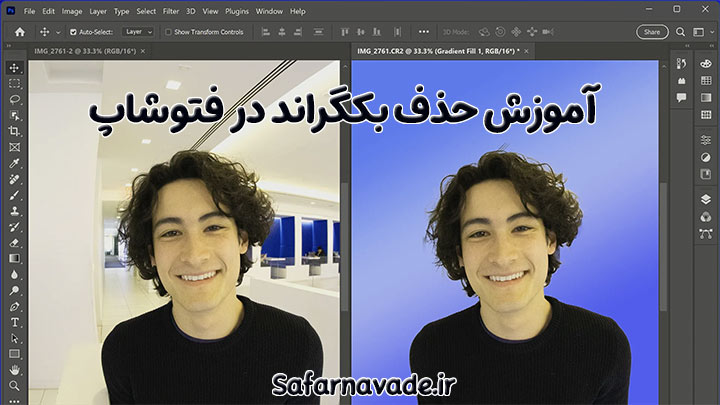
- برای جلوهی حرفهای، از Gradient Backgrounds استفاده کن.
نتیجه؟ تصویری تمیز و دقیق که کاملاً حرفهای و قابل استفاده در رزومه و شبکههای کاری است.
ترفندهای کاربردی برای سرعت در حذف بکگراند Photoshop
- از کلید میانبر Alt + Click روی ماسک برای بررسی نواحی حذفشده استفاده کن.
- ترکیب کلید Shift + Click روی ماسک موقتاً ماسک را غیرفعال میکند تا اصل تصویر را ببینی.
- اگر رنگ بکگراند خیلی به سوژه نزدیک بود، قبل از حذف، Levels یا Contrast را کمی تنظیم کن.
- هنگام کار با موها، از پسزمینهی فرضی روشن برای تشخیص تارهای باقیمانده استفاده کن.
این نکات باعث میشوند فرآیند آموزش حذف بکگراند فتوشاپ سریعتر، تمیزتر و حرفهایتر انجام شود.
آموزش حذف پسزمینه فتوشاپ با ادغام هوش مصنوعی (AI Background Removal)
از نسخههای اخیر Photoshop (بهویژه با قابلیت Adobe Sensei AI) ابزارهای هوشمندتر برای تشخیص سوژه در دسترساند.
با این قابلیتها، حذف پسزمینه تقریباً خودکار شده است:
- باز کردن تصویر.
- از منوی Contextual Task Bar گزینهی Remove Background را انتخاب کن.
- سیستم با کمک هوش مصنوعی لبههای سوژه را تحلیل و دقیقتر جدا میکند.
- برای بهبود نتیجه، از تنظیمات ماسک استفاده کن.
این فناوری یکی از جذابترین بخشهای مدرن آموزش حذف بکگراند فتوشاپ در سالهای اخیر است.
نتیجهگیری
یادگیری آموزش حذف پسزمینه فتوشاپ نهتنها مهارتی ضروری برای طراحان است، بلکه برای هر تولیدکنندهی محتوا، فروشندهی آنلاین و حتی دانشجو مفید است.
چه بخواهی محصولی را در سایت منتشر کنی یا عکس پرسونال حرفهای بسازی،
تسلط بر آموزش حذف بکگراند فتوشاپ یعنی تسلط بر یکی از پایههای اصلی دنیای طراحی تصویر.
فراموش نکن: مهارت در فتوشاپ حاصل تمرین است، نه پیچیدگی. از پروژههای ساده شروع کن، ابزارها را تجربه کن و با هر عکس جدید، دقت و سرعت بیشتری پیدا کن.