
تاریخ شمسی اکسل؛ آموزش کامل استفاده از تاریخ شمسی از نسخه ۲۰۰۷ تا ۲۰۲۵
یکی از بزرگترین چالشهای کاربران ایرانی اکسل، کار با تاریخ شمسی است. اکسل بهصورت پیشفرض تاریخها را بر اساس تقویم میلادی ذخیره و پردازش میکند. این موضوع باعث میشود در زمان ثبت تاریخ، محاسبه فاصله زمانی، مرتبسازی دادهها یا گزارشگیری، کاربران با خطاهای مختلف روبهرو شوند. در این مقاله یک راهنمای جامع و کاملاً ساده برای استفاده از تاریخ شمسی اکسل تهیه کردهام؛ طوری که برای کاربران تازهکار تا حرفهای از نسخه Excel 2007 تا Excel 2025 قابل استفاده باشد.
چرا اکسل با تاریخ شمسی مشکل دارد؟
اکسل از ابتدا بر اساس استاندارد Gregorian Calendar طراحی شده است. یعنی:
مبنای تاریخ، سال میلادی است
محاسبات زمان و فرمولها براساس سیستم شمارهگذاری تاریخ میلادی انجام میشود
Excel تاریخ شمسی را بهعنوان یک فرمت رسمی نمیشناسد
به همین دلیل، وقتی تاریخ شمسی را وارد میکنیم:
یا بهصورت متن ذخیره میشود
یا در محاسبات خطا ایجاد میشود
یا مرتبسازی (Sort) درست انجام نمیشود
راهحل چیست؟
در نسخههای مختلف اکسل (۲۰۰۷ تا ۲۰۲۵) چند روش استاندارد و آسان برای تبدیل، محاسبه و فرمتدهی تاریخ شمسی وجود دارد که در ادامه همه را گامبهگام آموزش میدهم.
فیلم آموزش تاریخ شمسی اکسل به ساده ترین روش
تاریخ شمسی اکسل در نسخههای قدیمی (Excel 2007 تا Excel 2013)
در این نسخهها اکسل بهصورت پیشفرض ابزار رسمی برای تاریخ شمسی ندارد. بنابراین کاربران معمولاً از سه روش استفاده میکنند:
استفاده از افزونهها (Add-ins)
استفاده از فرمولهای تبدیل
نصب فونت یا فرمت سفارشی تاریخ
در ادامه هر روش را توضیح میدهم.
۱. استفاده از افزونههای شمسیساز
افزونههای فارسیساز قدیمی مانند “Jalali Calendar Add-in” یا ابزارهای مشابه معمولاً امکانات زیر را ارائه میکردند:
تبدیل تاریخ میلادی به شمسی
تبدیل شمسی به میلادی
درج تاریخ روز
فرمتهای شمسی مختلف (yyyy/mm/dd و …)
البته این افزونهها در نسخههای جدید اکسل بهتر کار میکنند، اما در نسخههای قدیمی گاهی:
ناسازگاری وجود داشت
تاریخ بهصورت متن ذخیره میشد
هنگام ارسال فایل به دیگران کار نمیکرد
با این حال اگر هنوز از Excel 2007 یا ۲۰۱۰ استفاده میکنید، افزونهها یکی از آسانترین روشها هستند.
۲. استفاده از فرمولهای تبدیل تاریخ شمسی به میلادی
در نبود افزونهها، بسیاری از کاربران حرفهای از فرمولهای زیر استفاده میکردند.
مثال تبدیل شمسی به میلادی (فرمول معروف):
text
=DATE(A1, B1, C1) – 621
یا روشهای دقیقتر:
text
=DATE(A1, B1, C1) – 621 – IF(AND(B1<3, C1<21),1,0)
در این روشها:
سال، ماه، روز شمسی در سه سلول قرار میگیرد
فرمول آن را به تاریخ میلادی تبدیل میکند
تاریخ قابل محاسبه در اکسل تولید میشود
این روش هنوز هم یکی از دقیقترین روشهای تبدیل تاریخ است.
۳. تبدیل تاریخ شمسی به متن استاندارد (Text Format)
در نسخههای قدیمی خیلیها تاریخ را بهصورت زیر ذخیره میکردند:
۱۳۹۹/۰۵/۱۲
اما این باعث میشد:
Sort کار نکند
Filter درست عمل نکند
محاسبه فاصله زمانی ممکن نباشد
به همین دلیل بهترین روش این بود که تاریخ به میلادی تبدیل شود ولی فرمت شمسی روی آن نمایش داده شود.
تاریخ شمسی اکسل در نسخههای جدید (Excel 2016 تا Excel 2025)
در نسخههای جدید اکسل، پشتیبانی از زبان فارسی، Right-to-Left و حتی برخی فرمتهای تاریخ بهتر شده است. از سال ۲۰۲۱ مایکروسافت برخی کشورها از جمله ایران را در بخش “Regional Settings” بهصورت کاملتر پشتیبانی کرد. بنابراین امروزه کاربران میتوانند بدون افزونه و بدون فرمولهای پیچیده از تاریخ شمسی استفاده کنند.
بدون تغییر در فرمت تاریخ ویندوز با استفاده از تنظیمات فرمت سلول اکسل (Format Cell) نیز میتوانید از تاریخ شمسی در اکسل استفاده کنید:
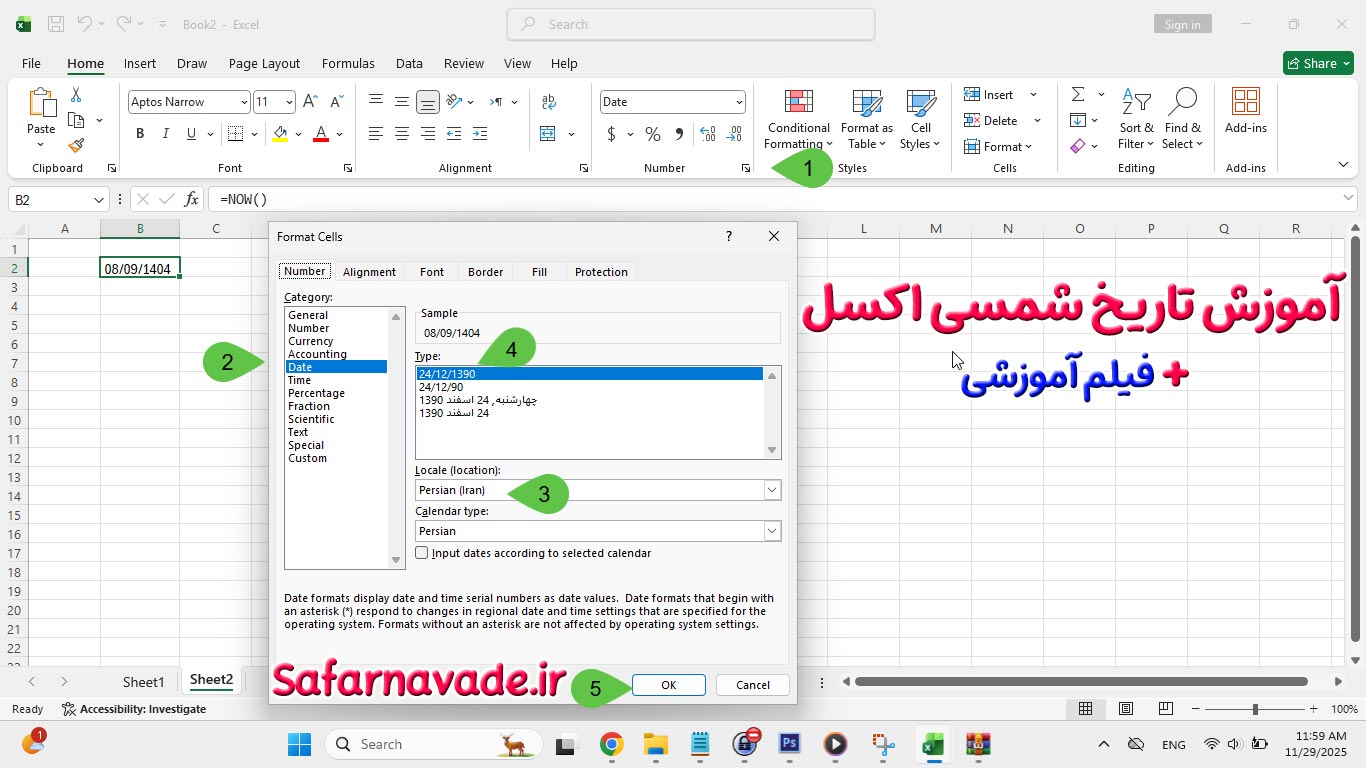
فعال کردن تاریخ شمسی از تنظیمات ویندوز
اگر از ویندوز ۱۰ یا ۱۱ استفاده میکنید، اکسل تاریخ را بر اساس تنظیمات Region سیستم نمایش میدهد.
مراحل:
وارد Settings شوید
گزینه Time & Language
بخش Region
انتخاب کشور: Iran
انتخاب Calendar: Persian
Restart Excel
اکنون اگر بنویسید:
text
1402/۰۵/۱۲
اکسل آن را بهعنوان یک تاریخ واقعی میشناسد.
مزایا:
قابل محاسبه است
قابل Sort و Filter است
قابل تبدیل به فرمتهای مختلف است
تنظیم فرمت شمسی روی سلولها
بعد از فعال کردن منطقه ایران:
سلولها را انتخاب کنید
کلیک راست → Format Cells
گزینه Date
Persian انتخاب کنید
اکسل چند استاندارد شمسی مانند:
yyyy/mm/dd
dd/mm/yyyy
dd mmmm yyyy
را ارائه میدهد.
آموزش فرمولها و روشهای حرفهای کار با تاریخ شمسی اکسل
در این بخش مهمترین ترفندها و روشهای حرفهای برای کار با تاریخ شمسی را توضیح میدهم.
۱. تبدیل تاریخ شمسی به میلادی (برای محاسبه)
اگر تاریخ شمسی دارید ولی میخواهید رو آن محاسبات دقیق انجام دهید، کافی است با فرمول زیر تبدیل کنید:
text
=TEXT(A1,”yyyy-mm-dd”)
یا تبدیل دقیقتر:
text
=DATEVALUE(TEXT(A1,”yyyy/mm/dd”))
این دو روش باعث میشود تاریخ شمسی به تاریخ قابل محاسبه تبدیل شود.
۲. محاسبه اختلاف بین دو تاریخ شمسی
ابتدا هر تاریخ شمسی باید به تاریخ اکسل تبدیل شود.
اگر تاریخها واقعی (نه متن) باشند:
text
=B1 – A1
اما اگر متن باشند:
text
=DATEVALUE(TEXT(B1,”yyyy/mm/dd”)) – DATEVALUE(TEXT(A1,”yyyy/mm/dd”))
این روش برای:
محاسبه سن
اختلاف روز
مدت پروژه
روز باقیمانده تا موعد قرارداد
استفاده میشود.
۳. محاسبه سن دقیق با تاریخ شمسی
فرمول دقیق:
text
=DATEDIF(A1, TODAY(), “Y”)
یا نسخه کاملاً شمسی:
text
=DATEDIF(DATEVALUE(TEXT(A1,”yyyy/mm/dd”)), TODAY(), “Y”)
نتیجه: تعداد سال سن واقعی
۴. استخراج سال، ماه، روز از تاریخ شمسی
اگر تاریخ شمسی واقعی باشد:
text
=YEAR(A1)
=MONTH(A1)
=DAY(A1)
اما اگر تاریخ بهصورت متن باشد:
text
=LEFT(A1,4)
=MID(A1,6,2)
=RIGHT(A1,2)
۵. ساخت تاریخ شمسی از سال، ماه، روز
اگر سال، ماه و روز در سه سلول باشند:
text
=DATE(A1, B1, C1)
و اگر تاریخ شمسی است ولی فرمت نمیشود:
text
=TEXT(DATE(A1, B1, C1),”yyyy/mm/dd”)
۶. تبدیل تاریخ میلادی به شمسی
یکی از روشهای کاربردی:
text
=TEXT(A1,”[$-fa-IR]yyyy/mm/dd”)
این کد Locale فارسی را فعال میکند و تاریخ میلادی را به شمسی نمایش میدهد.
کار با تاریخ شمسی اکسل در نسخههای ۲۰۲۱ تا ۲۰۲۵
این نسخهها به دلیل بهبود در پشتیبانی از زبان فارسی، بهترین تجربه را برای کاربران ایرانی فراهم کردهاند.
ویژگیها:
پشتیبانی کامل از تقویم شمسی در ویندوز
پشتیبانی از فرمتهای تاریخ فارسی
نمایش دقیقه و ثانیه همراه با تاریخ شمسی
تبدیل راحت تاریخها
سازگاری با ابزارهای Power Query و Power Pivot
تاریخ شمسی در Power Query
اگر با دادههای زیاد کار میکنید، Power Query بهترین ابزار برای تبدیل تاریخ شمسی است.
فرمول تبدیل تاریخ متن به تاریخ واقعی:
text
= Date.FromText(Text.Replace([تاریخ],”/”,”-“))
یا تبدیل دقیقتر:
text
= Date.FromText([تاریخ], “fa-IR”)
این روش باعث میشود هزاران ردیف تاریخ شمسی بهصورت یکجا اصلاح شوند.
تاریخ شمسی در Power Pivot
فرمول DAX برای استخراج روز شمسی:
text
=DAY([BirthDate])
و استخراج سال شمسی:
text
=YEAR([BirthDate])
پرکاربردترین فرمتهای تاریخ شمسی اکسل
فرمت نمایش تاریخ:
text
[$-fa-IR]yyyy/mm/dd
[$-fa-IR]dd mmmm yyyy
[$-fa-IR]dddd dd mmmm yyyy
مزیت این فرمتها:
تاریخ واقعی نگه داشته میشود
محاسبات بدون خطا انجام میشود
نمایش شمسی بدون نیاز به افزونه
اشتباهات رایج کاربران هنگام کار با تاریخ شمسی اکسل
این اشتباهات باعث ایجاد خطا یا نمایش اشتباه تاریخ میشوند:
وارد کردن تاریخ بهصورت متن
استفاده از «–» یا «.» به جای «/»
قرار دادن سال دو رقمی (مثلاً ۹۹ به جای ۱۳۹۹)
قاطی شدن فرمت شمسی و میلادی
فعال نبودن زبان فارسی در تنظیمات ویندوز
ذخیره کردن تاریخ بهصورت General
راهحل تمام این مشکلات در بخشهای قبل توضیح داده شده است.
جمعبندی: چگونه بهراحتی با تاریخ شمسی اکسل کار کنیم؟
برای اینکه به بهترین تجربه ممکن در استفاده از تاریخ شمسی اکسل از نسخه ۲۰۰۷ تا ۲۰۲۵ برسید، کافی است مراحل زیر را انجام دهید:
از تنظیمات ویندوز تقویم فارسی را فعال کنید
در اکسل از فرمتهای تاریخ فارسی استفاده کنید
در صورت نیاز، تاریخهای شمسی را به میلادی تبدیل کنید
از فرمولهای معرفیشده برای محاسبه، اختلاف، استخراج سال و … استفاده کنید
در پروژههای بزرگ از Power Query کمک بگیرید
اگر این مقاله را قدمبهقدم اجرا کنید، تمام مشکلات مربوط به تاریخ شمسی حل میشود و میتوانید بهصورت کاملاً حرفهای با اکسل کار کنید.