




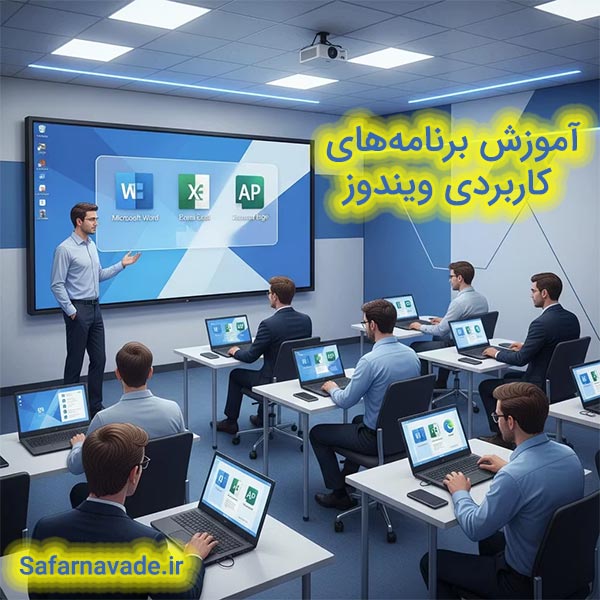
آموزش جامع برنامههای کاربردی ویندوز ۱۱: افزایش بهرهوری با ابزارهای داخلی
۱. مقدمه
سیستم عامل ویندوز ۱۱، فراتر از یک رابط کاربری زیبا و مدرن، مجموعهای قدرتمند از ابزارها و برنامههای کاربردی داخلی را در خود جای داده است که میتوانند به طرز چشمگیری بهرهوری کاربران را افزایش دهند. بسیاری از کاربران به اشتباه تصور میکنند که برای انجام کارهای روزمره مانند ویرایش عکس، مدیریت ایمیل یا حتی محاسبات پیچیده، نیازمند نصب نرمافزارهای جانبی متعدد هستند. این در حالی است که ابزارهای پیشفرض مایکروسافت، اغلب بهینهتر، امنتر و یکپارچهتر با اکوسیستم ویندوز عمل میکنند.
هدف اصلی این مقاله آموزش برنامه های کاربردی ویندوز است. ما قصد داریم تا در این راهنمای جامع، تمامی ابزارهای کلیدی تعبیه شده در ویندوز ۱۱ را موشکافی کنیم و به کاربران بیاموزیم که چگونه از این پتانسیل نهفته برای مدیریت بهتر ارتباطات، سازماندهی دادهها و بهینهسازی عملکرد سیستم استفاده نمایند. با تسلط بر این ابزارها، سرعت عمل شما افزایش یافته و محیط کاری دیجیتال شما کارآمدتر خواهد شد.
۱.۱. فیلم آموزش برنامه های کاربردی ویندوز ۱۱
ابتدا پیشنهاد میکنم فیلم آموزش برنامه های کاربردی ویندوز ۱۱ را مشاهده فرمایید و سپس مقاله را مطالعه کنید:
۲. مدیریت ارتباطات: ایمیل و تقویم (Mail & Calendar)
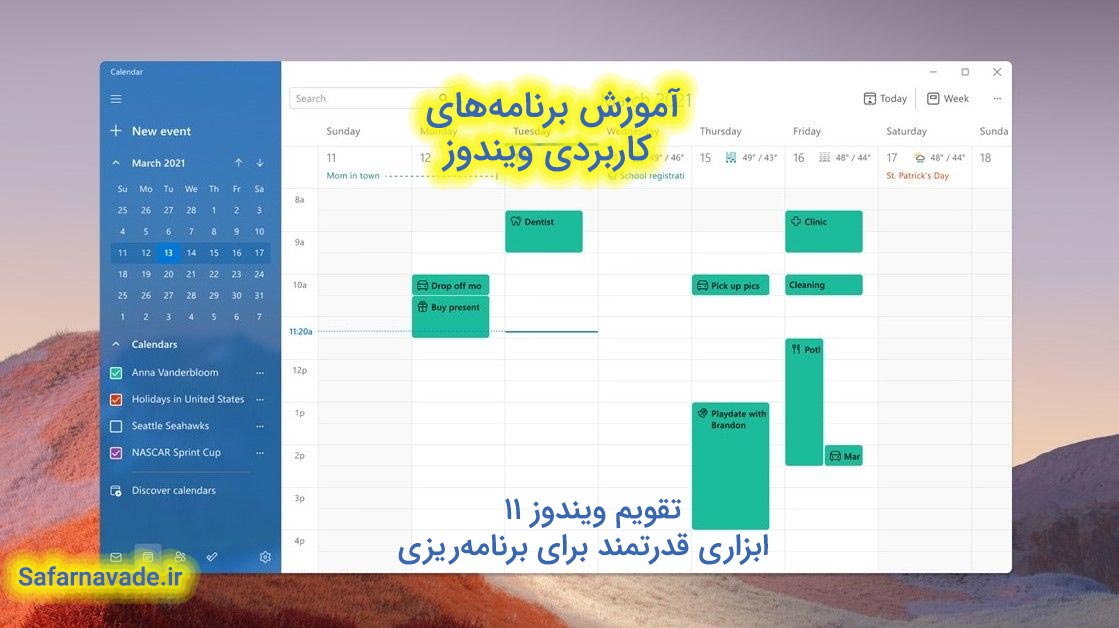
برنامه یکپارچه Mail & Calendar در ویندوز ۱۱ مرکز فرماندهی شما برای مدیریت ارتباطات الکترونیکی و برنامهریزی زمانی است. این برنامه به کاربران اجازه میدهد چندین حساب ایمیل و تقویم را در یک رابط واحد مدیریت کنند، که این امر از جابجایی مداوم بین برنامههای مختلف جلوگیری میکند. این بخش از آموزش برنامه های کاربردی ویندوز بر نحوه پیکربندی و بهرهبرداری حداکثری از این ابزار متمرکز است.
۲.۱. اضافه کردن حسابهای کاربری
اولین قدم برای استفاده از این برنامه، افزودن حسابهای ایمیل فعال شماست.
مراحل افزودن حساب:
- برنامه Mail & Calendar را از منوی استارت باز کنید.
- اگر اولین بار است که برنامه را باز میکنید، مستقیماً به مرحله افزودن حساب هدایت میشوید. در غیر این صورت، به بخش تنظیمات (Settings) برنامه بروید (معمولاً با آیکون چرخدنده در پایین سمت چپ).
- گزینه “Manage Accounts” (مدیریت حسابها) را انتخاب کرده و سپس “Add account” (افزودن حساب) را بزنید.
- ویندوز ۱۱ معمولاً سرویسهای رایج مانند Outlook، Google (جیمیل)، Yahoo و Exchange را پیشنهاد میدهد. سرویس مورد نظر خود را انتخاب کنید.
- برای حسابهای رایج مانند جیمیل، پس از انتخاب، یک پنجره امنیتی برای ورود به حساب گوگل باز میشود. اطلاعات کاربری خود را وارد کرده و اجازه دسترسی برنامه Mail را تأیید نمایید.
۲.۲. مدیریت چند حساب به صورت همزمان
پس از افزودن حسابها، صندوقهای ورودی (Inbox) هر کدام به صورت جداگانه در پنل سمت چپ نمایش داده میشوند.
- صندوق ورودی یکپارچه (Focused Inbox): ویندوز ۱۱ این قابلیت را دارد که تمام ایمیلهای دریافتی از تمام حسابها را در یک پوشه به نام “Focused Inbox” جمعآوری کند. این قابلیت ایمیلهای مهم را از تبلیغات و خبرنامهها تفکیک میکند. برای فعالسازی، به تنظیمات حساب رفته و گزینه “Focused Inbox” را فعال نمایید.
- فیلتر کردن: با کلیک بر روی نام هر حساب در نوار کناری، تنها ایمیلهای مربوط به آن حساب را مشاهده خواهید کرد.
۲.۳. قابلیتهای اصلی ارسال و سازماندهی
ارسال ایمیل جدید با کلیک روی دکمه “New Mail” انجام میشود. نکته مهم این است که قبل از ارسال، اطمینان حاصل کنید که آدرس فرستنده (From) روی حساب صحیح تنظیم شده باشد.
برای سازماندهی، از قابلیت Folders و Categories استفاده کنید. میتوانید برای هر حساب، پوشههای شخصیسازی شده ایجاد کنید و با کشیدن و رها کردن (Drag and Drop)، پیامها را به سادگی سازماندهی نمایید. همچنین قابلیت جستجوی قوی به شما کمک میکند تا در میان هزاران ایمیل ذخیرهشده، به سرعت پیام مورد نظر را بیابید.
۲.۴. آموزش تنظیم رویدادها و همگامسازی تقویم
تقویم (Calendar) در این برنامه کاملاً با بخش Mail یکپارچه شده است.
- مشاهده تقویم: با کلیک بر روی آیکون تقویم در پایین نوار کناری، نمای تقویم باز میشود. تقویمهای مربوط به حسابهای مختلف شما به صورت پیشفرض در این نما نمایش داده میشوند (مثلاً تقویم شخصی و کاری).
- ایجاد رویداد: برای افزودن یک رویداد جدید، بر روی زمان مورد نظر در روز کلیک کرده و جزئیات را وارد کنید.
- دعوت افراد: میتوانید آدرس ایمیل شرکتکنندگان را وارد کنید. سیستم به طور خودکار یک دعوتنامه تقویم (Calendar Invite) با فرمت iCalendar ارسال میکند که گیرندگان میتوانند آن را مستقیماً در تقویم خود ادغام کنند.
- همگامسازی: همگامسازی بین ایمیل و تقویم در زمان واقعی (Real-time) صورت میگیرد. اگر رویدادی در تقویم جیمیل خود ایجاد کنید، فوراً در تقویم ویندوز ۱۱ منعکس خواهد شد، زیرا هر دو از پروتکلهای استاندارد مانند CalDAV و Exchange پشتیبانی میکنند.
۳. ویرایش تصاویر با Photos App
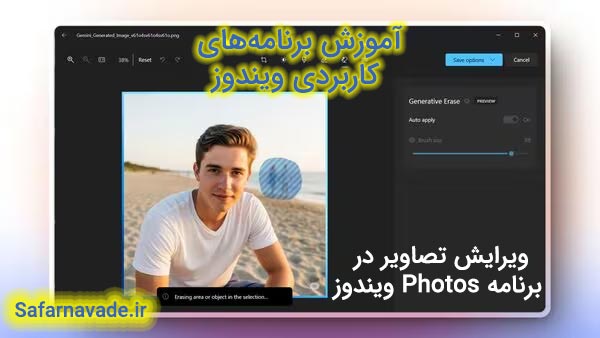
برنامه Photos ویندوز ۱۱ یک گالری ساده نیست؛ بلکه یک ویرایشگر قدرتمند و کاربردی است که نیازهای اکثر کاربران عادی تا نیمهحرفهای را برطرف میکند. این ابزار به طور مستقیم با OneDrive شما یکپارچه شده و امکان سازماندهی عکسها و ویرایش سریع را فراهم میآورد.
۳.۱. آموزش قابلیتهای ویرایش سریع
پس از باز کردن یک تصویر در برنامه Photos، بر روی دکمه Edit Image (ویرایش تصویر) که معمولاً با آیکون مداد مشخص شده است، کلیک کنید.
برش و چرخش (Crop & Rotate)
این اساسیترین ابزار است.
- چرخش (Rotate): با استفاده از دکمههای چرخش، تصویر را ۹۰ درجه یا ۱۸۰ درجه بچرخانید. همچنین ابزاری برای صاف کردن (Straighten) افق وجود دارد که با کشیدن یک خط موازی با افق مورد نظر، اعوجاجات کوچک را اصلاح میکند.
- برش (Crop): در بخش برش، میتوانید نسبتهای استاندارد مانند ۱:۱ (مربع)، ۱۶:۹ (عریض) یا نسبتهای سفارشی را انتخاب کنید. پس از تنظیم کادر برش، تغییرات اعمال میشود.
فیلترها (Filters)
ویندوز ۱۱ مجموعهای از فیلترهای آماده را ارائه میدهد که میتوانند به سرعت ظاهر عکس را تغییر دهند. این فیلترها شامل جلوههایی مانند “Mono” (سیاه و سفید)، “Vivid” (شارپ و رنگارنگ) و “Dusk” (حالت غروب) هستند. با استفاده از نوار لغزنده زیر هر فیلتر، میتوانید شدت اعمال آن را تنظیم کنید.
۳.۲. ابزارهای پیشرفتهتر تنظیمات بصری
برای ویرایشهای دقیقتر، به بخش “Adjustments” (تنظیمات) بروید. این بخش به شما اجازه میدهد پارامترهای اساسی نور و رنگ را دستکاری کنید.
- نور (Light): شامل تنظیم روشنایی (Brightness)، کنتراست (Contrast) و هایلایتها (Highlights) است. کاهش هایلایتها برای بازیابی جزئیات در نواحی بیش از حد روشن بسیار مفید است.
- رنگ (Color): پارامترهای اصلی در این قسمت عبارتند از:
- Saturation (اشباع رنگ): میزان غلظت رنگها را تعیین میکند.
- Warmth (گرمی): دمای رنگ تصویر را از آبی (سرد) به نارنجی (گرم) تغییر میدهد.
- Tint (سایه): میزان مایل شدن رنگها به سمت سبز یا بنفش را کنترل میکند.
- عمق (Depth): این ابزار نسبتاً جدیدتر است و به شما اجازه میدهد عمق میدان را به صورت نرمافزاری تغییر دهید، هرچند نتایج آن به پای نرمافزارهای تخصصی نمیرسد، اما برای بهبود پرترهها کاربرد دارد.
نکته مهم: تمام تغییراتی که اعمال میکنید به صورت غیرمخرب (Non-Destructive) اعمال میشوند. این بدان معناست که همیشه میتوانید با باز کردن مجدد تصویر، گزینه “Reset” (بازنشانی) را انتخاب کرده و به نسخه اصلی برگردید.
۳.۳. آموزش ساخت آلبومها و خاطرات
برنامه Photos به طور خودکار عکسهای شما را بر اساس تاریخ و مکان (اگر دادههای EXIF موجود باشد) دستهبندی میکند.
- آلبومها (Albums): برای ساخت آلبوم، به تب Albums رفته و “New Album” را انتخاب کنید. سپس میتوانید تصاویر مورد نظر را از کل گالری به این آلبوم اضافه کنید. این امر برای سازماندهی پروژهها یا سفرهای خاص ضروری است.
- خاطرات (Memories): ویندوز ۱۱ به صورت خودکار ویدیوها و عکسهای مرتبط در یک بازه زمانی خاص را شناسایی کرده و یک اسلایدشو یا ویدئوی کوتاه با موسیقی زمینه ایجاد میکند. شما میتوانید این “خاطرات” را ویرایش کرده و نحوه نمایش آنها را شخصیسازی کنید.
۴. تسلط بر عکسبرداری از صفحه: Snipping Tool
Snipping Tool (ابزار برش) یکی از ضروریترین ابزارهای آموزش برنامه های کاربردی ویندوز است، به خصوص برای مستندسازی، آموزش و گزارشدهی. در ویندوز ۱۱، این ابزار با ابزار Snip & Sketch ادغام شده و قدرتمندتر شده است.
۴.۱. معرفی میانبر طلایی: Win + Shift + S
به جای جستجو در منوی استارت، سادهترین راه برای فعالسازی Snipping Tool استفاده از میانبر جهانی است:
$$\text{Win} + \text{Shift} + \text{S}$$
با فشردن این ترکیب، صفحه نمایش کمی تاریک شده و یک نوار ابزار کوچک در بالای صفحه ظاهر میشود که چهار حالت برش را در اختیار شما قرار میدهد.
۴.۲. آموزش حالتهای مختلف عکسبرداری
این نوار ابزار امکان انتخاب دقیق نوع اسکرینشات مورد نیاز را فراهم میکند:
- Rectangular Snip (برش مستطیلی): این حالت پیشفرض است. با کلیک و کشیدن ماوس، یک ناحیه مستطیلی دقیق را برای ثبت انتخاب میکنید.
- Free-form Snip (برش آزاد): این ابزار به شما اجازه میدهد هر شکل نامنظمی را دور ناحیهای که میخواهید ضبط کنید، ترسیم نمایید. این برای زمانی مفید است که میخواهید تنها یک پنجره خاص یا یک عنصر خاص با مرز نامنظم را ثبت کنید.
- Window Snip (برش پنجره): با انتخاب این گزینه و کلیک بر روی هر پنجره فعال (مانند مرورگر، فایل اکسپلورر یا یک برنامه)، کل آن پنجره بدون نیاز به برش دستی، ثبت میشود.
- Full-screen Snip (برش تمام صفحه): این حالت معادل فشردن کلید Print Screen است، اما با این مزیت که تصویر مستقیماً به کلیپبورد و همچنین به برنامه Snipping Tool منتقل میشود.
۴.۳. نکات و ترفندها برای حاشیهنویسی و اشتراکگذاری سریع
پس از گرفتن اسکرینشات، تصویر به صورت خودکار در کلیپبورد ذخیره شده و یک اعلان (Notification) در گوشه صفحه ظاهر میشود. کلیک روی این اعلان، تصویر را در پنجره کامل Snipping Tool باز میکند، که امکانات ویرایشی را در اختیار شما قرار میدهد:
- قلم (Pen): برای علامتگذاری یا نوشتن یادداشت با رنگهای مختلف.
- ماژیک (Highlighter): برای برجستهسازی بخشهای مهم متن یا تصویر.
- پاککن (Eraser): برای حذف علامتگذاریها.
اشتراکگذاری سریع: پس از اتمام ویرایش، میتوانید مستقیماً با کلیک بر روی آیکون اشتراکگذاری (Share)، تصویر را از طریق ایمیل، پیامرسانها یا OneDrive ارسال کنید. همچنین، با فشردن $\text{Ctrl} + \text{V}$ میتوانید تصویر را مستقیماً در هر برنامهای که قابلیت Paste را پشتیبانی میکند (مانند Word یا Paint)، قرار دهید.
۵. ماشین حساب (Calculator) فراتر از محاسبات
برنامه Calculator در ویندوز ۱۱ به یک ابزار فوقالعاده منعطف تبدیل شده است که کاربردهای آن به محاسبات ساده محدود نمیشود. این بخش از آموزش برنامه های کاربردی ویندوز نشان میدهد که چگونه از قابلیتهای پیشرفته آن استفاده کنید.
۵.۱. آموزش حالتهای مختلف ماشین حساب
با کلیک بر روی آیکون سه خط موازی در بالای برنامه، میتوانید حالتهای مختلف را مشاهده کنید:
- Standard (استاندارد): برای محاسبات روزمره (جمع، تفریق، ضرب، تقسیم، درصد و توانهای ساده).
- Scientific (علمی): برای مهندسان و دانشجویان. این حالت توابعی مانند سینوس ($\sin$), کسینوس ($\cos$), لگاریتم ($\log$) و ثابتهای ریاضی مانند $\pi$ و $e$ را پشتیبانی میکند. [ \sin(45^\circ) = \frac{\sqrt{2}}{2} \approx 0.707 ]
- Programmer (برنامهنویسی): این حالت برای کار با سیستمهای عددی مختلف (دهدهی (Dec)، شانزدهدهی (Hex)، هشتدهی (Oct) و دودویی (Bin)) ضروری است. به عنوان مثال، تبدیل عدد $۲۵۵$ از مبنای ۱۰ به مبنای ۱۶: $$\text{Dec} \ 255 \rightarrow \text{Hex} \ \text{FF}$$
۵.۲. معرفی و آموزش کامل بخش مبدل واحدها
قدرتمندترین ویژگی Calculator، بخش Converter (مبدل) آن است. این بخش شما را از جستجو در وب برای تبدیلهای ساده بینیاز میکند.
مبدل ارز (Currency)
برای استفاده از این بخش، ابتدا باید مطمئن شوید که اتصال اینترنت دارید تا برنامه بتواند نرخهای بهروز را دانلود کند.
- گزینه “Currency” را از منوی کناری انتخاب کنید.
- واحد پایه (مثلاً USD) و واحد مقصد (مثلاً EUR یا IRR) را انتخاب نمایید.
- نرخهای تبدیل به صورت خودکار از طریق سرویسهای مایکروسافت بهروز میشوند. برای مثال، اگر نرخ تبدیل $۱$ دلار به $۴۲,۰۰۰$ ریال باشد، با وارد کردن $۱۰۰$ دلار، مبلغ معادل به ریال نمایش داده میشود.
مبدلهای فیزیکی (Physical Converters)
بخش تبدیل واحد فیزیکی شامل موارد زیر است:
- Volume (حجم): تبدیل لیتر به گالن، متر مکعب و غیره.
- Weight and Mass (وزن و جرم): تبدیل کیلوگرم به پوند، اونس و تن.
- Temperature (دما): تبدیل سلسیوس به فارنهایت و کلوین. [ F = C \times \frac{9}{5} + 32 ]
- Length (طول): تبدیل متر به فوت، مایل و یارد.
- Area (مساحت): تبدیل متر مربع به فوت مربع و هکتار.
این ابزارها به سادگی کار را برای افرادی که با واحدهای مختلف بینالمللی سر و کار دارند، تسهیل میکند.
۶. کشف ابزارهای پنهان در Windows Tools
بخش Windows Tools (ابزارهای ویندوز) در منوی استارت، معدن طلا برای ادمینها و کاربران حرفهای است، اما حاوی ابزارهای بسیار مفیدی برای کاربر عادی نیز میباشد. این بخش که هسته اصلی آموزش برنامه های کاربردی ویندوز برای نگهداری سیستم است، شامل ابزارهایی است که به شما کمک میکند سیستم خود را سالم و کارآمد نگه دارید.
۶.۱. Disk Cleanup (پاکسازی دیسک): آزادسازی فضای حیاتی
Disk Cleanup ابزاری قدیمی اما همچنان حیاتی برای حذف فایلهای موقت، کش سیستم و بهروزرسانیهای قدیمی ویندوز است که فضای زیادی را اشغال میکنند.
نحوه استفاده:
- در منوی استارت، “Disk Cleanup” را جستجو و باز کنید.
- در پنجره باز شده، درایو مورد نظر (معمولاً C:) را انتخاب کنید.
- پس از اسکن اولیه، لیستی از فایلهای قابل حذف نمایش داده میشود (مانند فایلهای موقت اینترنت، سطل زباله و گزارشهای خطا).
- برای دسترسی به پاکسازی عمیقتر، بر روی دکمه “Clean up system files” کلیک کنید. این کار نیازمند دسترسی ادمین است و لیستی شامل فایلهای نصب قبلی ویندوز (Windows.old) و فایلهای بهروزرسانی کش ویندوز را نمایش میدهد.
- تیک مواردی که مایل به حذف آنها هستید (مانند “Windows Update Cleanup”) را بزنید و OK کنید.
اخطار: اگر پوشه Windows.old را حذف کنید، دیگر قادر نخواهید بود به نسخه قبلی ویندوز بازگردید.
۶.۲. Task Manager (مدیریت وظایف): نظارت بر نبض سیستم
Task Manager (که با $\text{Ctrl} + \text{Shift} + \text{Esc}$ باز میشود) ابزاری حیاتی برای عیبیابی سریع است.
بستن برنامههای هنگ کرده
اگر برنامهای پاسخگو نیست:
- به تب Processes بروید.
- برنامه مورد نظر (مانند یک مرورگر یا بازی) را پیدا کنید.
- بر روی آن راست کلیک کرده و End Task (پایان کار) را انتخاب نمایید. این کار فوراً فرآیند را متوقف میکند.
نظارت بر منابع سیستم
بخش Performance نمای گرافیکی لحظهای از وضعیت CPU، حافظه (RAM)، دیسک (Disk) و شبکه (Network) ارائه میدهد.
- اگر متوجه شدید که CPU شما به طور مداوم بالای ۹۰٪ است، به تب Processes بازگردید تا ببینید کدام برنامه بیشترین مصرف را دارد. این ابزار برای تشخیص نرمافزارهایی که به صورت مخفیانه منابع را مصرف میکنند، ضروری است.
۶.۳. System Information (اطلاعات سیستم): بانک اطلاعات سختافزاری
این ابزار (msinfo32) یک منبع جامع برای درک دقیق مشخصات سختافزاری و نرمافزاری سیستم شماست، که برای نصب درایورها یا هنگام درخواست پشتیبانی فنی بسیار مفید است.
اطلاعات کلیدی قابل مشاهده:
- خلاصه سیستم (System Summary): شامل مدل دقیق مادربرد، نوع و سرعت CPU، میزان RAM نصب شده، و نسخههای BIOS/UEFI.
- اجزای سختافزاری (Components): نمایش جزئیات درایورها، کارت گرافیک، کارت صدا و وضعیت پورتها.
- اجزای نرمافزاری (Software Environment): نمایش سرویسهای در حال اجرا، متغیرهای محیطی و مشکلات درایورها.
۶.۴. Command Prompt/PowerShell: قدرت در خط فرمان
اگرچه خط فرمان (CMD) و نسخهی پیشرفتهتر آن، PowerShell، اغلب با کاربران حرفهای مرتبط دانسته میشوند، اما چند دستور ساده آنها برای کاربر عادی نیز کاربرد دارد.
کاربردهای ساده برای کاربران غیرمتخصص:
- بررسی وضعیت شبکه (Ping): برای اطمینان از اتصال به اینترنت یا یک سرور داخلی. $$\text{ping google.com}$$
- عیبیابی فایلهای سیستمی (SFC): اگر ویندوز شما دچار مشکل ناپایداری شده است، این دستور فایلهای سیستمی خراب را اسکن و تعمیر میکند (نیاز به اجرای PowerShell به صورت Administrator): $$\text{sfc /scannow}$$
- نمایش آدرس IP: برای دانستن سریع آدرس شبکه محلی خود: $$\text{ipconfig}$$
۶.۵. Control Panel: پل ارتباطی با گذشته
در ویندوز ۱۱، تنظیمات اصلی به برنامه مدرن Settings منتقل شدهاند. با این حال، Control Panel همچنان به عنوان ابزاری مکمل و ضروری باقی مانده است، زیرا برخی تنظیمات عمیقتر و تخصصیتر فقط از طریق آن قابل دسترسی هستند.
تفاوت با Settings جدید:
- Settings: برای تنظیمات سریع روزمره، ظاهری، حسابهای کاربری و ارتباطات طراحی شده است. رابط کاربری لمسی و مدرن دارد.
- Control Panel: همچنان محل اصلی برای مدیریت سختافزارهای سطح پایین، تنظیمات شبکههای پیچیده، نصب/حذف برنامههای قدیمیتر، تنظیمات امنیتی و مدیریت حسابهای کاربری سطح ادمین است.
به عنوان مثال، برای غیرفعال کردن یک سرویس سیستمی خاص یا مدیریت فایروال قدیمیتر، همچنان باید به Control Panel مراجعه کنید. تسلط بر دسترسی سریع به هر دو محیط، بخشی از مهارتهای ضروری آموزش برنامه های کاربردی ویندوز است.
۷. نتیجهگیری
در این مقاله جامع، ما به کاوش عمیقی در میان مجموعهای از برنامههای کاربردی داخلی ویندوز ۱۱ پرداختیم. از مدیریت ارتباطات در Mail & Calendar گرفته تا ابزارهای بهینهسازی سیستم در Windows Tools، مشخص شد که مایکروسافت ابزارهای بسیار توانمندی را به صورت رایگان در اختیار کاربران قرار داده است.
تسلط بر آموزش برنامه های کاربردی ویندوز ۱۱ به معنای کاهش وابستگی به نرمافزارهای شخص ثالث و افزایش امنیت و سرعت سیستم است. با استفاده منظم از Snipping Tool برای مستندسازی، Calculator برای محاسبات سریع و Disk Cleanup برای حفظ سلامت فضای ذخیرهسازی، میتوانید بهرهوری روزمره خود را به طور ملموسی ارتقا دهید. از این رو، تشویق میشویم که ابزارهای پیشفرض ویندوز ۱۱ را جزئی جداییناپذیر از گردش کار روزانه خود قرار دهید.