



آموزش جامع طراحی تصویر محصول فتوشاپ؛ تبدیل عکس ساده به ماشین پولسازی
آیا تا به حال فکر کردهاید چرا برخی محصولات در فروشگاههای اینترنتی در کسری از ثانیه فروش میروند، در حالی که محصول مشابه در سایتی دیگر ماهها خاک میخورد؟ راز این ماجرا نه در قیمت است و نه در کیفیت خودِ محصول؛ بلکه همه چیز به “چشمنوازی” برمیگردد.
در دنیای آنلاین، مشتری نمیتواند جنس را لمس کند؛ تنها راه ارتباطی او، تصویری است که شما خلق میکنید. طراحی تصویر محصول فتوشاپ دقیقاً همان هنر کیمیاگری است که یک عکس موبایلی ساده را به یک بنر تبلیغاتی خیرهکننده تبدیل میکند.
اگر میخواهید نرخ کلیک (CTR) محصولاتتان را منفجر کنید و فروشتان را چند برابر کنید، جای درستی آمدهاید. در این راهنمای قدمبهقدم، بدون حاشیه و با زبانی بسیار ساده، یاد میگیرید که چگونه مثل یک گرافیست حرفهای در نرمافزار قدرتمند Photoshop جادو کنید.
اینفوگرافیک آموزش طراحی تصویر محصول فتوشاپ برای افزایش فروش
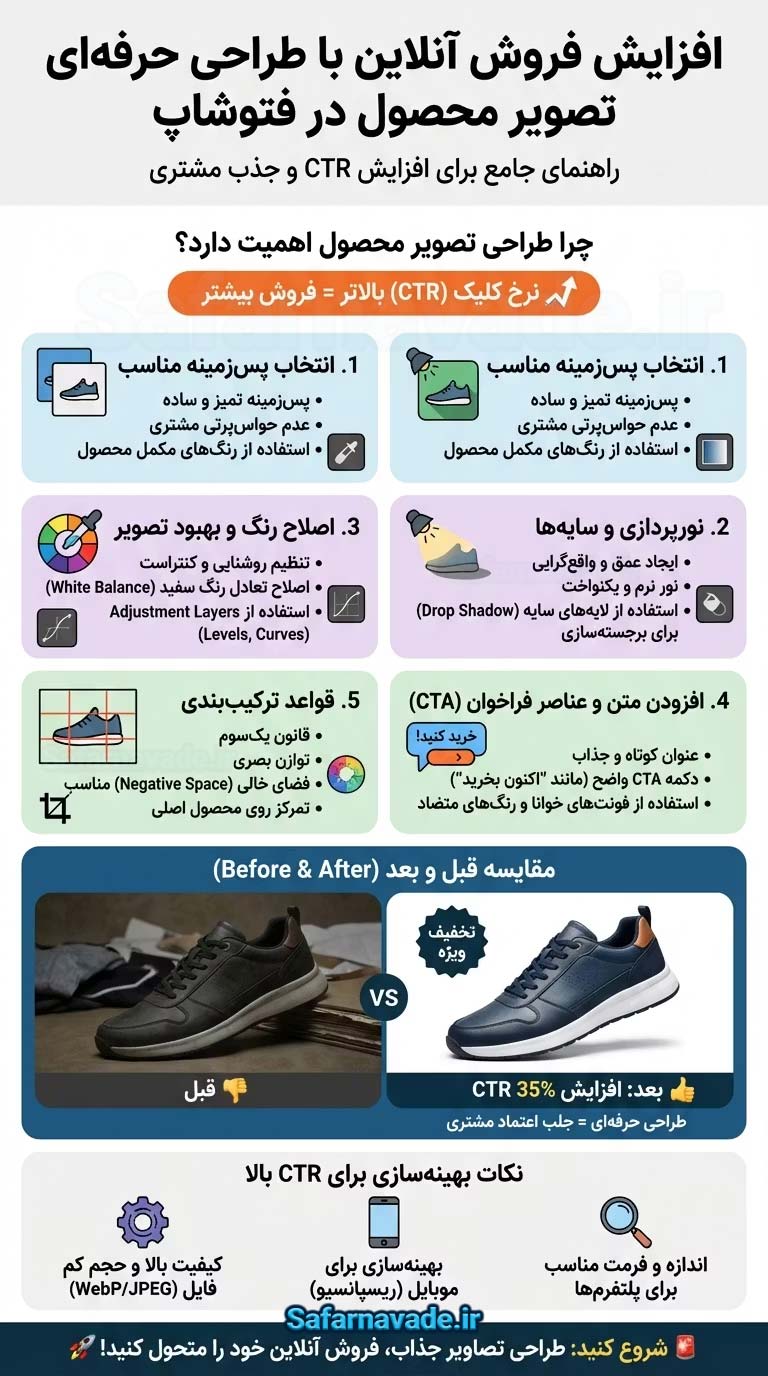
چرا طراحی تصویر محصول فتوشاپ مهمترین مهارت فروش آنلاین است؟
قبل از اینکه دست به موس ببریم، باید بدانیم چرا اینجا هستیم. ذهن انسان عاشق تصاویر است. آمارها نشان میدهد که ۹۰٪ اطلاعاتی که به مغز منتقل میشود، بصری است. وقتی کاربری در اینستاگرام یا گوگل اسکرول میکند، فقط ۳ ثانیه فرصت دارید تا توجهش را جلب کنید.
یک طراحی تصویر محصول فتوشاپ حرفهای و استاندارد، سه کار اصلی انجام میدهد:
- اعتماد میسازد: عکس باکیفیت یعنی فروشنده برای کارش ارزش قائل است.
- جزئیات را فریاد میزند: نورپردازی و سایهزنی درست، بافت محصول را نشان میدهد.
- احساس نیاز ایجاد میکند: با فضاسازی درست، مشتری خودش را در حال استفاده از محصول تصور میکند.
پس بیایید بدون معطلی وارد محیط Photoshop شویم و اولین شاهکار خود را خلق کنیم.
فیلم آموزش طراحی تصویر محصول فتوشاپ
پیشنیازها: قبل از شروع طراحی چه چیزهایی لازم داریم؟
برای شروع فرآیند طراحی تصویر محصول فتوشاپ، نیاز نیست سیستم فضایی داشته باشید، اما داشتن موارد زیر ضروری است:
- نرمافزار Photoshop: ترجیحاً نسخههای ۲۰۲۰ به بالا (به خاطر ابزارهای هوشمند انتخاب سوژه).
- عکس خام محصول: عکس باید با نور مناسب و ترجیحاً در پسزمینه ساده گرفته شده باشد.
- ایده و رفرنس: قبل از شروع، چند نمونه کار قوی در پینترست (Pinterest) ببینید تا ذهنتان باز شود.
قدم اول: آمادهسازی بوم و وارد کردن عکس
اولین گام در طراحی تصویر محصول فتوشاپ، ایجاد یک سند (Document) با ابعاد مناسب است.
- فتوشاپ را باز کنید و روی دکمه
Create Newکلیک کنید. - ابعاد استاندارد: برای اینستاگرام ۱۰۸۰×۱۰۸۰ پیکسل و برای اسلایدر سایت معمولاً ۱۹۲۰×۷۰۰ یا ابعاد مربعی ۱۲۰۰×۱۲۰۰ پیشنهاد میشود. رزولوشن را حتماً روی ۷۲ (برای وب) یا ۳۰۰ (اگر قصد چاپ دارید) تنظیم کنید.
- مُد رنگی (Color Mode) باید روی RGB باشد (برای کارهای چاپی باید روی CMYK باشد).
حالا عکس خام محصول خود را با روش Drag & Drop (کشیدن و رها کردن) داخل سند باز کنید.
قدم دوم: جداسازی محصول از پسزمینه (The Cut-Out)
این مهمترین و شاید سختترین بخش ماجراست. یک برش تمیز، مرز بین آماتور و حرفهای را مشخص میکند. در نسخههای جدید Photoshop، هوش مصنوعی به کمک ما آمده است.
استفاده از ابزار Object Selection Tool
برای انجام سریعترین برش در طراحی تصویر محصول فتوشاپ:
- ابزار
Object Selection Tool(کلید میانبر W) را انتخاب کنید. - نشانگر موس را روی محصول ببرید؛ فتوشاپ به صورت خودکار آن را تشخیص میدهد و صورتی رنگ میشود.
- کلیک کنید تا ناحیه انتخاب (Selection) ایجاد شود.
- حالا دکمه
Add Layer Mask(آیکون مستطیل و دایره در پنل لایهها) را بزنید. پسزمینه حذف شد!
نکته طلایی: اگر لبههای محصول دندانهدار شد، روی ماسک کلیک کنید و از پنل Properties گزینه Feather را روی ۰.۵ تا ۱ پیکسل قرار دهید تا لبهها نرمتر شوند.
قدم سوم: روتوش و تمیزکاری محصول
حتی بهترین عکاسان صنعتی هم عکسهایشان نیاز به روتوش دارد. لکههای گرد و غبار، بازتابهای نور مزاحم یا خط و خشهای ریز باید حذف شوند تا طراحی تصویر محصول فتوشاپ شما بینقص به نظر برسد.
تکنیک Frequency Separation (جداسازی فرکانس) به زبان ساده
شاید اسمش ترسناک باشد، اما برای محصولات عالی است. اما بیایید سادهتر کار کنیم:
- ابزار Spot Healing Brush: برای حذف لکههای ریز عالی است. کافیست روی لکه کلیک کنید.
- ابزار Clone Stamp (S): برای کپی کردن بافت سالم روی بافت آسیبدیده. کلید Alt را نگه دارید، از جای سالم نمونه بگیرید و روی قسمت خراب بکشید.
توصیه مهم: همیشه این کارها را روی یک لایه جدید انجام دهید تا عکس اصلی دستنخورده باقی بماند.
قدم چهارم: خلق یک پسزمینه (Background) جذاب و مرتبط
حالا محصول شما در یک فضای خالی معلق است. زمان آن رسیده که به آن روح بدهیم. در طراحی تصویر محصول فتوشاپ، پسزمینه نباید توجه را از محصول بدزدد، بلکه باید آن را برجسته کند.
۱. استفاده از رنگهای گرادیانت (Gradient)
گرادیانتهای نرم، حسی از مدرن بودن و عمق را منتقل میکنند.
- ابزار Gradient Tool (G) را بردارید.
- دو رنگ که با هویت برند یا رنگ محصول همخوانی دارند انتخاب کنید (مثلاً اگر محصول آبی است، از آبی تیره به فیروزهای روشن).
- گرادیانت را به صورت شعاعی (Radial) از مرکز به بیرون بکشید. این کار باعث میشود مرکز تصویر (پشت محصول) روشنتر باشد و نگاه کاربر ناخودآگاه به سمت محصول کشیده شود.
۲. ساخت استیج (سکوی محصول)
برای اینکه محصول معلق نباشد، زیر آن یک سطح صاف یا یک سکوی سه بعدی طراحی کنید.
- با ابزار Shape Tool یک بیضی یا مستطیل زیر پای محصول بکشید.
- رنگ آن را کمی تیرهتر از پسزمینه کنید تا حس زمین بودن را منتقل کند.
قدم پنجم: جادوی نورپردازی و سایهزنی (Lighting & Shadows)
این همان مرحلهای است که “فتوشاپ کار” را از “گرافیست” جدا میکند. بدون سایه، محصول شما تخت و مصنوعی به نظر میرسد. برای رسیدن به یک طراحی تصویر محصول فتوشاپ واقعگرایانه، باید فیزیک نور را درک کنید.
ساخت سایه تماسی (Contact Shadow)
این سایه دقیقاً در محل برخورد محصول با زمین است و بسیار تیره و تیز میباشد.
- یک لایه جدید زیر لایه محصول بسازید.
- با براش مشکی (Hardness حدود ۸۰٪) یک خط باریک زیر لبههای پایین محصول بکشید.
- Opacity (شفافیت) لایه را کم کنید تا طبیعی شود.
ساخت سایه نرم (Cast Shadow)
این سایه نشان میدهد نور از کجا تابیده است.
- از لایه محصول یک کپی بگیرید (Ctrl+J).
- لایه کپی شده را مشکی کامل کنید (با استفاده از قفل کردن پیکسلها و رنگ کردن).
- با زدن Ctrl+T، سایه را روی زمین بخوابانید و زاویه دهید.
- از منوی
Filter > Blur > Gaussian Blurاستفاده کنید تا سایه مات شود. هرچقدر سایه از محصول دورتر میشود، باید ماتتر و کمرنگتر باشد.
قدم ششم: اصلاح رنگ و نور کلی (Color Grading)
حالا که محصول و فضا چیده شد، باید مطمئن شویم همه اجزا با هم “هارمونی” دارند. گاهی عکس محصول گرم است اما پسزمینه سرد. این تضادِ بد، چشم بیننده را اذیت میکند.
در Photoshop، بهترین ابزار برای این کار، ادجاسمنت لیرها (Adjustment Layers) هستند.
۱. Curves (منحنیها)
با استفاده از Curves میتوانید کنتراست تصویر را بالا ببرید. کمی منحنی را به شکل S درآورید تا نقاط روشن، روشنتر و نقاط تیره، تیرهتر شوند. این کار به تصویر “پاپ” میدهد و آن را زنده میکند.
۲. Color Balance
اگر میخواهید حس خاصی (مثلاً گرمای تابستان یا سرمای لوکس) به طراحی تصویر محصول فتوشاپ خود بدهید، از Color Balance استفاده کنید. با تغییر اسلایدرها به سمت آبی/زرد یا قرمز/سبز، اتمسفر کلی عکس را تنظیم کنید.
قدم هفتم: افزودن عناصر مکمل و افکتهای ویژه
برای وایرال شدن تصویر، باید کمی هیجان به آن اضافه کنید. اما زیادهروی نکنید! سادگی همیشه برنده است.
- ذرات معلق: اگر محصول شما عطر یا نوشیدنی است، اضافه کردن قطرات آب یا ذرات گرد و غبار درخشان فضا را لوکس میکند.
- عناصر طبیعی: اضافه کردن برگ، سنگ یا چوب (به صورت کمی تار شده در جلوی کادر) عمق میدان فوقالعادهای ایجاد میکند.
- درخشش (Glow): با یک براش نرم سفید یا رنگی روشن، روی لبههای محصول (Highlight ها) بزنید و مد لایه را روی
OverlayیاScreenبگذارید. این کار باعث میشود محصول “براق” و نو به نظر برسد.
این تکنیکها در طراحی تصویر محصول فتوشاپ باعث میشود کاربر نتواند به راحتی از روی عکس رد شود.
قدم هشتم: تایپوگرافی و فراخوان اقدام (CTA)
شما عکس را برای گالری هنری نساختهاید؛ ساختهاید که بفروشید! پس نیاز به متن دارید. اما نه هر متنی.
- فونت مناسب: از فونتهای بولد و خوانا استفاده کنید. فونتهای نستعلیق یا خیلی فانتزی برای تیتر اصلی معمولاً مناسب نیستند مگر محصول سنتی باشد.
- سلسله مراتب: نام محصول باید بزرگترین متن باشد. ویژگی اصلی (مثلاً “ضد آب”) کمی کوچکتر و دکمه خرید یا قیمت در اولویت بعدی.
- فضای منفی: متن را روی شلوغترین بخش تصویر ننویسید. در مراحل قبل باید فضا را طوری طراحی میکردید که یک جای خالی برای متن باقی بماند.
رعایت این نکات در طراحی تصویر محصول فتوشاپ باعث میشود پیام شما در کمتر از یک ثانیه منتقل شود.
نکات کلیدی برای افزایش نرخ تبدیل (CRO) با طراحی
حالا که مراحل فنی را یاد گرفتیم، بیایید چند نکته روانشناسی فروش را هم چاشنی کار کنیم. اینها همان فوت کوزهگری هستند که تصویر شما را پولساز میکنند:
۱. جهت نگاه و خطوط راهنما
اگر در تصویر محصول، چهره انسان وجود دارد، نگاه او باید به سمت محصول یا دکمه خرید باشد. چشم بیننده به صورت ناخودآگاه مسیر نگاه مدل را دنبال میکند. اگر مدل انسانی ندارید، از خطوط و اشکال هندسی پسزمینه استفاده کنید تا مثل یک فلش، چشم را به سمت سوژه اصلی هدایت کنند.
۲. قانون یکسوم (Rule of Thirds)
همیشه محصول را دقیقاً در مرکز قرار ندهید. گاهی قرار دادن محصول در تقاطع خطوط یکسوم (کمی چپ یا راست)، تصویر را پویاتر میکند و فضای کافی برای نوشتن متن تبلیغاتی باز میکند. در نرمافزار Photoshop با ابزار Crop میتوانید این خطوط راهنما را ببینید.
۳. استفاده از رنگهای متضاد (Contrast)
دکمه خرید یا پیشنهاد ویژه باید رنگی متضاد با کل طرح داشته باشد. اگر تم تصویر آبی است، دکمه نارنجی یا زرد غوغا میکند. این تضاد، چشم را میخکوب میکند.
اشتباهات رایج در طراحی تصویر محصول فتوشاپ که باید از آنها دوری کنید
حتی حرفهایها هم گاهی این اشتباهات را مرتکب میشوند. مراقب این دامها باشید:
- سایههای کثیف: استفاده از رنگ مشکی خالص برای سایه، کار را چرک میکند. سعی کنید برای سایه از رنگهای تیرهی خودِ محیط (مثلاً سرمهای خیلی تیره به جای مشکی) استفاده کنید و مد لایه را روی Multiply بگذارید.
- تغییر تناسبات: هرگز موقع کوچک یا بزرگ کردن عکس محصول، نسبت طول و عرض را به هم نزنید (دفرمه شدن محصول). در نسخههای جدید فتوشاپ این کار به صورت پیشفرض قفل است، اما حواستان باشد دکمه Shift را بیجا نگیرید.
- شلوغکاری: هدف اصلی دیده شدن محصول است. اگر انقدر افکت اضافه کنید که خود محصول گم شود، شکست خوردهاید. فضای تنفس (White Space) را فراموش نکنید.
خروجی گرفتن اصولی برای وب (Save for Web)
شما بهترین طراحی تصویر محصول فتوشاپ دنیا را هم انجام دهید، اگر حجم آن ۵ مگابایت باشد، هیچکس آن را نمیبیند چون سایت شما دیر لود میشود. سرعت لود سایت، فاکتور حیاتی سئو و تجربه کاربری است.
برای خروجی گرفتن صحیح:
- کلیدهای ترکیبی
Ctrl + Alt + Shift + Sرا فشار دهید (یا از منوی File > Export > Save for Web). - فرمت را روی JPEG (برای عکسهای دارای جزئیات رنگی زیاد) یا PNG-24 (اگر پسزمینه شفاف نیاز دارید) قرار دهید. جدیداً فرمت WebP هم عالی است که حجم بسیار کمتری دارد.
- کیفیت (Quality) را طوری تنظیم کنید که حجم فایل زیر ۱۵۰ تا ۲۰۰ کیلوبایت باشد. معمولاً Quality بین ۶۰ تا ۸۰ مناسب است.
جمعبندی: تمرین، کلید استادی است
یادگیری طراحی تصویر محصول فتوشاپ مثل یادگیری رانندگی است؛ با خواندن کتاب راننده نمیشوید، باید پشت فرمان بنشینید. همین حالا یک عکس ساده از محصولی که دم دستتان است (حتی با گوشی) بگیرید و سعی کنید مراحل بالا را روی آن پیاده کنید.
فراموش نکنید، هدف نهایی ما خلق یک اثر هنری برای موزه نیست؛ هدف ما خلق تصویری است که مخاطب را میخکوب کرده و او را ترغیب به کلیک و خرید کند. با رعایت اصول نورپردازی، سایهزنی، ترکیببندی و استفاده هوشمندانه از ابزارهای Photoshop، شما میتوانید تصاویری بسازید که نه تنها لایک میگیرند، بلکه میفروشند.
دنیای تجارت الکترونیک بیرحم است و تصاویر ضعیف جایی در آن ندارند. پس قلم نوری یا موس خود را بردارید و اولین قدم را برای حرفهای شدن بردارید. موفقیت در انتظار طرحهای خلاقانه شماست.