







🎓 کاملترین راهنمای لایه ماسک فتوشاپ؛ ویرایش غیرمخرب به زبان ساده
آیا تا به حال برایتان پیش آمده که ساعتها روی یک تصویر در Photoshop وقت بگذارید، قسمتهایی را با پاککن (Eraser) حذف کنید و ناگهان متوجه شوید که بخشی از عکس را اشتباه پاک کردهاید؟ آن لحظه دردناک که دکمه Ctrl+Z هم دیگر کارساز نیست، کابوس هر گرافیستی است. اما خبر خوب اینجاست که حرفهایها هرگز از پاککن استفاده نمیکنند! آنها سلاحی قدرتمند به نام لایه ماسک فتوشاپ دارند.
اگر میخواهید بدانید چرا طرحهای گرافیستهای ارشد همیشه تمیز، قابل ویرایش و حرفهای به نظر میرسد، رازش در همین تکنیک ساده اما حیاتی نهفته است. در این مقاله، ما نه تنها به شما یاد میدهیم که ماسک چیست، بلکه در یک راهنمای قدمبهقدم، نحوه استفاده از آن را برای خلق تصاویر خیرهکننده بررسی میکنیم. آمادهاید تا سطح کار خود را چندین پله ارتقا دهید؟
لایه ماسک چیست؟ (خداحافظی ابدی با ابزار Eraser)
بیایید ساده صحبت کنیم. تصور کنید یک عکس را روی میز گذاشتهاید. اگر با قیچی (همان ابزار Eraser در فتوشاپ) بخشی از آن را ببرید، آن بخش برای همیشه از بین رفته است. اما لایه ماسک فتوشاپ شبیه به این است که روی عکس خود یک شیشه شفاف قرار دهید و با رنگ سیاه روی شیشه نقاشی کنید تا قسمتهای زیرین دیده نشوند.
هر زمان که پشیمان شدید، کافی است آن رنگ سیاه را پاک کنید تا عکس اصلی دوباره نمایان شود. این یعنی “ویرایش غیرمخرب” (Non-destructive Editing). در واقع، ماسک به شما اجازه میدهد پیکسلها را مخفی کنید، بدون اینکه آنها را حذف کنید. این ویژگی، کلید طلایی ورود به دنیای حرفهای Photoshop است.
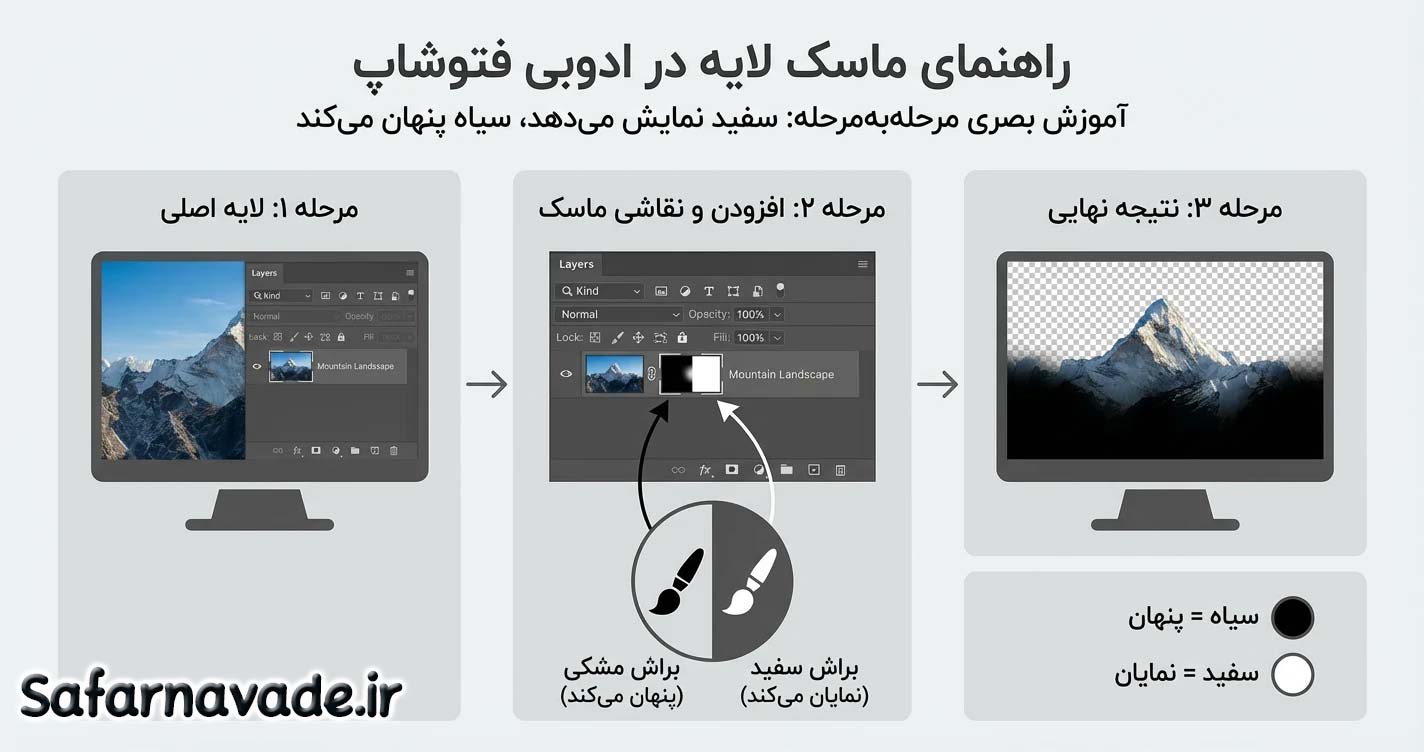
قانون طلایی ماسک: “سفید آشکار میکند، سیاه پنهان میکند”
قبل از اینکه فتوشاپ را باز کنید، باید این مانترا یا ورد جادویی را حفظ کنید. تمام منطق ماسکها بر اساس رنگهای سیاه و سفید است:
- رنگ سفید (White): هر جا که ماسک سفید باشد، تصویر لایه دیده میشود (Reveal).
- رنگ سیاه (Black): هر جا که ماسک سیاه باشد، تصویر لایه مخفی میشود (Conceal).
- رنگ خاکستری (Gray): باعث نیمهشفاف شدن تصویر میشود (Opacity).
یادآوری این نکته بسیار ساده است: تصور کنید در تاریکی مطلق (سیاه) چیزی نمیبینید، اما وقتی چراغ روشن است (سفید) همه چیز نمایان است.
فیلم آموزش لایه ماسک فتوشاپ
آموزش گامبهگام ساخت لایه ماسک فتوشاپ
حالا نوبت عمل است. فتوشاپ را باز کنید و یک تصویر دلخواه وارد کنید. ما میخواهیم با استفاده از لایه ماسک فتوشاپ، پسزمینه یک سوژه را حذف کنیم یا دو تصویر را با هم ترکیب کنیم.
مرحله اول: آمادهسازی لایهها
تصویر خود را باز کنید. اگر تصویر شما به عنوان لایه “Background” قفل شده است، روی علامت قفل کوچک کنار آن در پنل لایهها (Layers Panel) کلیک کنید تا به یک لایه معمولی تبدیل شود.
مرحله دوم: ایجاد ماسک
در پایین پنل لایهها، یک آیکون مستطیل شکل وجود دارد که دایرهای در وسط آن است (شبیه به دوربین ژاپنی).
روی لایهای که میخواهید ویرایش کنید کلیک کرده و سپس روی این آیکون (Add Layer Mask) بزنید.
حالا میبینید که یک مستطیل سفید رنگ در کنار تصویر کوچک لایه شما ظاهر شده است. این همان بوم نقاشی ماسک شماست.
مرحله سوم: انتخاب ابزار براش (Brush)
برای اینکه بتوانیم روی ماسک کار کنیم، به ابزار قلممو یا همان Brush نیاز داریم. کلید میانبر B را روی کیبورد فشار دهید.
نکته مهم: مطمئن شوید که مستطیل سفید ماسک در پنل لایهها در حالت انتخاب است (یک کادر سفید نازک دور آن دیده میشود)، نه خود تصویر اصلی.
مرحله چهارم: تنظیم رنگها
چون در ماسک فقط با سیاه و سفید سروکار داریم، باید رنگ براش خود را تنظیم کنید. کلید D را بزنید تا رنگها به حالت پیشفرض (سیاه و سفید) برگردند.
حالا برای مخفی کردن قسمتهای اضافی عکس، باید رنگ براش شما سیاه باشد. اگر رنگ رویی سفید است، کلید X را بزنید تا جای سیاه و سفید عوض شود.
مرحله پنچم: نقاشی و خلق جادو
حالا با براش سیاه روی قسمتهایی از عکس که میخواهید حذف شوند بکشید. میبینید؟ آنها پاک میشوند!
اما صبر کنید، دستتان لرزید و بخشی از سوژه اصلی را هم پاک کردید؟ هیچ مشکلی نیست.
کلید X را بزنید تا رنگ براش سفید شود. حالا روی قسمت پاک شده بکشید. جادوی لایه ماسک فتوشاپ همینجاست؛ تصویر شما صحیح و سالم برمیگردد!
چرا باید از ماسک استفاده کنیم؟ (تفاوت آماتور و حرفهای)
شاید بپرسید “چرا خودم را درگیر ماسک کنم وقتی پاککن راحتتر است؟” پاسخ در “انعطافپذیری” است. بیایید چند سناریو را بررسی کنیم که بدون ماسک، کارتان گره میخورد:
۱. بازگشت به عقب در هر زمان
فرض کنید برای یک مشتری پوستری طراحی کردهاید و پسزمینه سوژه را بریدهاید. دو روز بعد مشتری تماس میگیرد و میگوید: “لطفاً کمی از فضای اطراف موهای سوژه را برگردانید.” اگر با پاککن کار کرده باشید، باید همه چیز را از اول شروع کنید چون پیکسلها نابود شدهاند. اما با ماسک، فقط کافیست براش سفید را بردارید و در عرض ۳ ثانیه اصلاحش کنید.
۲. ترکیب تصاویر (Photo Manipulation)
تمام آن پوسترهای سینمایی جذاب که میبینید، حاصل ترکیب چندین عکس با استفاده از ماسک هستند. شما میتوانید با استفاده از براشهای نرم (Soft Brush) در لبههای ماسک، دو تصویر را چنان در هم محو کنید که هیچکس متوجه مرز بین آنها نشود.
۳. اعمال تنظیمات موضعی
گاهی اوقات میخواهید فقط آسمان عکس را آبیتر کنید، نه کل عکس را. با استفاده از Adjustment Layers که به صورت خودکار با یک لایه ماسک فتوشاپ همراه هستند، میتوانید تغییرات رنگ و نور را فقط به بخشهای خاصی از تصویر محدود کنید.
تکنیکهای پیشرفته برای تسلط بر ماسکها
حالا که اصول پایه را یاد گرفتید، بیایید چند ترفند “شاخ” یاد بگیریم که سرعت کار شما را در Photoshop چند برابر میکند.
استفاده از گرادینت در ماسک (Gradient Mask)
به جای استفاده از براش، میتوانید از ابزار گرادینت (کلید G) استفاده کنید.
- ماسک را انتخاب کنید.
- ابزار گرادینت را روی حالت سیاه به سفید تنظیم کنید.
- روی تصویر بکشید.
نتیجه؟ تصویر شما به نرمی از حالت مرئی به نامرئی محو میشود. این بهترین روش برای ترکیب یک عکس با پسزمینه یا ایجاد افکتهای بازتابی است.
معکوس کردن ماسک (Invert)
گاهی اوقات میخواهید کل تصویر را مخفی کنید و فقط بخش کوچکی را آشکار کنید. به جای اینکه ساعتها با براش سیاه همه جا را رنگ کنید، این کار را انجام دهید:
- ماسک را انتخاب کنید.
- کلیدهای
Ctrl + I(در مک Cmd + I) را بزنید.
رنگ ماسک از سفید به سیاه تغییر میکند و کل تصویر مخفی میشود. حالا با براش سفید، فقط جایی که میخواهید را نقاشی کنید تا آشکار شود.
کپی کردن ماسک بین لایهها
اگر یک ماسک پیچیده برای یک لایه ساختهاید و میخواهید همان ماسک را روی لایه دیگری هم اعمال کنید، لازم نیست دوباره آن را بسازید.
کلید Alt (یا Option) را نگه دارید، روی ماسک کلیک کنید و آن را روی لایه مقصد بکشید (Drag & Drop). تمام! ماسک شما کپی شد. تسلط بر این ریزهکاریهای لایه ماسک فتوشاپ سرعت شما را به شدت افزایش میدهد.
ماسک لایه در برابر ابزار پاککن (Eraser Tool)
بیایید یک مقایسه سریع داشته باشیم تا پرونده پاککن را برای همیشه ببندیم:
- ابزار Eraser (پاککن): مخرب است. پیکسلها را برای همیشه حذف میکند. اگر فایل را ببندید و دوباره باز کنید، راه برگشتی نیست. لبههای کار معمولاً مصنوعی به نظر میرسند.
- لایه ماسک (Layer Mask): غیرمخرب است. پیکسلها فقط پنهان میشوند. حجم فایل کمی بیشتر میشود اما ارزشش را دارد. کنترل کاملی روی لبهها (Softness) و شفافیت (Opacity) دارید.
استفاده از پاککن در سال ۲۰۲۵ مثل این است که برای روشن کردن آتش به جای فندک، از سنگ چخماق استفاده کنید! ممکن است کار کند، اما هوشمندانه نیست.
۵ کاربرد خلاقانه که باید امتحان کنید
برای اینکه مهارت خود را در استفاده از لایه ماسک فتوشاپ به چالش بکشید، این تمرینها را انجام دهید:
- دابل اکسپوژر (Double Exposure): ترکیب تصویر پرتره یک انسان با منظره طبیعت (مثل جنگل یا شهر) که با ماسک کردن بخشهای اضافی انجام میشود.
- متن در تصویر: نوشتن یک متن بزرگ و قرار دادن بخشی از تصویر (مثلاً شاخه درخت یا پای یک کوهنورد) روی متن با استفاده از ماسک، تا حس سه بعدی ایجاد شود.
- تغییر رنگ چشم: استفاده از لایه تنظیم رنگ (Hue/Saturation) و ماسک کردن آن به طوری که فقط روی عنبیه چشم اعمال شود.
- کلاژ هنری: بریدن تکه های مختلف از عکس های قدیمی و چسباندن آنها کنار هم بدون نگرانی از خراب شدن عکس های اصلی.
- افکت بیرون زدگی (Pop-out Effect): ساختن فریمی که بخشی از سوژه (مثلاً سر یا دست) از کادر بیرون زده است.
اشتباهات رایج هنگام کار با ماسکها
حتی حرفهایها هم گاهی اشتباه میکنند. اگر ابزار شما کار نمیکند، چکلیست زیر را بررسی کنید:
- آیا لایه درست را انتخاب کردهاید؟ مطمئن شوید که روی خودِ ماسک کلیک کردهاید، نه روی تصویر بندانگشتی لایه. کادر سفید دور ماسک باید فعال باشد.
- آیا رنگ براش شما کاملاً سیاه است؟ گاهی اوقات رنگ خاکستری تیره انتخاب شده که باعث میشود تصویر کامل پاک نشود و سایه داشته باشد. کد رنگ سیاه باید
#۰۰۰۰۰۰باشد. - Opacity و Flow براش چقدر است؟ اگر شفافیت براش روی ۵۰٪ باشد، با یک بار کشیدن تصویر کامل حذف نمیشود. برای حذف کامل، Opacity را روی ۱۰۰٪ بگذارید.
- Mode لایه: مطمئن شوید Blend Mode براش روی Normal است.
سوالات متداول درباره ماسک در فتوشاپ
آیا ماسک حجم فایل را زیاد میکند؟
بله، کمی. چون فتوشاپ اطلاعات پیکسلهای مخفی شده را هم نگه میدارد و یک کانال سیاه و سفید هم اضافه میکند. اما این افزایش حجم در برابر امنیتی که به پروژه میدهد، ناچیز است.
چگونه ماسک را حذف کنیم؟
روی ماسک راست کلیک کنید و گزینه “Delete Layer Mask” را بزنید. یا اگر میخواهید تغییرات نهایی شود (پیکسلها واقعا حذف شوند)، گزینه “Apply Layer Mask” را انتخاب کنید.
تفاوت لایه ماسک با کلیپینگ ماسک (Clipping Mask) چیست؟
لایه ماسک روی خودِ لایه اعمال میشود، اما کلیپینگ ماسک از شکل لایه پایینی برای برش لایه بالایی استفاده میکند. هر دو کاربردهای خاص خود را در Photoshop دارند اما لایه ماسک عمومیتر است.
نتیجهگیری: قدرت در دستان شماست
یادگیری و تسلط بر لایه ماسک فتوشاپ، نقطه عطفی در مسیر یادگیری گرافیک است. این ابزار به شما شجاعت میدهد تا اشتباه کنید، تجربه کنید و خلاق باشید، زیرا همیشه راه برگشتی وجود دارد.
از امروز با خودتان عهد ببندید که ابزار Eraser را فراموش کنید. هر بار که نیاز به حذف چیزی داشتید، سریعاً یک ماسک بسازید. شاید در چند بار اول کمی کند باشید، اما به زودی متوجه میشوید که چقدر دستتان برای تغییرات باز است و خروجی کارهایتان چقدر تمیزتر شده است. دنیای ویرایش غیرمخرب منتظر شماست؛ همین حالا فتوشاپ را باز کنید و اولین ماسک خود را بسازید!

















