





آموزش لایه فتوشاپ به زبان ساده + رسم شکل در Photoshop
آیا تا حالا هنگام کار با Photoshop حس کردهاید که صفحهتان شلوغ شده و نمیدانید از کجا شروع کنید؟ راز نظم در طراحی، چیزیست به نام لایه. در این مقاله، میخواهیم با زبان ساده و کاملاً کاربردی یاد بگیریم چطور از لایهها استفاده کنیم، آنها را مدیریت کنیم و با چند ترفند حرفهای، سرعت طراحی خود را چند برابر کنیم.
با ما بمانید تا در پایان، بتوانید در کمتر از چند دقیقه هر پروژهای را مثل یک طراح حرفهای کنترل کنید.
لایه در فتوشاپ چیست و چرا مهم است؟
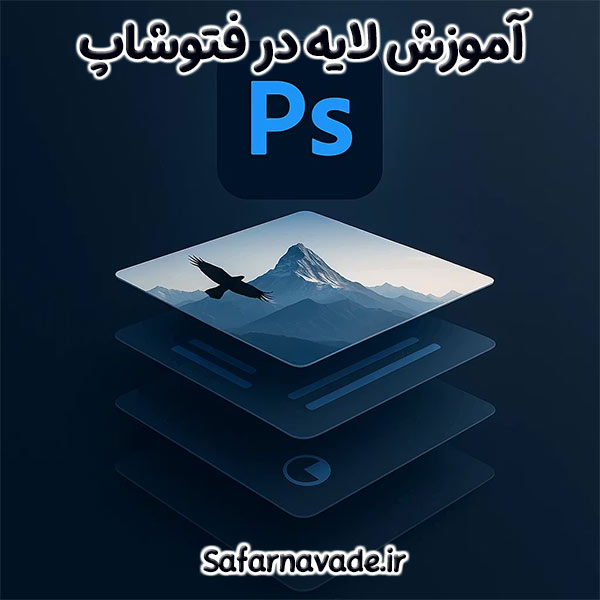
اول از همه باید بدانید که هر طراحی در فتوشاپ مثل یک نقاشی دیجیتال است که از چند برگ شفاف رویهم درست شده. هر برگ شفاف همان لایه (Layer) است.
وقتی عکسی، متن یا افکتی اضافه میکنید، درواقع دارید یکی از این برگها را روی بقیه قرار میدهید.
مثال ساده:
فرض کنید یک عکس پسزمینه دارید، روی آن متنی مینویسید و بعد جلوه نوری اضافه میکنید.
اگر هرکدام در لایهی جدا باشند، بهراحتی میتوانید هر بخش را بدون آسیب به بقیه ویرایش کنید.
این دقیقاً نقطهی شروع آموزش لایه فتوشاپ است؛ اینکه بفهمید چطور لایهها باعث آزادی عمل و کنترل بیشتر در طراحی میشوند.
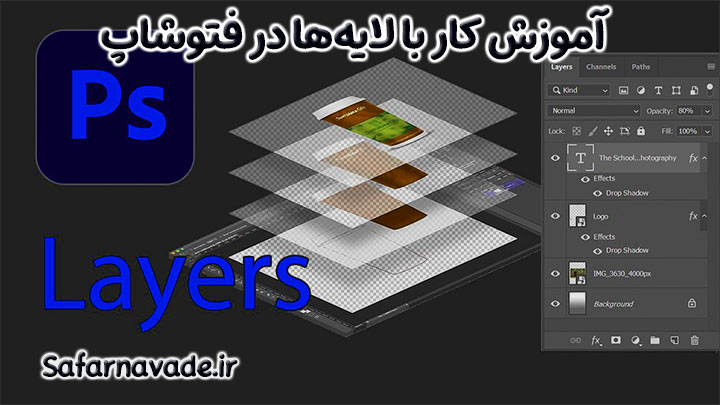
آشنایی با پنل Layers در Photoshop
در سمت راست فتوشاپ، بخشی به نام Layers Panel میبینید. اگر آن را نمیبینید، با فشردن کلید F7 آن را نمایش دهید.
در این پنل میتوانید:
- لایه جدید بسازید
- نام لایهها را تغییر دهید
- ترتیب لایهها را جابهجا کنید
- افکت یا ماسک اضافه کنید
پنل Layers قلب اصلی کار با Photoshop است. هر چیزی که روی صفحه میبینید، در این قسمت کنترل میشود.
فیلم آموزش لایه فتوشاپ و رسم شکل در Photoshop به صورت آسان و سریع
ایجاد لایه جدید در فتوشاپ
برای شروع آموزش لایه فتوشاپ بهتر است یاد بگیرید چطور لایه جدید بسازید.
روش اول:
از منوی بالا مسیر زیر را بروید:
Layer > New > Layer...
سپس نامی برای لایه خود انتخاب کنید.
روش دوم (سریعتر):
روی آیکون برگ نو در پایین پنل Layers کلیک کنید تا فوراً یک لایه جدید بسازد.
روش سوم (میانبر):
کلیدهای ترکیبی Shift + Ctrl + N را بزنید.
با کمی تمرین، یاد میگیرید در عرض چند ثانیه لایه بسازید و نامگذاری کنید تا پروژهتان همیشه منظم بماند.
نامگذاری و سازماندهی لایهها
وقتی با چند تصویر یا متن کار میکنید، پروژه ممکن است دهها لایه داشته باشد. بنابراین نامگذاری اهمیت زیادی دارد.
روی نام هر لایه دوبار کلیک کنید و یک نام معنیدار بگذارید، مثلاً:
- background
- text-title
- icon-glow
همچنین میتوانید گروه بسازید. با نگه داشتن Ctrl و انتخاب چند لایه، روی آنها راستکلیک کرده و گزینهی Group from Layers را بزنید.
حالا تمام آن لایهها در یک پوشه جمع میشوند.
این روش یکی از نکات حرفهای در آموزش لایه فتوشاپ محسوب میشود.
نحوه جابهجایی و چینش لایهها
چیدمان لایهها درست مثل چیدن کاغذهای رنگی رویهم است. هرچه لایه بالاتر باشد، روی تصویرهای زیر خودش دیده میشود.
برای جابهجا کردن، کافیست لایه را در پنل Layers گرفته و بالا یا پایین بکشید.
اگر لایهای را موقتاً نمیخواهید ببینید، روی آیکون چشم کنار آن کلیک کنید.
نکته کاربردی:
برای قفل کردن یک لایه تا از تغییر ناخواسته جلوگیری شود، روی آیکون قفل در بالای پنل کلیک کنید.
کپی و حذف لایهها در Photoshop
برای کپی کردن سریع یک لایه، آن را بگیرید و روی آیکون برگ نو بکشید.
یا از میانبر Ctrl + J استفاده کنید.
برای حذف، روی لایه راستکلیک و گزینهی Delete Layer را انتخاب کنید.
یاد گرفتن این میانبرها سرعت کار شما را چند برابر میکند.
بهویژه اگر قصد دارید در اجرای پروژهها از زمان خود بهترین استفاده را ببرید، این بخش از آموزش لایه فتوشاپ را فراموش نکنید.
Blending Mode چیست و چگونه افکتها را تغییر میدهد؟
یکی از جذابترین قابلیتهای لایهها، گزینهای به نام Blending Mode است. با این تنظیم میتوانید نحوه ترکیب رنگ لایهها با یکدیگر را تغییر دهید.
مثلاً:
- Multiply: رنگها را تیرهتر میکند
- Screen: نور را زیاد میکند
- Overlay: ترکیب نوری طبیعی میسازد
برای امتحان این حالتها، از بالای پنل Layers بازشو را باز کنید و یکییکی گزینهها را روی لایه انتخاب کنید. نتایج گاهی شگفتانگیز است.
تنظیم شفافیت (Opacity) در لایهها
اگر بخواهید لایهای نیمهشفاف باشد، کافی است مقدار Opacity را کاهش دهید.
مثلاً وقتی متنی روی تصویر دارید و میخواهید پسزمینه از زیر آن پیدا باشد.
برای تمرین، Opacity را بین ۵۰ تا ۷۰ درصد قرار دهید و تفاوت را ببینید.
در پروژههای حرفهای، این ابزار بهویژه برای افکتهای نور و سایه، بسیار کاربردی است.
استفاده از Layer Mask برای ویرایش غیرمخرب
یکی از تکنیکهای طلایی در Photoshop استفاده از Layer Mask است.
به کمک ماسک میتوانید بخشی از لایه را پنهان کنید، بدون اینکه آن را حذف نمایید.
نحوه استفاده:
- لایه موردنظر را انتخاب کنید.
- روی آیکون ماسک در پایین پنل Layers کلیک کنید.
- با ابزار Brush (قلممو) روی مناطق مختلف بکشید.
- رنگ سیاه = پنهان کردن
- رنگ سفید = نمایش دادن
این روش ویرایش شما را کاملاً قابل بازگشت میکند، بدون ترس از خراب شدن طرح!
ادغام (Merge) و فلت (Flatten) کردن لایهها
وقتی پروژهتان تمام شد و دیگر نیازی به ویرایش تکی ندارید، میتوانید چند لایه را ادغام (Merge) کنید.
دو روش دارد:
- Merge Layers: تنها لایههای انتخابشده را ادغام میکند.
- Flatten Image: همهی لایهها را یکی کرده و حجم فایل را کاهش میدهد.
توصیه حرفهای: قبل از ادغام، همیشه یک نسخه کپی از فایل PSD ذخیره کنید تا اگر خواستید به عقب برگردید، مشکلی پیش نیاید.
لایههای Adjustment برای اصلاح رنگ و نور
در بسیاری از آموزشهای آموزش لایه فتوشاپ گفته میشود که برای تغییر رنگ، نور یا کنتراست تصویر، نباید بهصورت مستقیم روی عکس کار کنید.
به جای آن از Adjustment Layers استفاده کنید.
مثلاً:
- Brightness/Contrast → نور و کنتراست
- Hue/Saturation → رنگ و شدت رنگ
- Curves → تنظیم دقیق تونالیته
این لایهها بهصورت جداگانه کار میکنند و همیشه قابل حذف یا ویرایش هستند، بدون آسیب به تصویر اصلی.
ترفند حرفهای: Smart Object در Photoshop
گاهی لازم است چند لایه را با هم ترکیب کنید اما همچنان بخواهید بتوانید ویرایش شان کنید.
در این مواقع از Smart Object استفاده کنید.
برای این کار، روی چند لایه راستکلیک کرده و گزینهی Convert to Smart Object را بزنید.
حالا آن مجموعه به چشم یک لایه دیده میشود، اما با دوبار کلیک روی آن، میتوانید تمام اجزای داخلش را اصلاح کنید.
این ترفند یکی از پایههای طراحی مدرن در Photoshop است.
مرتبسازی حرفهای با رنگگذاری لایهها
فتوشاپ به شما اجازه میدهد روی هر لایه رنگ بگذارید تا راحتتر سازماندهی کنید.
برای این کار، روی لایه راستکلیک کرده و از بخش Layer Color رنگ دلخواه را انتخاب کنید.
مثلاً:
- لایههای متنی = آبی
- لایههای پسزمینه = خاکستری
- لایههای افکت = زرد
این کار مخصوصاً زمانی مفید است که دهها لایه دارید و سرعت انتخاب بالا اهمیت دارد.
فیلترها، افکتها و سبکدهی به لایهها
هر لایه در Photoshop میتواند جلوه خاصی داشته باشد.
از منوی پایین پنل Layers گزینه fx را انتخاب کنید تا بتوانید افکتهایی مانند:
- Drop Shadow
- Stroke
- Outer Glow
- Bevel & Emboss
استفاده کنید.
با ترکیب چند افکت، ظاهرهای فوقالعاده حرفهای میتوانید بسازید.
این بخش یکی از جذابترین قسمتهای آموزش لایه فتوشاپ است، چون به سادگی میتوانید هر متن سادهای را به یک طرح چشمگیر تبدیل کنید.
نکات طلایی برای مدیریت بهتر لایهها
- نظم را رعایت کنید. همیشه لایهها را نامگذاری کنید.
- از گروهها و ماسکها استفاده کنید.
- میانبرها را بهخاطر بسپارید:
- Ctrl + J → کپی
- Ctrl + G → گروهبندی
- Alt + [ ] → حرکت بین لایهها
- نسخه پشتیبان بگیرید. همیشه فایل اصلی را در قالب PSD ذخیره کنید.
با رعایت این ۴ نکته، سردرگمی در فتوشاپ برای همیشه تمام میشود.
جمعبندی نهایی
تا اینجا یاد گرفتید که لایهها چگونه کار میکنند، چطور باید آنها را بسازید، نامگذاری کنید، ادغام کنید و با ترفندهایی مانند Mask و Smart Object کنترل کاملی بر پروژه داشته باشید.
اگر این مراحل آموزش لایه فتوشاپ را چندین بار تمرین کنید، خیلی زود متوجه میشوید که فتوشاپ دیگر برایتان ترسناک نیست، بلکه مثل یک دفتر طراحی منظم و قابل کنترل عمل میکند.
کار با لایهها، پایه و اساس تمام طراحیهای حرفهای است و هرچه در آن مسلطتر شوید، سرعت، دقت و خلاقیت شما در Photoshop چند برابر میشود.
وقت آن است که فتوشاپ را مثل یک طراح واقعی در اختیار بگیرید.

















