




آیا تا به حال احساس کردهاید که ساعتها برای تولید یک محتوای ارزشمند وقت میگذارید، اما وقتی آن را در اینستاگرام منتشر میکنید، حتی به اندازه انگشتان دست هم لایک نمیخورد؟ 😔 این یک مشکل بسیار دردناک است. شما میبینید که رقبای شما با محتوای سطحیتر، هزاران لایک و کامنت میگیرند و به سرعت در حال رشد هستند، در حالی که پیج شما درجا میزند.
اگر همین حالا این روند را متوقف نکنید، الگوریتمهای بیرحم شبکههای اجتماعی، پیج شما را به قبرستان محتواها میفرستند! اما راه حل چیست؟ راز موفقیت رقبا در جادوی نگاه اول نهفته است. یادگیری طراحی بنر فتوشاپ به صورت اصولی، دقیقاً همان ناجی قدرتمندی است که مخاطب را در کسری از ثانیه میخکوب میکند و او را وادار میکند تا محتوای شما را ببلعد. در این مقاله جامع، قرار است صفر تا صد خلق یک مجموعه بنر خیرهکننده را با هم یاد بگیریم. آمادهاید تا پیج خود را منفجر کنید؟ 💥
چرا بدون یادگیری طراحی بنر فتوشاپ، پیج شما محکوم به شکست است؟ 📉
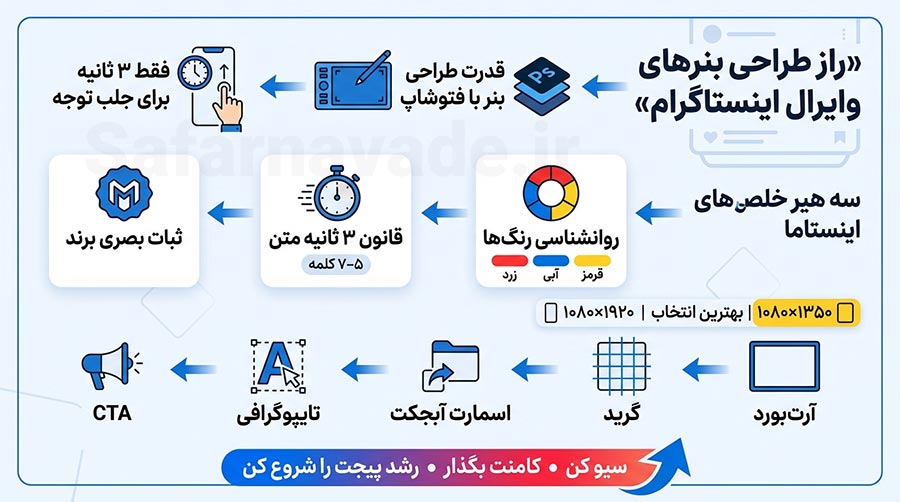
در دنیای پرسرعت امروز، شما فقط ۳ ثانیه فرصت دارید تا توجه کاربر را جلب کنید. اگر کاور پست شما جذاب نباشد، کاربر به سادگی اسکرول میکند. طراحی گرافیک با نرمافزارهای موبایلی شاید برای شروع بد نباشد، اما وقتی صحبت از برندینگ حرفهای، پستهای اسلایدی (کاروسل) و ایجاد یک هویت بصری ماندگار میشود، هیچ ابزاری نمیتواند جایگزین قدرت بینهایت نرمافزار ادوبی فتوشاپ شود. طراحی بنر فتوشاپ به شما کنترل مطلق روی پیکسل به پیکسلِ تصویرتان را میدهد.
۳ راز طلایی در طراحی بنر شبکههای اجتماعی که رقبا از شما پنهان میکنند 🤫
پیش از آنکه وارد محیط نرمافزار شویم، باید ذهنیت یک استراتژیست محتوا را داشته باشید. یک بنر زیبا اگر نفروشد یا تعامل ایجاد نکند، کاملاً بیارزش است.
راز اول: روانشناسی رنگها؛ کلید نامرئی تسخیر ذهن مخاطب 🎨
رنگها با ناخودآگاه مخاطب صحبت میکنند. هنگام طراحی بنر تبلیغاتی یا آموزشی، انتخاب پالت رنگی باید بر اساس احساسی باشد که میخواهید منتقل کنید:
- قرمز: ایجاد حس فوریت، هیجان و تخفیفهای ویژه (ایدهآل برای بلک فرایدی).
- آبی: القای حس اعتماد، امنیت و تخصص (ایدهآل برای پیجهای آموزشی و شرکتی).
- زرد: جلب توجه سریع، شادی و جوانی (ایدهآل برای قلابهای وایرال).
راز دوم: قانون ۳ ثانیه در کپیرایتینگ بصری ⏱️
متن روی بنر (کاور) نباید طولانی باشد. در طراحی بنر فتوشاپ، قانون طلایی این است: متن روی کاور باید حداکثر ۵ تا ۷ کلمه باشد و یک «درد» یا «کنجکاوی» بزرگ را هدف قرار دهد. از کلمات قدرتمندی مثل «راز»، «فوری»، «رایگان» و اعداد عجیب استفاده کنید.
راز سوم: ثبات بصری (Brand Consistency)؛ امضای شخصی شما ✍️
مخاطب باید به محض دیدن پست شما در اکسپلور، بدون دیدن نام پیج، بداند که این محتوا متعلق به شماست. این کار با داشتن یک تم رنگی ثابت، فونتهای مشخص و المانهای تکرارشونده در تمام مجموعه بنرهای شما امکانپذیر است.
پیشنیازهای ضروری پیش از شروع طراحی بنر فتوشاپ 🛠️
برای ساخت یک مجموعه پست اسلایدی بینقص، ابتدا باید زمین بازی را بشناسیم. الگوریتمهای اینستاگرام ابعاد خاصی را میپسندند.
ابعاد جادویی اینستاگرام در سال جدید 📏
برای اینکه بیشترین فضای ممکن را در صفحه گوشی کاربر اشغال کنید (و در نتیجه توجه بیشتری جلب کنید)، باید از ابعاد پرتره استفاده کنید.
- پست مربعی (استاندارد قدیمی): ابعاد ۱۰۸۰×۱۰۸۰
پست پرتره (پیشنهاد ویژه ما): ابعاد ۱۰۸۰×۱۳۵۰
استوری و ریلز: ابعاد ۱۹۲۰×۱۰۸۹
آموزش گامبهگام طراحی بنر فتوشاپ برای اینستاگرام (پروژه عملی) 💻
اکنون زمان آن رسیده که آستینها را بالا بزنیم و وارد دنیای جذاب ادوبی فتوشاپ شویم. ما میخواهیم یک مجموعه بنر ۳ اسلایدی (کاروسل) طراحی کنیم.
فیلم آموزش طراحی بنر فتوشاپ برای اینستاگرام به صورت سریع و آسان
گام اول: خلق بوم نقاشی دیجیتال با جادوی Artboard 🖼️
یکی از بزرگترین اشتباهات افراد مبتدی این است که برای هر اسلاید یک فایل جداگانه میسازند. فتوشاپ ابزاری به نام Artboard دارد که معجزه میکند!
- از منوی بالا مسیر
File > Newرا انتخاب کنید. - در تب
Web، تیک گزینهArtboardsرا بزنید. - ابعاد را روی عرض ۱۰۸۰۱۰۸۰ و ارتفاع ۱۳۵۰۱۳۵۰ تنظیم کنید. رزولوشن (Resolution) حتماً باید روی ۷۲۷۲ باشد.
- پس از باز شدن فایل، ابزار Artboard Tool را انتخاب کرده و با کلیک روی علامت (+) در کنار بوم، دو آرتبورد دیگر دقیقاً با همان سایز ایجاد کنید. حالا شما ۳ اسلاید در یک فایل دارید!
گام دوم: ساختارشکنی با گریدبندی (Grid System) 📐
برای اینکه طراحی بنر فتوشاپ شما شلخته به نظر نرسد، باید از خطوط راهنما استفاده کنید.
- از منوی
ViewگزینهNew Guide Layoutرا انتخاب کنید. - حاشیهها (Margin) را از هر طرف روی ۱۰۰۱۰۰ پیکسل تنظیم کنید.
- این حاشیه امن (Safe Zone) شماست. هیچ متن مهم یا دکمهای نباید از این خطوط بیرون بزند، در غیر این صورت در گوشیهای مختلف ممکن است بریده شود.
گام سوم: ورود تصاویر و هنرنمایی با Smart Object ها 🎭
تصاویر باکیفیت روح بنر شما هستند. اما چگونه تصاویر را بدون افت کیفیت کوچک و بزرگ کنیم؟
- تصویر خود را با کشیدن و رها کردن (Drag & Drop) وارد فتوشاپ کنید.
- روی لایه تصویر راستکلیک کرده و گزینه
Convert to Smart Objectرا انتخاب کنید. - این کار باعث میشود حتی اگر عکس را صد بار کوچک و بزرگ کنید، کیفیت آن ذرهای افت نکند! این یک تکنیک حیاتی در آموزش حرفهای فتوشاپ است.
گام چهارم: تایپوگرافی؛ وقتی کلمات در بنر شما فریاد میزنند! 🗣️
متن شما باید کاملاً خوانا باشد. در طراحی بنر اینستاگرام، کنتراست (تضاد رنگی) بین متن و پسزمینه همهچیز است. اگر پسزمینه شلوغ است، زیر متن خود یک شیپ (Shape) با رنگ تیره و شفافیت (Opacity) حدود ۷۰ درصد قرار دهید.
۳ فونت جادویی فارسی برای طراحی بنر اینستاگرام ✨
برای اینکه طراحی شما حرفهای و گرانقیمت به نظر برسد، از فونتهای استاندارد استفاده کنید:
- فونت یکان بخ (Yekan Bakh): مدرن، تمیز و ایدهآل برای تیترهای اصلی.
- فونت کلمه (Kalameh): پرانرژی و جذاب برای کلمات کلیدی و قلابها.
- فونت پینار (Pinar): مناسب برای متنهای طولانیتر در اسلایدهای داخلی.
گام پنجم: خلق دکمههای دعوت به اقدام (CTA) هیپنوتیزمکننده 🎯
در اسلاید آخر مجموعه بنر خود، هرگز مخاطب را به حال خود رها نکنید. شما باید به او دستور بدهید که چه کاری انجام دهد!
- یک مستطیل با گوشههای گرد (Rounded Rectangle) بکشید.
- رنگ آن را متضاد با رنگ اصلی بنر انتخاب کنید (مثلاً زرد یا قرمز).
- متنی ترغیبکننده روی آن بنویسید؛ مانند: «همین الان سیو کن تا گمش نکنی!» یا «لینک در بیو را لمس کن».
- با اضافه کردن یک سایه نرم (Drop Shadow) از بخش Blending Options، دکمه را برجسته و قابل کلیک نشان دهید.
تکنیکهای فوقحرفهای برای خروجی گرفتن مجموعهای در فتوشاپ 🚀
حالا که طراحی مجموعه بنر شما به اتمام رسیده، باید آنها را با بالاترین کیفیت برای اینستاگرام ذخیره کنید تا دچار افت کیفیت (کاهش شارپنس) نشوند.
- از مسیر
File > Export > Export Asاقدام کنید. - فرمت را حتماً روی JPG قرار دهید.
- کیفیت (Quality) را روی بالاترین حد (Excellent یا ۱۰۰٪) تنظیم کنید.
- تیک گزینه
Convert to sRGBرا حتماً بزنید تا رنگها در گوشی موبایل دقیقاً همانطور که در مانیتور میبینید، نمایش داده شوند. - با یک کلیک، تمام آرتبوردها (اسلایدها) به صورت همزمان در پوشه شما ذخیره میشوند!
نتیجهگیری: اکنون شما یک ماشین تولید بنر هستید! 🏆
ما در این مقاله یاد گرفتیم که طراحی بنر فتوشاپ تنها کنار هم قرار دادن چند عکس و متن نیست؛ بلکه ترکیبی از روانشناسی، کپیرایتینگ و تسلط بر ابزارهای قدرتمند فتوشاپ (مثل Artboards و Smart Objects) است. با رعایت اصول ترکیببندی، انتخاب رنگهای هوشمندانه و نوشتن تیترهای میخکوبکننده، شما از امروز دیگر یک کاربر ساده اینستاگرام نیستید؛ شما یک خالق محتوای وایرال هستید که مخاطبان برای دیدن پستهای بعدیاش لحظهشماری میکنند.
👇 دعوت به اقدام (CTA) ویژه شما:
از بین ۵ گام عملی که در این آموزش بررسی کردیم، کدام یک برای شما چالشبرانگیزتر است؟ کار با آرتبوردها یا انتخاب ترکیب رنگ؟ همین الان در بخش کامنتها برای من بنویسید تا شخصاً راهنماییتان کنم! و اگر این مقاله برایتان مفید بود، لینک آن را برای یکی از دوستانتان که به رشد پیجش نیاز دارد، ارسال کنید.
سوالات متداول (FAQ) درباره طراحی بنر در فتوشاپ ❓
۱. آیا برنامههایی مثل Canva یا پیکسآرت میتوانند جایگزین فتوشاپ در طراحی بنر شوند؟
برای شروع و کارهای سریع بله، اما برای ایجاد هویت بصری اختصاصی، طراحی مجموعه بنرهای پیوسته (اسلایدهای متصل به هم) و کنترل دقیق روی کیفیت و نور، هیچ ابزاری قدرت و انعطافپذیری فتوشاپ را ندارد.
۲. بهترین ابعاد برای طراحی بنر اینستاگرام در فتوشاپ کدام است؟
در حال حاضر بهترین ابعاد برای پستهای اینستاگرام که بیشترین درگیری (Engagement) را ایجاد میکنند، سایز پرتره با ابعاد 1080X1080 پیکسل است.
۳. چرا بعد از ذخیره بنر فتوشاپ و آپلود در اینستاگرام، کیفیت رنگها تغییر میکند؟
این مشکل به دلیل فضای رنگی اشتباه رخ میدهد. همیشه هنگام خروجی گرفتن (Export As)، مطمئن شوید که تیک گزینه Convert to sRGB زده شده باشد تا رنگها برای نمایشگرهای موبایل و وب بهینهسازی شوند.
منابع جهت مطالعه بیشتر 📚
برای ارتقای سطح دانش خود در زمینه اصول رابط کاربری، تایپوگرافی و روانشناسی طراحی که مستقیماً در تولید بنرهای شبکههای اجتماعی کاربرد دارد، مطالعه مقاله تخصصی زیر از ژورنال معتبر Smashing Magazine به شدت توصیه میشود:
- Smashing Magazine: A Comprehensive Guide To Social Media Design (راهنمای جامع اصول دیزاین و گرافیک برای پلتفرمهای دیجیتال)
- Adobe Official Blog: آموزشهای پیشرفته کار با ابزارهای فتوشاپ در وبلاگ رسمی ادوبی.