








آموزش Pivot Table اکسل – آموزش پیوت تیبل اکسل قدمبهقدم + مثال
اگر تا امروز با حجم زیاد دادهها در اکسل درگیر بودی، احتمالاً میدانی که جمعبندی دستی دادهها چقدر وقتگیر است. اینجاست که ابزار قدرتمند Pivot Table وارد میشود. در این مقاله بهصورت قدمبهقدم و با مثال عملی، یک آموزش Pivot Table اکسل کامل و قابلفهم ارائه میکنم تا بتوانی در کمترین زمان حرفهای شوی. همچنین این راهنما یک آموزش پیوت تیبل اکسل استاندارد برای کاربران مبتدی تا حرفهای است.
Pivot Table چیست و چرا مهم است؟
بگذار ساده بگویم: Pivot Table بهترین ابزار تحلیل داده در اکسل است.
فرض کن یک لیست بزرگ شامل فروش، محصول، تاریخ و فروشنده داری. اگر بخواهی بدانی:
کدام محصول پرفروشتر است؟
کدام ماه بیشترین درآمد را داشته؟
کدام فروشنده بهترین عملکرد را دارد؟
بدون Pivot Table باید دهها فیلتر، جمع و تابع بسازی. اما با استفاده از آموزش Pivot Table اکسل (و همچنین آموزش پیوت تیبل اکسل) میتوانی تمام این تحلیلها را با چند کلیک انجام دهی.
چرا باید آموزش Pivot Table اکسل را یاد بگیری؟
یادگیری این ابزار برای هر کسی که با داده سر و کار دارد ضروری است. دلایل:
تحلیل سریع دادههای حجیم
ساخت گزارشهای مدیریتی
مقایسه، گروهبندی و خلاصهسازی دادهها
افزایش سرعت کار و صرفهجویی در زمان
قابلیت اتصال به جداول جدید
در ادامه، وارد مرحله عملی میشویم و اولین Pivot Table را میسازیم. این دقیقاً همان چیزی است که یک آموزش پیوت تیبل اکسل حرفهای باید پوشش دهد.
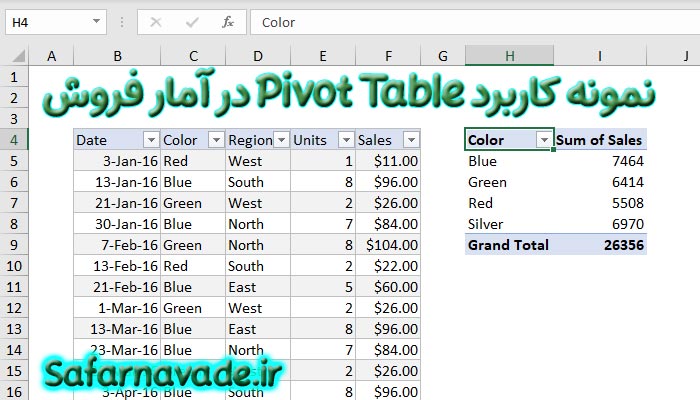
مثال از کاربرد Pivot Table در اکسل
در مثال زیر میزان فروش هر رنگ از لباس و جمع فروش را به عنوان یکی از گزارشاتی که می توانید با پیوت تیبل بسازید، مشاهده میکنید:
فیلم آموزش Pivot Table در اکسل
گام صفرم: آمادهسازی دادهها قبل از ساخت Pivot Table
قبل از اینکه وارد مراحل ساخت شویم، باید مطمئن شوی دادهها اصولی هستند:
عنوان ستونها مشخص باشد
بین جدول، ردیف خالی نباشد
نوع دادهها (تاریخ، عدد، متن) درست باشد
جدول منظم باشد
اگر این مرحله را درست انجام ندهی، حتی بهترین آموزش Pivot Table اکسل هم کمکی نمیکند.
گام اول: ساخت اولین Pivot Table در اکسل
۱) انتخاب دادهها
ابتدا محدوده اطلاعات را انتخاب کن.
مثال: A1:D1500
۲) ساخت Pivot Table
از منوی Insert روی Pivot Table کلیک کن
گزینه New Worksheet را بزن
Pivot Table در یک شیت جدید ساخته میشود
در تمام مراحل بعدی، دقیقاً مطابق یک آموزش پیوت تیبل اکسل اصولی پیش میرویم.
گام دوم: آشنایی با بخشهای Pivot Table
در سمت راست ۴ بخش مهم میبینی:
Filters
Columns
Rows
Values
برای درک بهتر این بخشها، یک مثال واقعی کار میکنیم. همین مثال در بسیاری از مقالات آموزش Pivot Table اکسل استفاده میشود.
مثال کامل از Pivot Table (تحلیل فروش)
فرض کن یک لیست داری که شامل:
نام محصول
فروشنده
تاریخ
مبلغ فروش
است.
هدف تحلیل:
مجموع فروش هر محصول
مقایسه عملکرد فروشندگان
بررسی فروش ماهانه
با این مثال، دقیقاً در مسیر استاندارد آموزش پیوت تیبل اکسل قدم میزنیم.
۱) بررسی فروش محصولات
فیلد Product را در بخش Rows بنداز
فیلد Amount را در Values بنداز
اکسل مجموع فروش را نمایش میدهد.
۲) مقایسه فروشندگان
Product در Rows
Seller در Columns
Amount در Values
این گزارش یکی از خروجیهای محبوب در آموزش Pivot Table اکسل است.
۳) تحلیل فروش ماهانه
Date در Rows
Right click → Group → Months
در بسیاری از دورههای آموزش پیوت تیبل اکسل این بخش را بسیار مهم میدانند.
گام سوم: گروهبندی دادهها در Pivot Table
Group یکی از قابلیتهای جادویی Pivot Table است.
میتوانی داده را بر اساس:
ماه
سال
ساعت
بازه عددی
بازه دستساز
گروهبندی کنی.
مثلاً برای گروهبندی قیمتها:
روی Amount راستکلیک
گزینه Group
تعیین بازهها
یکی از تکنیکهایی که در تمام منابع آموزش Pivot Table اکسل و آموزش پیوت تیبل اکسل دیده میشود همین Group است.
گام چهارم: فیلترهای حرفهای در Pivot Table
سه نوع فیلتر اصلی وجود دارد:
Report Filter
Label Filter
Value Filter
مثال کاربردی:
فقط محصولاتی را نمایش بده که فروش بالاتر از ۲ میلیون دارند
فقط فروشهای ماه آبان را فیلتر کن
فقط فروشنده خاصی را نمایش بده
در هر دوره معتبر آموزش Pivot Table اکسل این بخش بهعنوان ابزار تحلیل پیشرفته معرفی میشود.
گام پنجم: ساخت داشبورد با Pivot Table
یکی از جذابترین بخشهای آموزش Pivot Table اکسل تبدیل دادهها به داشبورد است.
برای داشبورد:
PivotChart اضافه کن
از Slicer استفاده کن
از Timeline برای مدیریت تاریخ استفاده کن
Pivot Table های مختلف را با هم لینک کن
این تکنیکها در یک آموزش پیوت تیبل اکسل حرفهای مهم و کاربردی هستند.
گام ششم: اشتباهات رایج در Pivot Table
اشتباهات زیر باعث میشود عملکرد Pivot Table پایین بیاید:
آپدیت نکردن Pivot Table بعد از تغییر داده
انتخاب اشتباه Range
استفاده از دیتای غیرتمیز و نامرتب
عدم تبدیل دادهها به Table (کلید Ctrl + T)
تمام این موارد در کلاسهای استاندارد آموزش Pivot Table اکسل تکرار میشود.
گام هفتم: آپدیت Pivot Table بعد از تغییر داده
بعد از تغییر داده:
فقط کافیست Refresh را بزنید
یا Auto Refresh تنظیم کنید
در بسیاری از منابع معتبر آموزش پیوت تیبل اکسل این بخش را ضروری معرفی میکنند.
جمعبندی نهایی
در این مقاله تلاش کردم یک منبع جامع، ساده و کاربردی برای آموزش Pivot Table اکسل ارائه کنم؛ منبعی که علاوه بر آموزش، از فیلم آموزشی و مثال نیز بهره میبرد. اگر این اولین تجربه تو با پیوت تیبل باشد، همین مقاله برای حرفهای شدن کافی است.
اگر هم قبلاً کار کردهای، مطمئن باش با همین نکات پیشرفته میتوانی گزارشهای مدیریتی فوقالعاده بسازی.

















