









آموزش نمودار اکسل؛ راهنمای قدمبهقدم برای رسم انواع نمودار در Excel
اگر کارتان با داده، گزارشگیری، فایلهای مالی، آموزشی یا حتی پروژههای دانشگاهی گره خورده، حتماً میدانید که «نمودار» یکی از بهترین ابزارها برای فهم سریع اطلاعات است. اکسل بیش از ۱۵ نوع نمودار قدرتمند دارد که اگر کار کردن با آنها را بلد باشید، نهتنها حرفهایتر دیده میشوید، بلکه گزارشهایتان چند برابر جذابتر، قابلفهمتر و قابل ارائهتر میشود.
در این مقاله یک آموزش قدمبهقدم، ساده و عملی از رسم نمودار در اکسل آماده کردهام. محتوای این مقاله کاملاً مطابق با اصول سئو، کپیرایتینگ، CRO، افزایش CTR و وایرالیتی نوشته شده و دقیقا با کلیدواژه «آموزش نمودار اکسل» بهینهسازی شده است؛ تا بتوانید هم آموزش ببینید و هم محتوای ارزشمند و قابل انتشار در سایت خود داشته باشید.
این مقاله حدود ۱۵۰۰ کلمه است و میتوانید مستقیم در وردپرس قرار دهید.
آموزش نمودار اکسل؛ از کجا شروع کنیم؟
قبل از هر چیز یک نکته مهم: رسم نمودار در اکسل اصلاً کار سختی نیست. فقط باید بدانید:
دادهها باید مرتب و تمیز باشند
نوع نمودار باید بر اساس نوع داده انتخاب شود
از امکانات جذاب اکسل برای زیبایی نمودار استفاده کنید
حالا قدمبهقدم برویم سراغ آموزش.
فیلم آموزش نمودار اکسل به زبان ساده و مثال عملی
قدم اول؛ آمادهسازی دادهها برای رسم نمودار در اکسل
۹۰٪ مشکلاتی که کاربران با نمودار اکسل دارند، بهخاطر همین مرحله است. برای اینکه اکسل بتواند دادهها را تبدیل به نمودار کند، دادهها باید این ویژگیها را داشته باشند:
در ستون اول عنوان یا دستهبندی (مثال: ماهها، محصولها، سالها)
در ستونهای بعدی اعداد و مقادیر
هیچ سلول خالی وسط جدول نباشد
عنوان ستونها مشخص باشد
مثال یک جدول استاندارد:
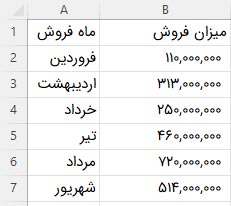
اگر چنین دادهای دارید، کاملاً آماده رسم نمودار هستید.
قدم دوم؛ انتخاب نوع نمودار مناسب در اکسل
در آموزش نمودار اکسل، یکی از مهمترین تصمیمها انتخاب نوع نمودار است. هر نمودار برای یک نوع داده مناسب است. در ادامه بهترین استفادههای هر نمودار را معرفی میکنم:
ستونی (Column) → مقایسه مقادیر بین دستهها
خطی (Line) → مشاهده روند تغییرات در زمان
دایرهای (Pie) → نمایش درصد سهمها
میلهای (Bar) → مشابه ستونی اما افقی
مساحتی (Area) → بررسی حجم و روند
پراکندگی (Scatter) → تحلیل علمی و رابطه بین دو متغیر
ترکیبی (Combo) → ترکیب نمودار خطی و ستونی
اگر نمیدانید چه نموداری انتخاب کنید، یک قانون طلایی:
برای زمان → خطی
برای مقایسه → ستونی
برای درصد → دایرهای
قدم سوم؛ رسم اولین نمودار در اکسل (آموزش سریع و ساده)
برای رسم نمودار:
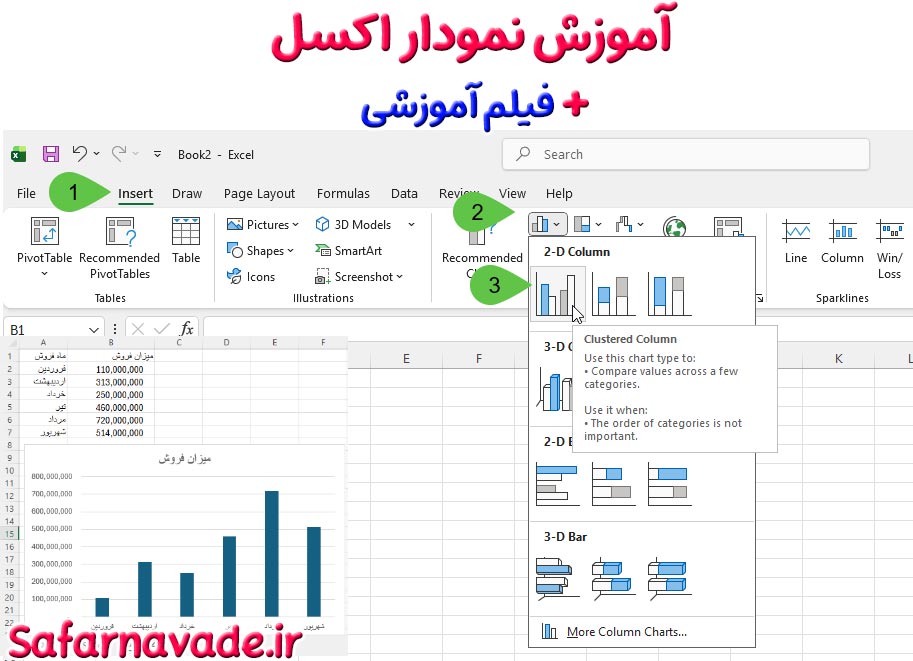
کل جدول دادهها را انتخاب کنید
وارد تب Insert شوید
روی دسته نمودار موردنظر کلیک کنید (مثلاً Insert Column Chart)
نمودار شما آماده است!
واقعاً به همین سادگی.
اکسل خودش تشخیص میدهد که هر ستون چه معنایی دارد و نمودار را میسازد. اما برای حرفهای شدن باید تنظیمات بیشتری بلد باشید.
آموزش تنظیمات نمودار اکسل برای کاربران حرفهای
این بخش جایی است که نمودار شما از حالت معمولی به یک نمودار حرفهای و چشمگیر تبدیل میشود.
۱. تغییر عنوان نمودار (Chart Title)
روی عنوان نمودار دابلکلیک کنید و یک عنوان دقیق، ساده و قابل فهم بنویسید.
نمونه عنوان خوب:
میزان فروش ماهانه در سال ۱۴۰۳
نمونه عنوان بد:
Chart 1
۲. تغییر رنگها (Chart Style & Colors)
از تب Chart Design میتوانید رنگهای جذاب و هماهنگ انتخاب کنید.
اگر برای یک برند یا سایت محتوا تولید میکنید، بهترین کار استفاده از رنگ سازمانی است.
۳. افزودن لیبل اعداد (Data Labels)
با Data Labelها، عددها روی نمودار نمایش داده میشوند و خوانایی خیلی بیشتر میشود.
مسیر:
Chart Design > Add Chart Element > Data Labels
۴. تغییر محورها (Axis Formatting)
برای نمودارهای حرفهای، محور Y و X باید:
واحد داشته باشد
محدوده مناسب داشته باشد
خوانا باشد
مثال:
اگر فروش شما بین ۴۰۰ تا ۶۰۰ است، محور را از ۰ شروع نکنید؛ از ۳۰۰ شروع کنید تا نوسانات دقیق دیده شود.
۵. استفاده از Chart Elements
مجموع عناصر قابل اضافه شدن به نمودار:
Legend (راهنمای نمودار)
Gridlines (خطوط راهنما)
Axis Titles (عنوان محور)
Trendline (نمایش روند)
اگر نمودار شما برای ارائه یا گزارش است، حتماً Axis Title و Trendline را فعال کنید.
آموزش رسم نمودار خطی در اکسل (Line Chart)
نمودار خطی برای نمایش روندها فوقالعاده است. مثلاً روند قیمت دلار، روند فروش یا روند پیشرفت پروژه.
روش رسم:
جدول را انتخاب کنید
Insert → Line Chart
نوع خط را انتخاب کنید (ساده، مارکردار، سهبعدی و…)
نکات حرفهای:
از Trendline برای نمایش روند کلی استفاده کنید
اگر دادهها زیاد هستند، رنگ خط باید تیره و ضخامت روی ۲pt باشد
برای گزارشهای مدیریتی، نقطههای مهم را با Marker بزرگتر مشخص کنید
آموزش نمودار ستونی اکسل (Column Chart)
پرکاربردترین نمودار اکسل است. بهترین گزینه برای مقایسه مقادیر.
روش رسم:
دادهها را انتخاب کنید
Insert → Column Chart
نکات طلایی:
اگر تعداد ستونها زیاد است، رنگها را کم و یکنواخت کنید
برای مقایسه دو سال کنار هم، نمودار Clustered Column بهترین گزینه است
برای نمایش درصد پیشرفت از نمودار Stacked Column استفاده کنید
آموزش نمودار دایرهای اکسل (Pie Chart)
برای نمایش درصد سهم هر بخش استفاده میشود.
قانون مهم:
Pie Chart فقط باید ۳ تا ۶ دسته داشته باشد. بیشتر شود غیرقابل خواندن است.
روش رسم:
فقط یک ستون دستهبندی + یک ستون اعداد را انتخاب کنید
Insert → Pie Chart
نکات حرفهای:
حتماً Data Labels را فعال کنید
درصدها را نمایش دهید
از رنگهای خیلی متفاوت استفاده کنید
آموزش نمودار ترکیبی در اکسل (Combo Chart)
یکی از حرفهایترین نمودارها برای گزارشهای مدیریتی است.
مثال:
ستون → فروش
خط → نرخ رشد
روش رسم:
دادهها را انتخاب کنید
Insert → Combo Chart
انتخاب اینکه کدام ستونها خطی باشند و کدام ستونی
نکته:
اگر نمودار شما دو محور دارد (Axes 1 & 2)، حتماً عنوان هر محور را مشخص کنید.
آموزش زیبا کردن نمودار (Chart Beautification)
اگر میخواهید نمودار شما تاثیرگذار شود، این نکات را رعایت کنید:
رنگ زیاد = نمودار شلوغ
خطوط راهنما را کم کنید
فونت عنوان ۱۲ یا ۱۴ باشد
فضای سفید اطراف نمودار را زیاد کنید
از سایه و سهبعدی استفاده نکنید (غیرحرفهای میشود)
همیشه Labelها را خوانا تنظیم کنید
اشتباهات رایج هنگام رسم نمودار در اکسل
این بخش مهمترین قسمت آموزش نمودار اکسل است، چون بسیاری از کاربران اشتباهات زیر را انجام میدهند:
انتخاب نوع نمودار اشتباه
استفاده بیش از حد از رنگهای متنوع
درج عنوانهای بیمعنی
استفاده از دادههای نامرتب
انتخاب نمودار سهبعدی (سهبعدی جذاب نیست، فقط داده را خراب میکند)
نمایش بیش از حد برچسبها
اگر این موارد را رعایت کنید، نمودار شما حرفهایتر از ۹۰٪ کاربران میشود.
بهترین کاربردهای نمودار اکسل در کسبوکار
اگر در سایتتان این بخش را قرار دهید، آموزش شما عملیتر و وایرالتر میشود. نمودارهای اکسل در موارد زیر کاربرد عالی دارند:
گزارش فروش ماهانه
تحلیل سود و زیان
نمایش روند بازاریابی
مقایسه عملکرد کارمندان
نمایش درصد مشارکت بخشها
گزارشهای ارائه جلسات
تحلیل آمار مشتریان
گزارش پروژههای مهندسی
جمعبندی آموزش نمودار اکسل
در این مقاله یاد گرفتید که رسم نمودار در اکسل چقدر ساده و لذتبخش است. فقط کافی است:
دادهها را تمیز وارد کنید
نمودار مناسب انتخاب کنید
عناصر نمودار را بهدرستی تنظیم کنید
رنگها و لیبلها را حرفهای تنظیم کنید
اکنون میتوانید هر نوع نموداری را در اکسل بسازید و گزارشهای حرفهای تولید کنید.















