





آموزش محیط ورد؛ راهنمای جامع برای شروع کار با Word
نرمافزار Word از مجموعه مایکروسافت آفیس، یکی از مهمترین ابزارهای تولید و ویرایش متن است و تقریباً در تمام شرکتها، ادارات، دانشگاهها و حتی کارهای روزمره استفاده میشود. اگر تازه میخواهید شروع کنید یا قصد دارید مهارت خود را بالاتر ببرید، این مقاله یک آموزش محیط ورد ساده، کاربردی و کامل است که تمام بخشهای اصلی، منوها و ریبونهای ورد را معرفی میکند.
هدف ما این است که با آموزش محیط ورد بتوانید خیلی راحت، بدون سردرگمی، با تمام بخشهای مهم Word آشنا شوید و کارهای مختلف مثل ویرایش متن، طراحی صفحه، جدولبندی، استایلدهی و مدیریت فایلها را انجام دهید.
اگر تازه میخواهی با نرمافزار ورد (Microsoft Word) کار کنی، احتمالاً اولین چالش این است که بفهمی این همه دکمه و منو دقیقاً کجا هستند و هرکدام چه کاری انجام میدهند. در این مقالهی آموزش محیط ورد به زبان خیلی ساده و قدمبهقدم، کل بخشهای مهم را بررسی میکنیم؛ از نوار ریبونها گرفته تا ابزارهای ویرایش و قالببندی متن. این راهنما برای همه کاربران، از دانشآموز و معلم گرفته تا کارمند و تولیدکننده محتوا، نوشته شده است.
قدم صفر. فیلم آموزش محیط ورد
۱. شروعی ساده برای آشنایی با محیط ورد
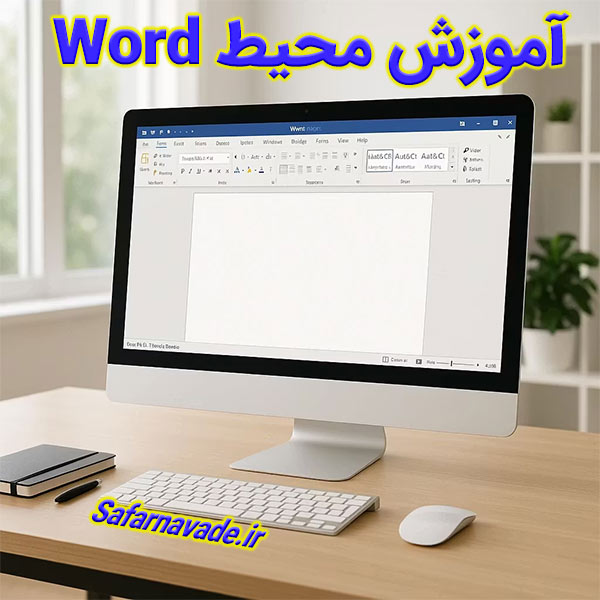
وقتی ورد را باز میکنی، اولین چیزی که میبینی صفحهای سفید است که به آن صفحه سند (Document Page) گفته میشود. در بالای این صفحه چند قسمت اصلی دیده میشود:
- نوار عنوان (Title Bar): بالاترین قسمت پنجره است که نام فایل و نسخه برنامه ورد را نشان میدهد.
- نوار ابزار دسترسی سریع (Quick Access Toolbar): در گوشه بالا سمت چپ قرار دارد و میانبرهایی مثل ذخیره (Save)، بازگشت (Undo) یا تکرار (Redo) را در بر دارد.
- ریبون یا Ribbon: مهمترین بخش در آموزش محیط ورد همین ریبونها هستند. هر ریبون مجموعهای از ابزارها در تبهای مختلف است.
- منوی فایل (File Tab): اولین گزینه در نوار بالاست و دسترسی به تنظیمات و ذخیرهسازی را فراهم میکند.
۲. معرفی ریبونها در آموزش محیط ورد

مایکروسافت از نسخه ۲۰۰۷ به بعد ظاهر نرمافزار خود را بهشکل ریبون طراحی کرد تا ابزارها بهصورت دستهبندیشده و گرافیکی نشان داده شوند. حالا در این بخش از آموزش محیط ورد هر تب و ریبون را جداگانه معرفی میکنیم:
🔹 ۲.۱ تب Home (خانه)
در تب Home ابزارهای اصلی کار روزمره قرار دارند:
- Clipboard: شامل Copy، Cut، Paste و Format Painter برای انتقال و کپی فرمتها.
- Font: تنظیم اندازه، نوع، رنگ و ویژگیهای نوشته.
- Paragraph: تراز متن، فاصله بین خطوط، شمارهگذاری یا Bullet.
- Styles: قالبهای آماده برای تیتر و متن.
- Editing: جستجو (Find) و جایگزینی (Replace).
اگر بخواهی فقط یک ریبون را یاد بگیری که نصف کار ورد را بلد شوی، تب Home همان است. در واقع این تب قلب اصلی آموزش محیط ورد به شمار میرود.
🔹 ۲.۲ تب Insert (درج)
در بخش Insert هر چیزی که قرار است وارد سند شود از اینجا اضافه میشود:
- Pages: ایجاد صفحه جدید یا Page Break.
- Tables: رسم جدول.
- Illustrations: درج عکس، شکل (Shapes)، آیکون، نمودار (Chart) یا SmartArt.
- Header & Footer: افزودن سربرگ و پانویس.
- Text: درج متن آماده یا WordArt.
- Symbols: درج علامتهای خاص و معادلات ریاضی.
در این قسمت از آموزش محیط ورد یاد میگیری چطور سندت را از یک برگه سفید به یک متن حرفهای تصویری تبدیل کنی.
🔹 ۲.۳ تب Design (طراحی)
اگر ظاهر و زیبایی متن مهم است، این ریبون مخصوص توست:
- Document Formatting: انتخاب تم کلی برای کل سند (فونت، رنگ، حاشیهها).
- Page Background: تغییر رنگ پسزمینه صفحه یا افزودن واترمارک (Watermark).
بخش طراحی در آموزش محیط ورد بیشتر برای زیباسازی گزارشها و مقالات کاربرد دارد.
🔹 ۲.۴ تب Layout یا Page Layout (چیدمان صفحه)
در این بخش با چیدمان فیزیکی سند سروکار داریم:
- Margins: حاشیههای صفحه.
- Orientation: حالت افقی یا عمودی بودن.
- Size: اندازه کاغذ (A4، A5 و غیره).
- Columns: ستونبندی متن.
- Spacing: فاصله بین پاراگرافها.
هر نوع تغییر در اندازه، چاپ یا ساختار صفحه از این ریبون انجام میشود. این قسمت از آموزش محیط ورد برای تنظیم قالب نهایی فایل بسیار مهم است.
🔹 ۲.۵ تب References (ارجاعات)
اگر در حال نوشتن مقاله یا پایاننامه هستی، این بخش حکم طلا را دارد:
- Table of Contents: فهرست خودکار مطالب.
- Footnotes: پاورقی و توضیحات.
- Citations & Bibliography: منابع و ارجاعات علمی.
- Captions: شمارهگذاری تصاویر و جداول.
- Index: ساخت فهرست واژگان انتهایی.
این بخش در آموزش محیط ورد به کاربران دانشگاهی کمک میکند تا سندهای رسمی و علمی را اصولی تهیه کنند.
🔹 ۲.۶ تب Mailings (ارسال نامهها)
بیشتر برای ادارات و کارهای اداری کاربرد دارد:
- Mail Merge: ترکیب دادهها (مثل لیست نامهها با اطلاعات اکسل).
- Envelopes & Labels: چاپ پاکت و برچسب.
در این بخش از آموزش محیط ورد یاد میگیری چطور چندین نامه شخصیسازیشده را بهصورت خودکار بسازی.
🔹 ۲.۷ تب Review (بازبینی)
در بخش Review میتونی غلطهای املایی را بگیری و با دیگران روی یک سند کار کنی:
- Spelling & Grammar: بررسی املایی و دستوری.
- Track Changes: نمایش تغییرات ایجاد شده.
- Comments: اضافه کردن یادداشت.
- Translate: ترجمه متن.
همیشه پیشنهاد میشود در پایان آموزش محیط ورد قبل از چاپ از امکانات Review برای بازبینی نهایی استفاده شود.
🔹 ۲.۸ تب View (نمایش)
برای تنظیم نحوه نمایش سند روی صفحه است:
- Read Mode / Print Layout / Web Layout: تغییر حالت مشاهده.
- Zoom: بزرگنمایی یا کوچکنمایی.
- Ruler و Gridlines: نمایش خطکش و خطوط افقی برای تراز.
- Navigation Pane: پیدا کردن سریع بخشها و عناوین.
این بخش از آموزش محیط ورد مخصوص کسانی است که با متنهای طولانی کار میکنند.
۳. منوی File یا Backstage View
اگر روی تب File کلیک کنی، وارد نمایی میشوی که به آن Backstage View میگویند. در اینجا عملیات مربوط به فایل انجام میشود:
- Save / Save As: ذخیره یا ذخیره در قالب جدید.
- Info: مشاهده جزئیات فایل.
- New: ساخت سند جدید.
- Open / Close: باز کردن یا بستن سندها.
- Print: تنظیمات چاپ.
- Share: اشتراکگذاری فایل.
- Options: تنظیمات نهایی برنامه ورد.
این منو در آموزش محیط ورد بخش پشتصحنهی مدیریت فایلها را توضیح میدهد، جایی که کل پروژه تنظیم میشود.
۴. بخشهای جانبی محیط ورد
برای درک کاملتر آموزش محیط ورد باید دو ناحیه دیگر را نیز بشناسی:
- Status Bar (نوار وضعیت): پایین پنجره ورد است. تعداد صفحات، تعداد کلمات و حالت مشاهده را نشان میدهد.
- Ruler (خطکش): بالای صفحه، برای تعیین اندازه پاراگرافها و تورفتگیها.
- Scroll Bars (نوار پیمایش): برای بالا و پایین بردن صفحه.
- Zoom Slider: پایین سمت راست برای تنظیم بزرگنمایی.
این ابزارها کوچکاند اما استفاده درست از آنها سرعت کار را چند برابر میکند.
۵. ریبونهای مخفی و تبهای ویژه
در برخی حالتها تبهای جدیدی ظاهر میشوند؛ مثلاً وقتی تصویری را انتخاب میکنی تب Picture Format باز میشود یا هنگام درج جدول تب Table Design و Layout نمایان میشوند.
در این بخش از آموزش محیط ورد میبینی که ورد هوشمند است و هر زمان ابزار مناسب همان شیء را به نمایش درمیآورد.
۶. نکات کاربردی برای حرفهای شدن در محیط ورد
اکنون که با همه منوها آشنا شدی، چند نکته برای کارکرد بهتر:
- از Pinned Documents برای نگهداری فایلهای پرکاربرد در تب File استفاده کن.
- با دکمه Ctrl + Space قالببندی اضافی متون را حذف کن.
- در تب View → Split میتوانی همزمان دو بخش از یک سند را ببینی.
- کلید Alt را بزن تا میانبر هر ابزار در ریبون ظاهر شود.
با رعایت این نکات، دانستههایت از سطح مقدماتی به متوسط و حرفهای ارتقا پیدا میکند و عملاً آموزش محیط ورد برای تو کامل میشود.
۷. جمعبندی نهایی
در این مقالهی جامع، یاد گرفتی آموزش محیط ورد یعنی شناخت دقیق همهی قسمتهای برنامه — از ریبونها تا ابزارهای طراحی، بررسی و چاپ. هرچه بیشتر با منوها و ریبونها تمرین کنی، ورد برایت سادهتر و جذابتر خواهد شد. وقتی یاد بگیری که کدام تب چه کاری انجام میدهد، دیگر نیازی به آزمون و خطا نداری و وقتت هم تلف نمیشود.
در نهایت، مهارت واقعی در ورد با تمرین مداوم بهدست میآید. پس این مقاله را بازنگه دار و هر بار بخشی از آموزش محیط ورد را در عمل تمرین کن تا بهمرور بدون نگاه کردن به دکمهها، هر کاری را در چند ثانیه انجام دهی.
اگر دوست دارید ۷ مهارت بینالمللی ICDL (مبانی کامپیوتر، ویندوز ، اینترنت، ورد، پاورپوینت، اکسل و اکسس) را به صورت کاملا رایگان یاد بگیرید و گواهینامه ICDL دریافت کنید، همین الان بر روی تصویر زیر کلیک کنید.

اگر دوست دارید ۷ مهارت بینالمللی ICDL (مبانی کامپیوتر، ویندوز ، اینترنت، ورد، پاورپوینت، اکسل و اکسس) را به صورت کاملا رایگان یاد بگیرید و گواهینامه ICDL دریافت کنید، همین الان بر روی تصویر زیر کلیک کنید.

















