





آیا تا به حال احساس کردهاید که پستهایتان با وجود محتوای عالی، در قبرستان الگوریتم اینستاگرام دفن میشوند؟ ⚰️ ساعتها وقت میگذارید، کپشن مینویسید، اما لایکها و کامنتها ناامیدکنندهاند؟ این دردناک است، اما شما تنها نیستید. راز بزرگی که اینفلوئنسرها و برندهای بزرگ نمیخواهند شما بدانید، در «نحوه ارائه» نهفته است، نه فقط خود محتوا!
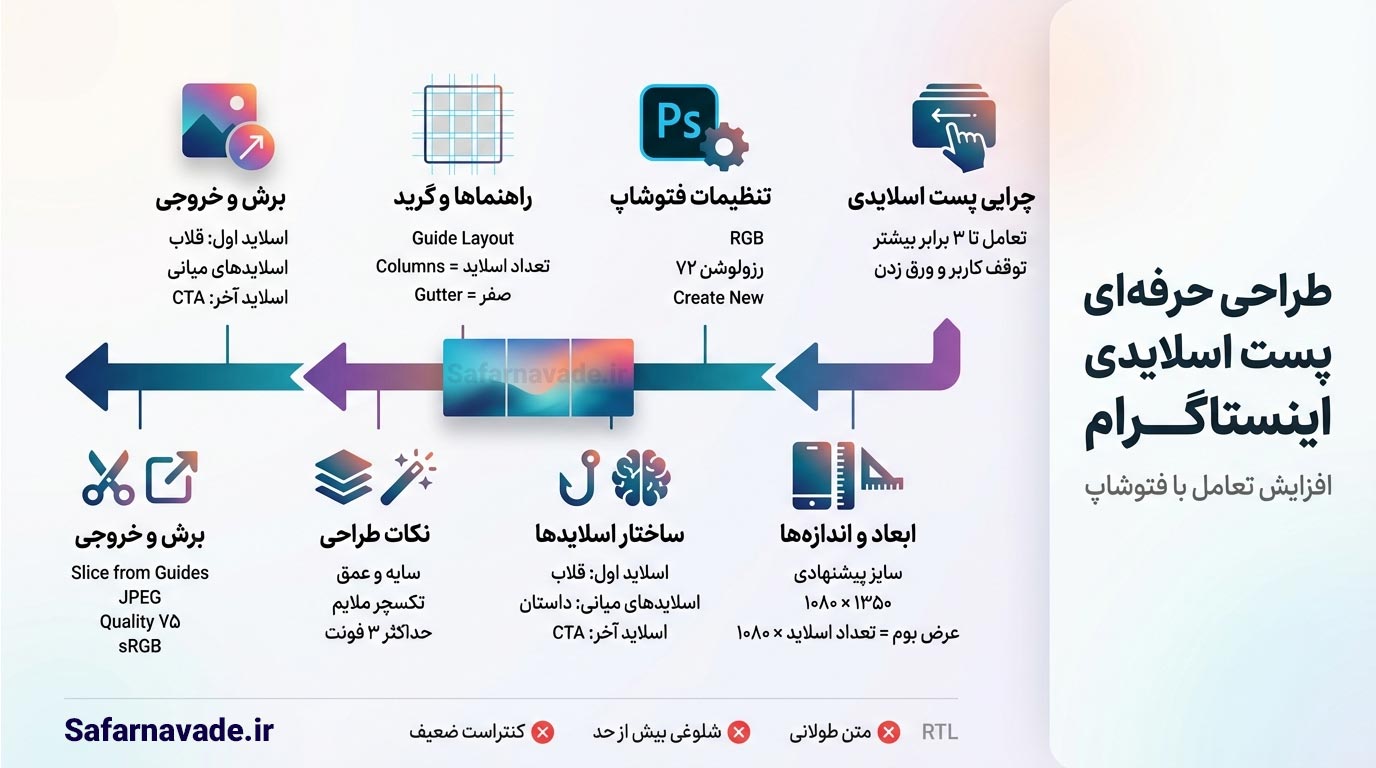
راه نجات پیج شما، استفاده از طراحی پست اسلایدی اینستاگرام (Carousel Posts) است. طبق آمار، پستهای اسلایدی نرخ تعاملی (Engagement Rate) تا ۳ برابر بیشتر از پستهای تکاسلایدی دارند! چرا؟ چون مخاطب را وادار به توقف و ورق زدن میکنند. در این مقاله جامع، من نه تنها ماهیگیری (فتوشاپ) را به شما یاد میدهم، بلکه به شما میگویم چطور قلاب را بیندازید تا شاهماهیهای اینستاگرام را صید کنید. آمادهاید؟ بیایید شروع کنیم! 👇
📏 چرا ابعاد و سایز در طراحی پست اسلایدی مرگ و زندگی است؟
اولین قدم در طراحی پست اسلایدی اینستاگرام، درک صحیح بوم نقاشی است. اگر سایز اشتباه انتخاب کنید، یا سر و ته طرحتان زده میشود یا کیفیتش افتضاح خواهد شد.
۱. فرمول طلایی ابعاد (پیکسلهای پولساز)
فراموش نکنید که اینستاگرام عاشق عکسهای عمودی است. چرا؟ چون فضای بیشتری از صفحه موبایل کاربر را اشغال میکند.
- سایز مربعی (قدیمی): ۱۰۸۰ × ۱۰۸۰ پیکسل (منسوخ شده برای حرفهایها ❌)
- سایز پرتره (حرفهای): ۱۰۸۰ × ۱۳۵۰ پیکسل (این یعنی ۲۰٪ فضای بیشتر برای دیده شدن ✅)
۲. محاسبه ریاضی بوم در فتوشاپ
برای ساخت یک پست اسلایدی پیوسته (Seamless Carousel)، نباید ۱۰ تا فایل جداگانه باز کنید! باید یک بوم عریض بسازید.
فرمول این است:
(تعداد اسلایدها × ۱۰۸۰) = عرض بوم
۱۳۵۰ = ارتفاع بوم
مثلاً برای یک پست ۵ اسلایدی:
- عرض: ۵۴۰۰ پیکسل (۵×۱۰۸۰۵ \times 1080)
- ارتفاع: ۱۳۵۰ پیکسل
فیلم آموزش طراحی پست اسلایدی اینستاگرام در فتوشاپ به روش آسان
🚀 گام اول: تنظیمات اولیه فتوشاپ برای شروع قدرتمند
بیایید دست به آچار شویم. فتوشاپ را باز کنید و طبق این دستورالعمل پیش بروید تا خشت اول طراحی پست اسلایدی اینستاگرام را کج نگذارید.
۱. دکمه Create New را بزنید.
۲. در قسمت Width عدد حاصلضرب (مثلاً ۱۰۸۰۰ برای ۱۰ اسلاید) را وارد کنید.
۳. در قسمت Height عدد ۱۳۵۰ را وارد کنید.
۴. نکته حیاتی: رزولوشن (Resolution) را روی ۷۲ قرار دهید (برای وب نیازی به ۳۰۰ نیست).
۵. مد رنگی (Color Mode) حتماً روی RGB باشد. (CMYK رنگهایتان را در موبایل کدر و مرده نشان میدهد! 🤢)
📐 گام دوم: خطکشی و گریدبندی؛ مهندسی توجه کاربر
حالا یک بوم دراز و خالی دارید. چطور بفهمیم مرز هر اسلاید کجاست؟ اینجاست که ابزار جادویی Guide Layout وارد میشود.
استفاده از خطوط راهنما (Guides)
بدون خطکشی، طرح شما کج و کوله میشود. برای اینکه دقیقاً بدانید برشها کجا میخورند:
- به منوی
Viewبروید. - گزینه
New Guide Layoutرا انتخاب کنید. - تیک
Columnsرا بزنید و در کادرNumber، تعداد اسلایدهایتان (مثلاً ۱۰) را وارد کنید. - مقدار
Gutter(فاصله بین ستونها) را حتماً صفر بگذارید.
بومب! 💥 حالا فتوشاپ دقیقاً به شما نشان میدهد که هر اسلاید کجا تمام میشود و بعدی کجا شروع میشود.
🧠 روانشناسی طراحی اسلایدها (معماری محتوا)
طراحی زیبا کافی نیست؛ طراحی باید “کاربردی” باشد. در طراحی پست اسلایدی اینستاگرام، هر اسلاید وظیفهای دارد. بیایید آناتومی یک پست وایرال را بشکافیم.
اسلاید اول: قلاب (The Hook) 🪝
این مهمترین اسلاید شماست. اگر این اسلاید جذاب نباشد، بقیه اسلایدها دیده نمیشوند.
- تیتر درشت و کنجکاوکننده: از فونتهای سنگین و بولد (مثل کلمه، لالهزار یا استعداد) استفاده کنید.
- وعده بزرگ: به مخاطب بگویید با ورق زدن چه چیزی به دست میآورد.
اسلایدهای بدنه: داستانسرایی (Storytelling) 📖
در اینجا محتوای اصلی را ارائه میدهید. اما نکته مهم: جریان بصری (Visual Flow) ایجاد کنید.
- از المانهایی استفاده کنید که از مرز یک اسلاید رد شده و وارد اسلاید بعدی میشوند (مثلاً نیمی از یک دایره در اسلاید ۲ و نیم دیگر در اسلاید ۳). این تکنیک مغز کاربر را قلقلک میدهد تا حتماً ورق بزند.
اسلاید آخر: دعوت به اقدام (CTA) 📣
اینجا جایی است که پول درمیآورید یا فالوور میگیرید. واضح بگویید چه کنند:
- “برای دوستانت بفرست تا اونها هم یاد بگیرن”
- “این پست رو سیو کن تا گمش نکنی”
🎨 تکنیکهای دیزاین برای ساخت پستهای ورقه ای خیرهکننده
حالا که ساختار را دارید، بیایید کمی جادو به طرح اضافه کنیم. در طراحی پست اسلایدی اینستاگرام، جزئیات تفاوت آماتور و حرفهای را مشخص میکند.
۱. بازی با سایهها و عمق میدان
همه چیز را فلت (تخت) طراحی نکنید. به المانهایتان Drop Shadow بدهید تا از صفحه بیرون بزنند.
۲. تکسچر و نویز (Noise)
یک لایه رنگ سالید (Solid Color) کسلکننده است. یک لایه تکسچر کاغذ یا نویز ملایم (با Opacity پایین) روی کل کار بیندازید تا حس ارگانیک و حرفهایتری بدهد.
۳. تایپوگرافی سلسلهمراتبی
- تیترها بزرگ و بولد.
- متن بدنه خوانا و با فاصله خطوط مناسب (Leading).
- از بیشتر از ۲ یا ۳ فونت در یک طرح استفاده نکنید.
✂️ گام سوم: برش زدن پستها (Slicing)؛ لحظه حساس
طرحتان آماده است و حالا یک عکس دراز دارید. چطور آن را تکهتکه کنیم؟
اینجاست که ابزار Slice Tool قهرمان ما میشود. این ابزار اغلب نادیده گرفته میشود اما برای طراحی پست اسلایدی اینستاگرام حیاتی است.
۱. در نوار ابزار سمت چپ، روی ابزار Crop کلیک راست کرده و Slice Tool را انتخاب کنید (شورتکات: دکمه C را چند بار بزنید).
۲. در نوار تنظیمات بالا، دکمهای به نام Slices From Guides وجود دارد. روی آن کلیک کنید.
۳. فتوشاپ به صورت خودکار و بر اساس خطکشیهایی که قبلاً انجام دادید، طرح را به ۱۰ قسمت مساوی برش میزند. چقدر راحت! 😎
💾 گام چهارم: خروجی گرفتن بدون افت کیفیت (Save for Web)
بزرگترین کابوس گرافیستها: “چرا عکسم تو فتوشاپ عالیه ولی تو اینستاگرام تار میشه؟” 😭
اینستاگرام الگوریتم فشردهسازی بیرحمی دارد. برای اینکه از شر پیکسللیشن (Pixelation) در امان بمانید، دقیقاً اینطور خروجی بگیرید:
۱. به منوی File > Export > Save for Web (Legacy) بروید. (شورتکات: Alt + Shift + Ctrl + S)
۲. فرمت را روی JPEG قرار دهید.
۳. کیفیت (Quality) را بین ۷۰ تا ۸۰ بگذارید. (بله، تعجب نکنید! اگر ۱۰۰ بگذارید، حجم فایل زیاد میشود و اینستاگرام خودش آن را بیرحمانه فشرده میکند. با گذاشتن روی ۷۵، شما کنترل فشردهسازی را در دست میگیرید).
۴. گزینه Convert to sRGB حتماً تیک خورده باشد.
۵. دکمه Save را بزنید. فتوشاپ به صورت خودکار ۱۰ فایل جداگانه با نامگذاری مرتب به شما تحویل میدهد.
🚫 ۵ اشتباه مرگبار در طراحی اسلایدر اینستاگرام که باید از آنها فرار کنید!
حتی بهترین طراحان هم گاهی این سوتیها را میدهند. شما جزو آنها نباشید:
- متنهای طولانی و ریز: اینستاگرام وبلاگ نیست! متنها را ساندویچی و کوتاه کنید.
- حاشیه امن (Safe Zone) را رعایت نکردن: المانهای مهم (مثل لوگو یا تیتر) را خیلی به لبههای بالا و پایین نچسبانید، چون ممکن است زیر پروفایل یا دکمههای اینستاگرام پنهان شوند.
- عدم کنتراست: متن سفید روی پسزمینه زرد روشن؟ هرگز! خوانایی اولویت اول است.
- شلوغکاری: فضای منفی (سفید) دوست شماست. اجازه دهید طرح نفس بکشد.
- نادیده گرفتن اسلاید کاور: اگر اسلاید اول جذاب نباشد، بهترین محتوای دنیا هم در اسلایدهای بعدی دیده نخواهد شد.
💡 ترفند وایرال شدن: اتصال نامرئی (Seamless Transition)
میخواهید مخاطب نفهمد کی از اسلاید ۲ به ۳ رفته است؟
یک المان (مثلاً عکس یک محصول، یک فلش، یا یک شیپ انتزاعی) را دقیقاً روی خط برش قرار دهید. وقتی کاربر ورق میزند، نیمه دیگر آن شکل را در اسلاید بعد میبیند. این پیوستگی بصری، حس رضایتبخشی به مغز میدهد و احتمال لایک و سیو را به شدت بالا میبرد. این هسته اصلی طراحی پست اسلایدی اینستاگرام به سبک حرفهایهاست.
🏁 نتیجهگیری: پادشاهی در اینستاگرام با قدرت فتوشاپ
یادگیری طراحی پست اسلایدی اینستاگرام در فتوشاپ، فقط یک مهارت فنی نیست؛ بلکه یک سلاح استراتژیک برای رشد کسبوکار شماست. ما از تنظیم ابعاد بوم شروع کردیم، تکنیکهای روانشناسی در طراحی را بررسی کردیم، با ابزار Slice کار کردیم و در نهایت بهترین روش خروجی گرفتن را یاد گرفتیم.
حالا نوبت شماست. فتوشاپ را باز کنید، خلاقیتتان را آزاد کنید و طرحی بزنید که انگشت مخاطب را روی صفحه میخکوب کند. فراموش نکنید، استمرار در تولید محتوای باکیفیت، کلید نهایی موفقیت است.
❓ سوالات متداول (FAQ)
۱. آیا میتوانم با گوشی موبایل هم پست اسلایدی پیوسته طراحی کنم؟
بله، با اپلیکیشنهایی مثل Canva یا PicsArt هم میشود، اما دقت، کیفیت و امکان مانور روی جزئیات و سایهها در فتوشاپ قابل مقایسه با موبایل نیست. برای کار حرفهای، فتوشاپ بیرقیب است.
۲. بهترین فرمت فایل برای پستهای اسلایدی چیست؟ JPEG یا PNG؟
برای عکسهای رئال و شلوغ، JPEG با کیفیت بالا بهترین است. اما اگر طرحتان گرافیکی است و رنگهای تخت (Flat) زیادی دارد، فرمت PNG-24 شفافیت و کیفیت لبهها را بهتر حفظ میکند.
۳. حداکثر چند اسلاید میتوانیم در اینستاگرام آپلود کنیم؟
در حال حاضر اینستاگرام اجازه انتشار تا ۲۰ اسلاید را در یک پست میدهد (آپدیت جدید)، اما استاندارد طلایی برای حفظ حوصله مخاطب معمولاً بین ۷ تا ۱۰ اسلاید است.
📢 نوبت شماست!
آیا تا به حال تجربه طراحی پست اسلایدی را داشتهاید؟ کدام بخش از این آموزش برایتان جدید و جالب بود؟
همین الان در کامنتها بنویسید یا اگر سوالی دارید بپرسید تا شخصاً پاسخ دهم! 👇
اگر این مقاله برایتان مفید بود، لینک آن را برای گرافیستها و ادمینهای اینستاگرامی که میشناسید بفرستید.
📚 منابع جهت مطالعه بیشتر (References)
برای اینکه دانش خود را در زمینه استانداردهای جهانی طراحی و فتوشاپ بهروز نگه دارید، مطالعه منبع زیر را اکیداً پیشنهاد میکنم:
- Phlearn – How to Create a Carousel for Social Media in Photoshop: یکی از معتبرترین مراجع آموزش فتوشاپ در جهان که جزئیات فنی دقیقی درباره مدیریت رنگ و لایهها ارائه میدهد.
- مشاهده مقاله در سایت Phlearn