






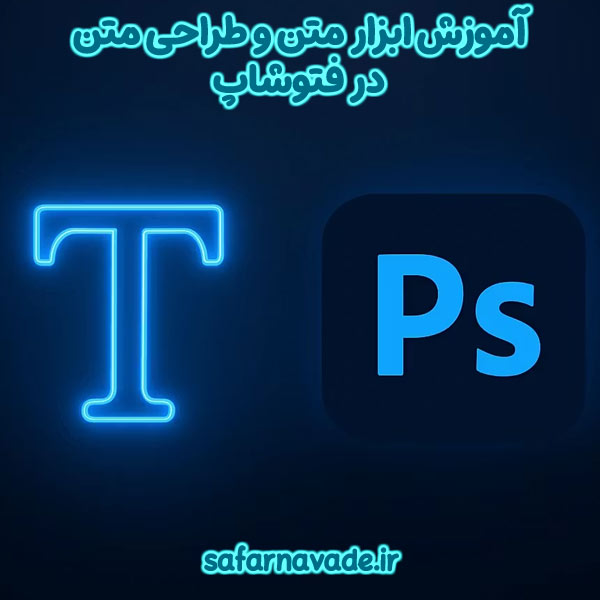
آموزش کامل کار با ابزار متن فتوشاپ؛ راهنمای قدمبهقدم
اگر میخواهید روی عکسها، پوسترها، بنرها یا پستهای شبکههای اجتماعی متنهای جذاب و حرفهای بنویسید، ابزار متن فتوشاپ بهترین انتخاب شماست. این ابزار امکانات زیادی برای نوشتن، ویرایش، استایلدهی و کنترل کامل نوشتهها در اختیار شما قرار میدهد. در این آموزش، تمام بخشهای مهم ابزار Text را قدمبهقدم توضیح میدهم تا بعد از پایان کار بتوانید مثل یک طراح حرفهای متنهای دقیق، خوانا و خوشاستایل بسازید.
ابزار Text در Photoshop چیست؟
ابزار Type Tool در Photoshop همان چیزی است که امکان نوشتن و مدیریت هر نوع متن را روی پروژههای مختلف به شما میدهد. از انتخاب فونت و رنگ گرفته تا ترازبندی، فاصلهگذاری و افکتدهی… همهچیز در اختیار شماست. اگر کار طراحی انجام میدهید یا روی تصاویر کار میکنید، یادگیری کامل ابزار متن فتوشاپ یک مهارت ضروری است.
انواع ابزار متن در فتوشاپ
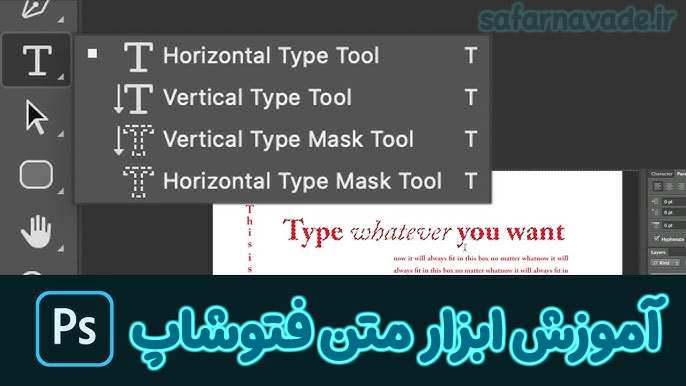
ابزار متن فتوشاپ فقط یک ابزار ساده نیست؛ در واقع چندین حالت مختلف دارد که هر کدام برای یک نوع کار مناسباند. این ابزارها شامل:
۱. Horizontal Type Tool
سادهترین و پرکاربردترین حالت. متن را به صورت افقی وارد میکند. برای نوشتن عنوان، کپشن و متنهای معمولی بهترین گزینه است.
۲. Vertical Type Tool
برای نوشتن متن عمودی استفاده میشود. اگر طراحی پوستر یا بنرهایی انجام میدهید که نیاز به نوشته عمودی دارند، این ابزار انتخاب مناسبی است.
۳. Horizontal Type Mask Tool
به جای اینکه متن واقعی بسازد، متن را تبدیل به یک ماسک میکند. یعنی نوشته به شکل یک برش روی تصویر قرار میگیرد.
۴. Vertical Type Mask Tool
همان حالت قبلی اما به صورت عمودی. برای ساخت نوشتههای خلاقانه فوقالعاده کاربردی است.
چطور ابزار متن فتوشاپ را فعال کنیم؟
برای فعال کردن ابزار متن، کافی است کلید T را روی کیبورد بزنید یا از نوار ابزار سمت چپ آیکون حرف T را انتخاب کنید. بعد از انتخاب ابزار، کافی است روی صفحه کلیک کنید و شروع به نوشتن کنید.
نوشتن متن ساده در Photoshop
برای نوشتن متن تنها کافی است:
- ابزار Type Tool را انتخاب کنید.
- یکبار روی صفحه کلیک کنید.
- متن دلخواه را تایپ کنید.
بعد از تایپ، میتوانید با ابزار Move نوشته را جابهجا کنید یا با گزینههای بالای صفحه سایز، رنگ و فونت را تغییر دهید.
انتخاب فونت مناسب برای متن فتوشاپ
انتخاب فونت درست، بخش مهمی از طراحی است. با کلیک روی بخش Font در نوار بالا، لیست فونتها نمایش داده میشود. میتوانید فونتهای فارسی، انگلیسی یا فونتهای دستنویس را انتخاب کنید. همچنین Photoshop قابلیت جستجوی سریع فونت را هم دارد.
فیلم آموزش متن فتوشاپ
چگونه اندازه متن را تغییر دهیم؟
برای تغییر اندازه متن در متن فتوشاپ دو روش اصلی وجود دارد:
- تغییر سایز از بخش Size در پنل بالا
- استفاده از Transform با کلیدهای Ctrl+T
روش دوم باعث میشود بدون از دست رفتن کیفیت بتوانید اندازه متن را دقیقاً مطابق طراحی بزرگ یا کوچک کنید.
تغییر رنگ متن
برای تغییر رنگ متن کافی است متن را انتخاب کنید و سپس روی جعبه رنگ (Color Picker) در نوار بالایی کلیک کنید. میتوانید رنگهای HEX، RGB یا HSL را به دلخواه انتخاب کنید. رنگهای چشمگیر معمولاً توجه بیشتری جلب میکنند.
تراز (Alignment) متن
برای مرتب کردن نوشتهها، سه نوع چینش وجود دارد:
۱. Left Align
برای نوشتههای فارسی معمولاً بهترین انتخاب است.
۲. Center Align
برای عنوانها یا متنهای داخل پوستر بسیار مفید است.
۳. Right Align
اگر میخواهید فرم طراحی شما رسمیتر باشد، میتوانید از این حالت استفاده کنید.
فاصله بین حروف و خطوط (Tracking و Leading)
برای اینکه متن فتوشاپ شما مرتب و زیبا دیده شود باید فاصلهها را درست تنظیم کنید. این کار از پنل Character انجام میشود.
Leading (فاصله خطوط)
وقتی چند خط دارید، Leading فاصله بین خطوط را کنترل میکند.
Tracking (فاصله بین کاراکترها)
اگر نوشته خیلی فشرده است یا فاصله زیاد دارد، Tracking را تغییر دهید.
قفل کردن متن در یک کادر مشخص
برای نوشتن متن طولانی، بهتر است یک کادر متن ایجاد کنید:
- ابزار متن را انتخاب کنید.
- بهجای کلیک، کلیک کرده و درگ کنید.
- یک باکس ایجاد میشود و متن داخل آن میماند.
استفاده از Warp Text برای ایجاد افکتهای خلاقانه
با استفاده از گزینه Warp Text میتوانید شکل نوشته را خم کنید، منحنی کنید یا حالتهای خلاقانه بسازید. برای دسترسی به این ابزار:
- متن را انتخاب کنید.
- روی آیکون Warp در نوار بالا کلیک کنید.
- افکت موردنظر را انتخاب کنید.
اضافه کردن استایل به متن فتوشاپ
برای زیباتر کردن نوشتهها میتوانید از Layer Style استفاده کنید. این افکتها شامل:
- Drop Shadow
- Stroke
- Bevel & Emboss
- Gradient Overlay
- Outer Glow
برای فعال کردن استایلها فقط کافی است روی لایه متن دابلکلیک کنید.
ساخت نوشته با استروک رنگی
استروک یا دورخط یکی از محبوبترین تکنیکهاست. برای ساخت آن:
- روی لایه متن دابلکلیک کنید.
- Stroke را فعال کنید.
- Size و Color را تنظیم کنید.
ایجاد متن سهبعدی
در نسخههای جدید Photoshop میتوانید متن سهبعدی ساده بسازید. تنها کافی است از گزینه 3D یا Effectهای لایه استفاده کنید تا نوشته حالت برجسته پیدا کند.
چگونه متن را به شکل داخل عکس تبدیل کنیم؟
اگر میخواهید متن بخشی از تصویر بهنظر برسد، میتوانید از ماسکها استفاده کنید. با Type Mask Tool میتوانید یک نوشته بسازید که به شکل برش روی تصویر دیده شود. این تکنیک برای ساخت تیترهای جذاب بسیار کاربردی است.
ویرایش متن بعد از تایپ
برخلاف برخی برنامهها، در ابزار متن فتوشاپ میتوانید هر زمانی متن را ویرایش کنید. فقط کافی است روی لایه متن دوباره کلیک کنید و اصلاحات لازم را انجام دهید.
چگونه متن را به شکل یک لایه پیکسلی تبدیل کنیم؟
اگر نیاز دارید روی متن افکتهای خاص اعمال کنید:
- روی لایه متن راستکلیک کنید.
- گزینه Rasterize Type را بزنید.
بعد از این کار متن دیگر قابل ویرایش نیست، اما میتوانید مانند یک تصویر روی آن کار کنید.
راهکارهای حرفهای برای بهتر دیده شدن متن
برای اینکه متن فتوشاپ شما توجه بیشتری جلب کند میتوانید:
- از کنتراست رنگی بین متن و بکگراند استفاده کنید.
- سایه ملایم اضافه کنید.
- استروک نازک برای افزایش خوانایی قرار دهید.
- فونت مناسب موضوع انتخاب کنید.
کاربردهای ابزار متن در پروژههای مختلف
ابزار Text تقریباً در تمام زمینههای طراحی کاربردی است. مهمترین استفادهها:
- ساخت بنر تبلیغاتی
- نوشتن عنوان پوستر
- ساخت تایپوگرافی ساده
- طراحی کاور شبکههای اجتماعی
- ایجاد کپشن داخل عکس
اشتباهات رایج هنگام کار با متن فتوشاپ
برای اینکه نوشتههای شما بینقص باشند، از این اشتباهات دوری کنید:
- استفاده از فونت خیلی کوچک
- استفاده از رنگهایی با کنتراست کم
- نداشتن فاصله مناسب بین خطوط
- استفاده بیش از حد از افکتها
ترکیب چند افکت برای ساخت نوشته حرفهای
اگر میخواهید نوشتهای خاصتر بسازید، چند افکت را باهم ترکیب کنید. مثلاً:
- Stroke + Gradient Overlay
- Drop Shadow + Outer Glow
- Bevel + Texture
این ترکیبها باعث میشود متن فتوشاپ شما متفاوتتر دیده شود.
جمعبندی
کار با ابزار متن فتوشاپ ممکن است ساده بهنظر برسد، اما وقتی تمام قابلیتهای آن را بشناسید، میتوانید نوشتههایی طراحی کنید که جذاب، حرفهای و چشمگیر باشند. با یادگیری ابزارهای مختلف Type Tool، کار با فونتها، فاصلهها، افکتها و تکنیکهای خلاقانه، میتوانید هر نوع متن را دقیقاً همانطور که میخواهید روی عکسها قرار دهید.
در این آموزش ۱۰ بار از کلمه کلیدی متن فتوشاپ استفاده شد تا مقاله هم استاندارد باشد و هم برای مخاطب کاربردی بماند.

















