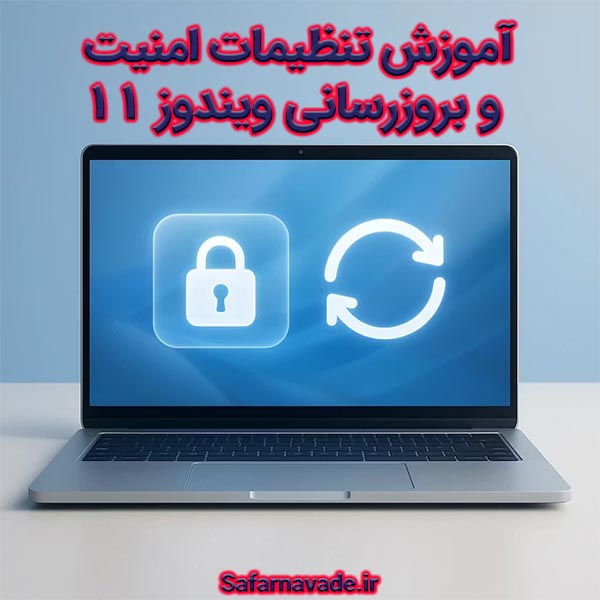
فیلم آموزش تنظیمات امنیت و بروزرسانی ویندوز ۱۱
در دنیای دیجیتال امروز، امنیت و پایداری سیستمعامل اهمیت فراوانی دارد. مایکروسافت در ویندوز ۱۱ امکانات گستردهای برای حفاظت از اطلاعات کاربران و مدیریت بروزرسانیها در نظر گرفته است. در این مقاله از مجموعهی آموزشهای ویندوز، قصد داریم بهصورت کامل و گامبهگام نحوهی کار با بخشهای Privacy & Security و Windows Update را بررسی کنیم.
با مطالعهی این راهنما، یاد میگیرید چگونه امنیت سیستم خود را بالا ببرید، دسترسی اپها را مدیریت کنید و آپدیتهای ویندوز را بهصورت دستی یا خودکار انجام دهید. این آموزش به زبان ساده تدوین شده تا هر کاربر، حتی مبتدی، بتواند بدون مشکل از آن استفاده کند.
بخش اول: آشنایی با تنظیمات امنیت در ویندوز ۱۱
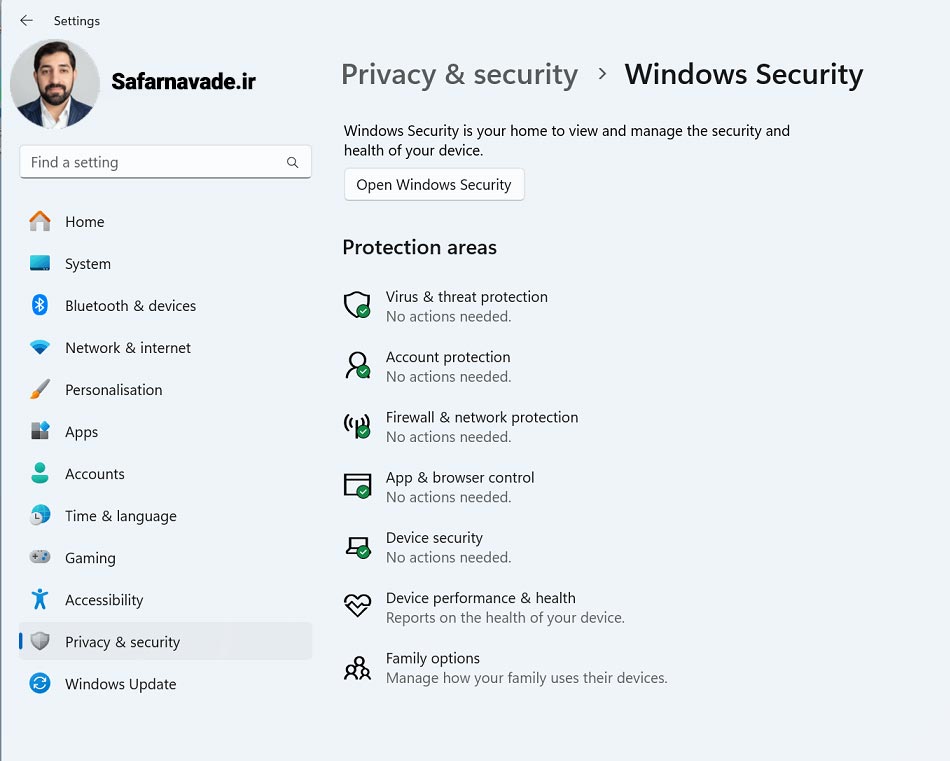
در منوی تنظیمات ویندوز، بخشی با نام Privacy & Security وجود دارد که نقش کلیدی در حفظ اطلاعات شخصی و ایمنی دستگاه شما دارد. با ورود به بخش Settings و انتخاب گزینه Privacy & Security، مجموعهای از ابزارهای امنیتی و حریم خصوصی در اختیار شما قرار میگیرد.
۱. Windows Security
اولین بخش، مربوط به Windows Security است. این قسمت شامل محافظت لحظهای از سیستم در برابر ویروسها، بدافزارها و تهدیدهای اینترنتی است. در این ناحیه میتوانید به بخشهای زیر دسترسی داشته باشید:
- Virus & Threat Protection: برای اسکن فایلها و جلوگیری از اجرای بدافزارها.
- Firewall & Network Protection: کنترل ارتباطات ورودی و خروجی روی اینترنت.
- Device Security: بررسی سلامت سختافزارهای امنیتی مانند TPM.
- App & Browser Control: محافظت در برابر فایلها و سایتهای مشکوک.
فعال نگه داشتن Windows Security باعث میشود سیستم شما همیشه در مقابل تهدیدات احتمالی محافظت شود و نقش مهمی در آموزش تنظیمات امنیت و بروزرسانی ویندوز ۱۱ دارد.
۲. Privacy (حریم خصوصی کاربر)
در همین بخش تنظیمات، شما میتوانید تعیین کنید که کدام اپلیکیشنها به اطلاعات خصوصی شما دسترسی داشته باشند. کنترل مجوزهای دسترسی یکی از ویژگیهای بسیار مهم در آموزش تنظیمات امنیت و بروزرسانی ویندوز ۱۱ است.
گزینههایی مانند:
- Camera (دسترسی به دوربین)
- Microphone (دسترسی به میکروفون)
- Location (موقعیت مکانی کاربر)
- Notifications، Contacts، Calendar، Messages و …
با غیرفعال کردن دسترسیهای غیرضروری، علاوه بر حفظ حریم خصوصی، باعث صرفهجویی در مصرف منابع سیستم هم میشوید.
۳. Permissions (مجوزهای اپها)
در قسمت App Permissions، فهرستی از قابلیتهای سختافزاری و نرمافزاری دیده میشود که هر برنامه ممکن است به آنها دسترسی بخواهد. با کلیک روی هر قسمت، میتوانید تعیین کنید چه اپلیکیشنهایی اجازهی دسترسی داشته باشند.
این قابلیت در عمل همانند تنظیمات امنیتی گوشیهای هوشمند عمل میکند و کنترل کاملی روی دادههای شخصی شما فراهم میسازد. مدیریت صحیح این مجوزها یکی از نکات اصلی در آموزش تنظیمات امنیت و بروزرسانی ویندوز ۱۱ به شمار میرود.
۴. Diagnostics & Feedback
مایکروسافت برای بهبود عملکرد ویندوز از دادههای کاربران استفاده میکند. اما اگر نمیخواهید دادههای شما ارسال شود، میتوانید در بخش Diagnostics & Feedback سطح دادههای جمعآوریشده را تنظیم کنید.
بهتر است گزینهی Required Diagnostic Data را فعال نگه دارید و سطح اختیاری را خاموش کنید تا اطلاعات اضافی ارسال نشود.
۵. Sign-in Options (حفاظت ورود به سیستم)
در زیرمجموعهی Security، امکان مدیریت روشهای ورود وجود دارد. گزینههایی مانند PIN، Password، Fingerprint، Face Recognition (Windows Hello) قابل تنظیم هستند. استفاده از روشهای بیومتریک نه تنها امنیت بیشتری دارد بلکه ورود به سیستم را سریعتر و مطمئنتر میکند.
بخش دوم: آموزش تنظیمات بروزرسانی در ویندوز ۱۱
دومین قسمت مهم در این آموزش، بخش Windows Update است که یکی از ضروریترین ابزارها برای حفظ امنیت و پایداری سیستم محسوب میشود. در واقع، بروزرسانیها نه تنها باعث اضافه شدن قابلیتهای جدید میشوند بلکه آسیبپذیریهای امنیتی را نیز رفع میکنند.
۱. بررسی بهروزرسانیهای جدید
در منوی تنظیمات → Windows Update با یک کلیک روی گزینهی Check for updates میتوانید جدیدترین نسخههای بروزرسانی ویندوز را بررسی کنید.
اگر بروزرسانی جدیدی موجود باشد، با انتخاب گزینه Download & Install فرآیند نصب آغاز میشود. توصیه میشود حداقل دو هفته یکبار این بخش را بررسی کنید تا سیستم همیشه بهروز بماند.
۲. مدیریت زمان نصب آپدیت
گاهی هنگام کار با سیستم، ویندوز در حال نصب آپدیت راهاندازی مجدد میخواهد. برای جلوگیری از این اتفاق در زمان نامناسب، میتوانید از بخش Active Hours زمان فعال بودن خود را تنظیم کنید.
به این ترتیب، ویندوز فقط در خارج از این ساعات سیستم را ریاستارت میکند.
مدیریت درست Active Hours یکی از نکات کاربردی در آموزش تنظیمات امنیت و بروزرسانی ویندوز ۱۱ است.
۳. گزینه Advanced Options
در بخش Advanced Options کنترل کامل بروزرسانیها در دستان شماست:
- Pause Updates: توقف موقت دریافت آپدیتها برای مدت ۳۵ روز.
- Delivery Optimization: اشتراکگذاری بهروزرسانیها با دستگاههای دیگر در همان شبکه برای صرفهجویی در پهنای باند.
- Optional Updates: شامل درایورها و بروزرسانیهای غیرضروری ولی مفید.
استفاده از این بخش برای کاربران حرفهای ویندوز بسیار کاربردی است و در مسیر کامل آموزش تنظیمات امنیت و بروزرسانی ویندوز ۱۱ اهمیت ویژهای دارد.
۴. Windows Update Troubleshooter
اگر بروزرسانی ویندوز به درستی انجام نشد، میتوانید از بخش Troubleshoot → Other troubleshooters → Windows Update استفاده کنید. این ابزار بهصورت خودکار مشکلات مربوط به دانلود، نصب یا اجرای آپدیتها را شناسایی و رفع میکند.
نکات طلایی امنیت در ویندوز ۱۱
- همیشه از نسخهی اصلی ویندوز استفاده کنید تا آپدیتها بدون خطا نصب شوند.
- از آنتیویروس پیشفرض ویندوز، یعنی Microsoft Defender استفاده کنید؛ قدرت بالایی دارد و رایگان است.
- در صورت نگهداری فایلهای مهم، از OneDrive یا یک هارد اکسترنال برای تهیه نسخهی پشتیبان استفاده کنید.
- اگر لپتاپ دارید، هنگام دانلود آپدیتها دستگاه را به شارژ متصل کنید تا از خاموش شدن ناگهانی جلوگیری شود.
- هر چند وقت یکبار با ابزار Security Scan سیستم را بهصورت کامل بررسی کنید.
تمام این اقدامات در مجموعهی آموزش تنظیمات امنیت و بروزرسانی ویندوز ۱۱ باعث میشوند سیستم شما ایمن، سریع و پایدار باقی بماند.
جمعبندی
بخشهای Privacy & Security و Windows Update دو ستون اصلی امنیت و عملکرد بهینه در ویندوز ۱۱ هستند. با آشنایی کامل با این تنظیمات، میتوانید از حریم خصوصی خود محافظت کنید، سیستم را در برابر ویروسها ایمن نگه دارید و همیشه از آخرین نسخهی ویندوز بهره ببرید.
یادگیری این موارد برای هر کاربر ویندوز ضروری است و در طول زمان از بروز بسیاری از مشکلات نرمافزاری جلوگیری میکند.
🔹 بدینترتیب، در این مسیر از مجموعهی آموزش تنظیمات امنیت و بروزرسانی ویندوز ۱۱ یاد گرفتیم که با چند کلیک ساده میتوان امنیت، عملکرد و عمر مفید رایانه را به شکل چشمگیری افزایش داد.
اگر دوست دارید ۷ مهارت بینالمللی ICDL (مبانی کامپیوتر، ویندوز ، اینترنت، ورد، پاورپوینت، اکسل و اکسس) را به صورت کاملا رایگان یاد بگیرید و گواهینامه ICDL دریافت کنید، همین الان بر روی تصویر زیر کلیک کنید.

اگر دوست دارید ۷ مهارت بینالمللی ICDL (مبانی کامپیوتر، ویندوز ، اینترنت، ورد، پاورپوینت، اکسل و اکسس) را به صورت کاملا رایگان یاد بگیرید و گواهینامه ICDL دریافت کنید، همین الان بر روی تصویر زیر کلیک کنید.