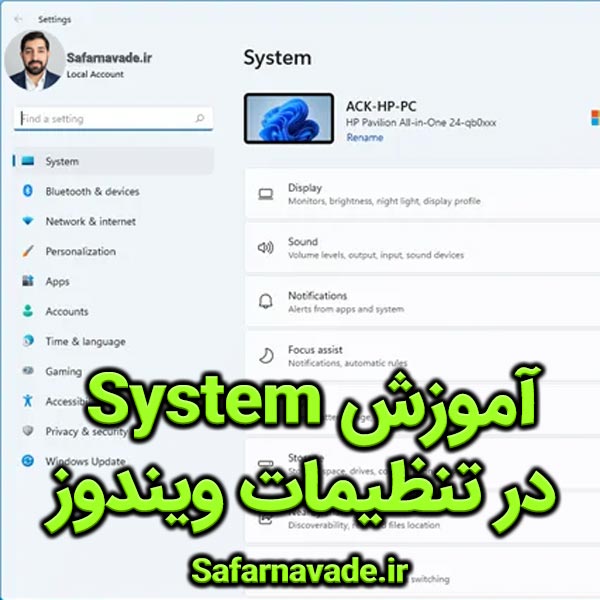
فیلم آموزش System در تنظیمات ویندوز
بخش System در تنظیمات ویندوز ۱۱ یکی از مهمترین قسمتهایی است که هر کاربر باید با آن آشنایی داشته باشد. در این قسمت میتوان اطلاعات اصلی سیستم، نحوهی نمایش، صدا، اعلانها، روشنایی، عملکرد انرژی و بسیاری تنظیمات دیگر را مدیریت کرد. در این مقاله، بهصورت قدمبهقدم به آموزش System در تنظیمات ویندوز میپردازیم تا بتوانید از تمام امکانات آن بهصورت حرفهای بهرهمند شوید.
۱. ورود به بخش System در ویندوز ۱۱
برای شروع آموزش System در تنظیمات ویندوز، ابتدا باید وارد بخش “Settings” شوید. سادهترین راه این است که کلیدهای Windows + I را فشار دهید. سپس از فهرست سمت چپ، گزینهی System را انتخاب کنید. پس از باز شدن این قسمت، میتوانید مجموعهای از گزینهها را ببینید که هر کدام یکی از جنبههای عملکرد سیستم شما را کنترل میکنند.

۲. بخش Display (نمایشگر)
اولین بخش در آموزش System در تنظیمات ویندوز مربوط به Display است. این قسمت برای تنظیم روشنایی، وضوح تصویر (Resolution)، نحوهی مقیاسبندی (Scaling) و چینش نمایشگرها در حالت چند مانیتوره کاربرد دارد.
- اگر از لپتاپ استفاده میکنید، تنظیم روشنایی صفحه از همین بخش انجام میشود.
- در صورت اتصال چند نمایشگر، میتوانید حالت توسعهیافته (Extend) یا تکرار (Duplicate) را انتخاب کنید.
- در پایین بخش Display هم گزینهی “Advanced display” قرار دارد که اطلاعات فنی مانند نرخ نوسازی تصویر (Refresh rate) را نشان میدهد.
۳. بخش Sound (صدا)
بخش بعدی در آموزش System در تنظیمات ویندوز تنظیم صداست. در این قسمت امکان انتخاب ورودی (Input) و خروجی (Output) صدا وجود دارد.
- میتوانید هدفون بلوتوث، اسپیکر یا میکروفون را از لیست انتخاب کنید.
- گزینهی Volume mixer برای مدیریت صدای جداگانهی هر نرمافزار استفاده میشود.
- در صورت نیاز به عیبیابی صدا، ابزار Troubleshoot در همین صفحه در دسترس است.
۴. بخش Notifications (اعلانها)
در بخش اعلانها، سیستم تمام پیامها و هشدارهای ویندوز و برنامهها را نمایش میدهد. در ادامهی آموزش System در تنظیمات ویندوز یاد میگیریم که چطور اعلانها را خاموش یا شخصیسازی کنیم:
- غیرفعالسازی کامل اعلانها با خاموش کردن گزینهی “Notifications”.
- تعیین زمان تمرکز (Focus Assist) برای جلوگیری از نمایش اعلانهای مزاحم هنگام کار یا بازی.
- فعالسازی “Do not disturb” فقط در بازهی زمانی خاص.
۵. بخش Power & Battery
در دستگاههای قابلحمل مانند لپتاپها، بخش Power & battery اهمیت زیادی دارد.
در آموزش System در تنظیمات ویندوز یاد میگیریم چگونه مصرف انرژی را کنترل کنیم:
- در قسمت “Power mode” سه حالت Best power efficiency, Balanced و Best performance وجود دارد.
- گزینهی Battery saver برای افزایش عمر باتری استفاده میشود.
- در بخش Battery usage میتوانید ببینید کدام برنامهها بیشترین مصرف انرژی را دارند.
۶. بخش Storage (فضای ذخیرهسازی)
بخش Storage نیز یکی از مهمترین قسمتها در آموزش System در تنظیمات ویندوز محسوب میشود. این قسمت به شما نشان میدهد چه مقدار از دیسک شما توسط فایلها و برنامهها اشغال شده است.
- ابزار Storage Sense میتواند بهصورت خودکار فایلهای موقت و زبالههای سیستمی را حذف کند.
- گزینهی Cleanup recommendations به شما پیشنهادهایی برای آزادسازی فضا ارائه میدهد.
- درایوهای متصل، مانند SSD و HDD نیز از همین بخش قابل مشاهده هستند.
۷. بخش About (دربارهی سیستم)
در انتهای فهرست System، گزینهی About قرار دارد. در آموزش System در تنظیمات ویندوز این بخش برای نمایش اطلاعات کلی دستگاه اهمیت دارد.
در این قسمت میتوانید موارد زیر را مشاهده کنید:
- نام دستگاه (Device name)
- نسخهی ویندوز و بیلد (Edition & Build)
- پردازنده، مقدار RAM، نوع سیستمعامل (۳۲ یا ۶۴ بیت)
- همچنین مسیر دسترسی به Device Manager و Advanced system settings از اینجا وجود دارد.
۸. بخش Clipboard، Remote Desktop و Multi‑tasking
در نسخهی جدید ویندوز ۱۱، مایکروسافت چند ابزار کاربردی دیگر را هم در بخش System قرار داده است.
در ادامهی آموزش System در تنظیمات ویندوز آنها را معرفی میکنیم:
Clipboard
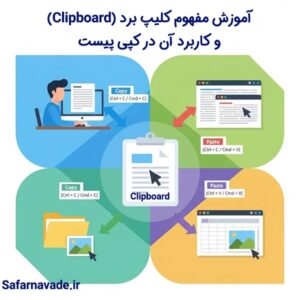
با فعال کردن گزینهی Clipboard history میتوانید متنها و آیتمهایی را که کپی کردهاید مجدداً در دسترس داشته باشید.
Remote Desktop
این ویژگی اجازه میدهد از راه دور به سیستم خود متصل شوید. برای استفاده، گزینهی Remote Desktop را روشن کنید و نام کامپیوتر را یادداشت کنید.
Multi‑tasking
تنظیمات Snap Layouts، Virtual Desktops و قابلیتهای تقسیم پنجرهها از این قسمت در دسترس است.
۹. بخش Nearby Sharing (اشتراکگذاری نزدیک)
در آموزش System در تنظیمات ویندوز این بخش به روش انتقال سریع فایل بین دستگاههای ویندوز نزدیک (از طریق بلوتوث یا وایفای) اختصاص دارد.
با روشن کردن گزینهی Nearby Sharing میتوانید بین رایانهها فایل ارسال کنید. کافی است دستگاه مقصد نیز همین ویژگی را فعال کرده باشد.
۱۰. تنظیمات Focus و Night Light
یکی دیگر از بخشهای مهم در آموزش System در تنظیمات ویندوز، قابلیتهای مربوط به تمرکز و سلامت چشم است.
- Focus sessions برای تعیین بازههای زمانی تمرکز و جلوگیری از حواسپرتی در هنگام کار استفاده میشود.
- Night Light رنگهای آبی صفحه را کاهش میدهد تا در هنگام مطالعه یا کار شبانه چشمها خسته نشوند.
۱۱. تنظیمات Projecting to this PC
این بخش برای تبدیل کامپیوتر شما به یک صفحهنمایش بیسیم به کار میرود. در ادامهی آموزش System در تنظیمات ویندوز میبینیم چگونه با فعالسازی این گزینه میتوان محتوای صفحه گوشی یا تبلت را روی کامپیوتر نمایش داد.
۱۲. تنظیمات Nearby devices
در این قسمت، ویندوز دستگاههای نزدیک بلوتوث یا وایفای را شناسایی میکند. اگر بخواهید صفحهی لپتاپتان را روی تلویزیون یا مانیتور بیسیم پخش کنید، باید این قابلیت را فعال کنید.
۱۳. تنظیمات Sound device properties
در آموزش System در تنظیمات ویندوز بخش صدا اهمیت زیادی دارد. در اینجا میتوانید ویژگیهای خاص هر دستگاه صدا را تغییر دهید. مثلاً افزایش باس اسپیکر، تنظیم صدای سهبعدی (Spatial sound) یا انتخاب کیفیت صدای پخش.
۱۴. تنظیمات Storage spaces و Advanced system settings
در بخش Related settings نیز میتوان به تنظیمات پیشرفته دسترسی داشت.
- در Storage spaces امکان ترکیب چند درایو و ایجاد فضای مجازی یکپارچه وجود دارد.
- Advanced system settings جایی است که میتوان عملکرد پردازنده، حافظه، متغیرهای محیطی (Environment Variables) و تنظیمات Startup را مدیریت کرد.
۱۵. بهینهسازی عملکرد ویندوز از طریق System
در پایان آموزش System در تنظیمات ویندوز، باید بدانیم که این بخش فقط برای مشاهده اطلاعات نیست بلکه نقش مهمی در بهینهسازی سیستم دارد.
چند نکته برای عملکرد بهتر ویندوز:
- فعال نگه داشتن Storage Sense برای پاکسازی خودکار فایلهای موقت.
- استفاده از Power mode متناسب با نیاز (در لپتاپها).
- غیرفعال کردن اعلانهای غیرضروری.
- بررسی بهروزرسانی درایور صدا و کارت گرافیک از طریق Device Manager.
جمعبندی
همانطور که در این مقاله از آموزش System در تنظیمات ویندوز دیدیم، این بخش یکی از جامعترین قسمتهای ویندوز ۱۱ برای کنترل وضعیت سختافزاری و نرمافزاری سیستم است. آشنایی با گزینههای مختلف آن باعث میشود کاربر بتواند عملکرد سیستم را بهینه کرده، خطاها را سریعتر رفع کند و از همه قابلیتهای ویندوز بهطور مؤثر بهره ببرد.
پس توصیه میشود هر چند وقت یکبار به بخش System سر بزنید تا وضعیت عملکرد، فضای دیسک، باتری و اعلانها را مرور کنید. مسلط بودن به آموزش System در تنظیمات ویندوز به شما دید حرفهایتری نسبت به سیستمعامل میدهد و در بلندمدت موجب افزایش کارایی و عمر مفید دستگاه شما خواهد شد.