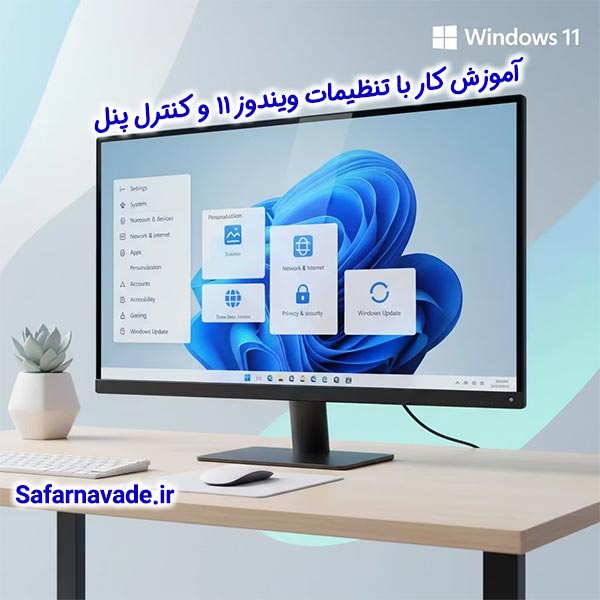
آموزش Settings ویندوز ۱۱ – راهنمای کامل بخشها و امکانات
در این آموزش Settings ویندوز قصد داریم محیط تنظیمات ویندوز ۱۱ را به زبان ساده بررسی کنیم. نسخه جدید ویندوز با رابط کاربری مدرن و مرتب خود، بسیاری از گزینههای قدیمی کنترلپنل را به بخش Settings منتقل کرده است. با یادگیری بخشهای مختلف در این آموزش Settings ویندوز میتوانید سیستم خود را مطابق نیاز و سلیقهتان شخصیسازی کنید، از سرعت اجرای برنامهها گرفته تا امنیت و ظاهر دسکتاپ.
۱. معرفی کلی تنظیمات در آموزش Settings ویندوز
در محیط جدید ویندوز ۱۱، صفحهی اصلی تنظیمات کمی متفاوت و کار با آن آسانتر شده است. Settings ویندوز شامل منوی عمودی در سمت چپ و بخش دستهبندیهای اصلی در سمت راست است. در این آموزش Settings ویندوز یاد میگیرید که با کلیک روی هر گزینه میتوانید به زیرمنوها و جزئیات آن دسترسی پیدا کنید. ابزار جستجو در بالای صفحه نیز یافتن هر تنظیم خاصی را آسانتر کرده است.
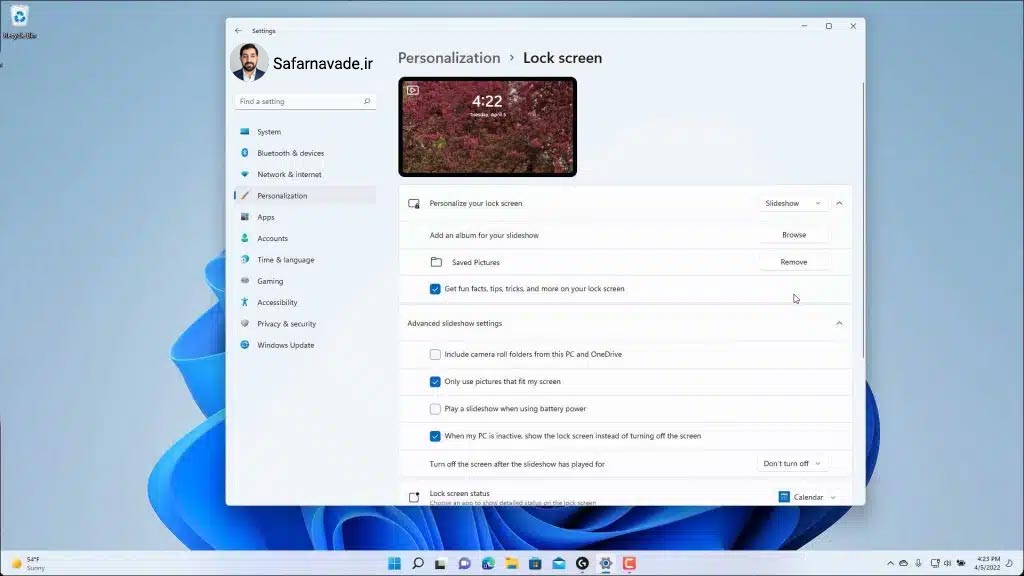
۱.۱. فیلم آموزش تنظیمات ویندوز و کنترل پنل Windows
۲. بخش System در آموزش Settings ویندوز
بخش System یکی از مهمترین قسمتهاست. در این آموزش Settings ویندوز میبینیم که تنظیمات نمایشگر، صدا، اعلانات و مدیریت انرژی در این قسمت قرار دارد. زیرمجموعههای آن شامل:
- Display: تغییر رزولوشن، روشنایی و حالت شب.
- Sound: مدیریت خروجیها و ورودیهای صوتی.
- Notifications: کنترل اعلانهای سیستم و برنامهها.
- Power & Battery: تنظیم کارایی و صرفهجویی در باتری.
- Storage: بررسی فضای اشغالشده در درایوها.
- About: مشاهده مشخصات سختافزار و نسخه ویندوز.
۳. بخش Bluetooth & Devices در آموزش Settings ویندوز
در این قسمت از آموزش Settings ویندوز میتوانید همهی دستگاههای جانبی را مدیریت کنید. از طریق Bluetooth میتوانید هدفون، موس یا صفحهکلید بیسیم را جفت کنید.
زیرمجموعههای مهم:
- Printers & Scanners: اضافهکردن چاپگر جدید یا اسکنر.
- Mouse & Touchpad: تنظیم سرعت کلیک و اسکرول.
- USB & Cameras: مشاهده و مدیریت دستگاههای متصل از طریق USB.
- AutoPlay: انتخاب عملکرد پیشفرض هنگام اتصال فلش یا کارت حافظه.
۴. Network & Internet در آموزش Settings ویندوز
بخش شبکه در آموزش Settings ویندوز مخصوص مدیریت ارتباطات اینترنتی است. در این بخش میتوان Wi‑Fi، Ethernet، VPN یا Mobile Hotspot را فعال یا پیکربندی کرد.
- Wi‑Fi: انتخاب و ذخیره شبکههای بیسیم.
- VPN: اتصال امن به شبکههای کامپیوتری دیگر.
- Data usage: بررسی میزان مصرف اینترنت.
- Proxy: تنظیمات پیشرفته برای کنترل ترافیک شبکه.
۵. Personalization در آموزش Settings ویندوز
زیبایی ظاهری ویندوز در این بخش تنظیم میشود. این قسمت از آموزش Settings ویندوز شامل:
- Background: تعویض عکس پسزمینه یا اسلایدشو.
- Colors: انتخاب رنگ قالب و نوار وظیفه.
- Themes: ایجاد یا دانلود تم جدید.
- Start & Taskbar: شخصیسازی منوی استارت و نوار تسکبار.
- Fonts: نصب و حذف فونتها.
۶. Apps در Settings ویندوز
در بخش برنامهها میتوانید همهی نرمافزارهای نصبشده را مشاهده، حذف یا تغییر دهید. این قسمت از Settings ویندوز شامل زیرمجموعههای زیر است:
- Installed apps: فهرست کامل برنامهها.
- Default apps: تعیین برنامه پیشفرض برای مرورگر، پخش ویدیو و غیره.
- Startup: کنترل نرمافزارهایی که هنگام روشن شدن ویندوز اجرا میشوند.
- Offline maps: دانلود نقشههای آفلاین برای استفاده بدون اینترنت.
۷. Accounts در Settings ویندوز
در این قسمت حسابهای کاربری را مدیریت میکنید. اگر چند نفر از یک سیستم استفاده میکنند، اینجا میتوانید برای هرکدام حساب جدا بسازید.
- Your info: نمایش نوع حساب کاربری (محلی یا مایکروسافت).
- Sign-in options: تعیین رمز عبور، PIN و اثر انگشت.
- Email & accounts: اتصال حسابهای ایمیل یا کاری.
- Family & other users: افزودن کاربران جدید.
- Sync: فعالسازی همگامسازی تنظیمات بین دستگاهها.
۸. Time & Language در Settings ویندوز
در بخش زبان و زمان، میتوانید قالب نمایش ساعت و زبان سیستم را عوض کنید. در این Settings ویندوز زیرمجموعههای این بخش عبارتاند از:
- Date & time: تنظیم خودکار یا دستی زمان.
- Language & region: افزودن زبان جدید و انتخاب کشور.
- Typing: تنظیمات کیبورد و پیشنهاد کلمات.
- Speech: انتخاب زبان ورودی صوتی.
۹. Gaming در Settings ویندوز
ویندوز ۱۱ برای گیمرها ابزارهای مخصوص دارد. در آموزش Settings ویندوز یاد میگیریم:
- Xbox Game Bar: برای ضبط ویدیو یا اسکرین در حین بازی.
- Captures: تنظیم محل ذخیره فیلم و کیفیت ضبط.
- Game Mode: بهینهسازی منابع سیستم هنگام بازی.
۱۰. Accessibility در Settings ویندوز
کاربران دارای نیازهای ویژه میتوانند با فعالسازی گزینههای کمکی کار را آسانتر کنند. در این بخش از Settings ویندوز میتوان:
- Text size: اندازه متن را تغییر داد.
- Magnifier: فعال کردن ذرهبین برای بزرگنمایی صفحه.
- Narrator: تبدیل متن به گفتار برای خواندن محتوا.
- Keyboard & Mouse: میانبرها و سرعت کلیک را تنظیم کرد.
۱۱. Privacy & Security در Settings ویندوز
امنیت سیستم نقش حیاتی دارد. این قسمت از Settings ویندوز شامل گزینههایی برای مدیریت حریم خصوصی است:
- Windows Security: بررسی وضعیت آنتیویروس و فایروال.
- Camera & Microphone: کنترل دسترسی برنامهها به سختافزار.
- Location: اجازه یا منع دسترسی به موقعیت جغرافیایی.
- Windows Update: بهروزرسانی خودکار و دستی سیستم.
۱۲. Windows Update در آموزش Settings ویندوز
در ادامهی آموزش Settings ویندوز، بخش آخر برای مدیریت بهروزرسانیهای سیستم است. اینجا میتوانید بررسی کنید که نسخه جدیدی از ویندوز یا درایورها موجود است یا نه، نصب خودکار را زمانبندی کنید، و تاریخچه آپدیتها را ببینید.
کنترل پنل در ویندوز ۱۱ – آموزش دسترسی و معرفی آیکونها
گرچه مایکروسافت بیشتر تنظیمات را به محیط Settings منتقل کرده، اما کنترلپنل قدیمی هنوز در ویندوز ۱۱ وجود دارد. در این Settings ویندوز یاد میگیرید چطور به آن دسترسی پیدا کنید:
روش دسترسی به کنترل پنل
۱. در نوار وظیفه روی آیکون جستجو کلیک کنید.
۲. عبارت Control Panel را تایپ کرده و Enter بزنید.
۳. حالا پنجرهی آشنای کنترلپنل باز میشود.
۴. برای مشاهده بهتر، از قسمت View by حالت «Large icons» را انتخاب کنید.
آیکونهای مهم کنترل پنل
در این بخش از آموزش Settings ویندوز آیکونهای اصلی کنترلپنل را بهصورت خلاصه معرفی میکنیم:
- System and Security: تنظیمات امنیتی، فایروال و پشتیبانگیری.
- Network and Internet: تنظیم شبکه، اترنت و اشتراکگذاری.
- Hardware and Sound: کنترل صدا، چاپگرها و ماوس.
- Programs: نصب یا حذف نرمافزارها.
- User Accounts: مدیریت حسابهای کاربری.
- Appearance and Personalization: تغییر تم، پسزمینه و فونتها.
- Clock and Region: تنظیم منطقه زمانی و فرمت تاریخ.
- Ease of Access: تنظیمات کاربری برای افراد دارای محدودیت بینایی یا حرکتی.
۱۳. نکات پایانی
در جمعبندی آموزش تنظیمات ویندوز باید گفت که آشنایی با این بخشها باعث افزایش سرعت کار با سیستم میشود. از تنظیمات صفحهنمایش تا امنیت دادهها، همه در یک محیط منظم جمع شدهاند. پیشنهاد میشود کاربران تازهکار گامبهگام هر قسمت را بررسی کرده و از قابلیت جستجوی Settings برای دسترسی سریع استفاده کنند.
نتیجهگیری
با دنبالکردن این آموزش امیدوارم توانسته باشید تمام دستهبندیها و گزینههای مهم ویندوز ۱۱ را یاد بگیرید. حالا میتوانید سیستم خود را شخصیسازی کرده، سرعت عملکردش را بهبود دهید و امنیت آن را تضمین کنید. چه کاربر معمولی باشید، چه حرفهای، تسلط بر تنظیمات ویندوز ۱۱ یکی از مهارتهای اساسی در دنیای کامپیوتر است.