آموزش مدیریت فایل در ویندوز؛ ساده و کاربردی برای همه
در هر سیستمعامل، فایلها مهمترین بخش از اطلاعات شما هستند. از اسناد کاری گرفته تا عکسهای شخصی، همه در قالب فایل ذخیره میشوند. بنابراین، یادگیری آموزش مدیریت فایل یکی از پایههای اصلی استفاده درست از کامپیوتر است. در این مقاله به زبان ساده، هرآنچه برای آموزش کپی فایل، آموزش حذف فایل و آموزش انتقال فایل نیاز دارید، قدمبهقدم توضیح داده میشود.
چرا باید مدیریت فایل را یاد بگیریم؟
چه در محیط کاری باشید، چه در خانه، هر روز با دهها فایل سروکار دارید. مدیریت درست فایلها باعث صرفهجویی در زمان و نظم دادن به اطلاعات میشود.
در واقع، آموزش مدیریت فایل یعنی:
- یادگیری نحوه ساخت و دستهبندی پوشهها؛
- انجام عملیاتهایی مثل کپی، حذف و انتقال؛
- آشنایی با ابزارهایی مانند File Explorer در ویندوز.
وقتی این مهارت را یاد بگیرید، دیگر لازم نیست ساعات زیادی دنبال یک فایل خاص بگردید یا دادهای را از دست بدهید.
آشنایی با فایل و پوشه در ویندوز
پیش از شروع آموزش کپی فایل و آموزش حذف فایل، باید بدانید فایل چیست:
فایل واحد ذخیرهسازی اطلاعات است — میتواند یک عکس، سند Word، ویدیو یا برنامه اجرایی باشد.
پوشه (Folder) مکان مجازی برای نگهداری گروهی از فایلهاست.
در ویندوز، همه چیز در ساختار درختی پوشهها قرار دارد. دانستن چگونگی حرکت در این ساختار بخش مهمی از آموزش مدیریت فایل محسوب میشود.
آموزش مدیریت فایل در File Explorer
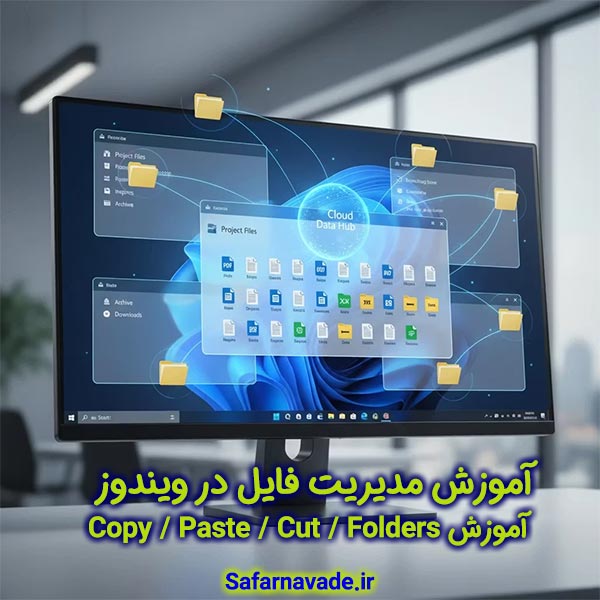
File Explorer یا همان «مرورگر فایل» مکانی است که تقریباً تمام عملیاتهای مربوط به فایلها در آن انجام میشود.
برای باز کردن آن، کلیدهای میانبر Windows + E را فشار دهید.
در پنجره Explorer میتوانید:
- فایلها را مشاهده کنید؛
- فایلهای جدید بسازید؛
- عملیاتهایی مثل کپی، حذف یا انتقال را انجام دهید.
این ابزار محور اصلی آموزش مدیریت فایل در ویندوز است و تمام کنترل فایل از همینجا شروع میشود.
فیلم آموزش مدیریت فایل در ویندوز (آموزش کپی پیست و کات)
آموزش کپی فایل به روش ساده
حال وارد بخش اصلی یعنی آموزش کپی فایل میشویم. کپی کردن فایل یعنی ساختن یک نسخه از آن در مکان دیگر بدون حذف فایل اصلی.
✅ روش اول (ماوس):
- روی فایل مورد نظر راستکلیک کنید و گزینه Copy را بزنید.
- به پوشه مقصد بروید، راستکلیک کرده و Paste را انتخاب کنید.
✅ روش دوم (میانبر صفحهکلید):
- انتخاب فایل → فشار دادن Ctrl + C برای کپی، سپس Ctrl + V برای چسباندن در مسیر جدید.
در مواقعی که فایلهای مهم دارید، این روش برای پشتیبانگیری ضروری است. کپیکردن بهدرستی انجام شود، از حذف یا جابهجایی اشتباه اطلاعات جلوگیری میکند.
آموزش انتقال فایل (Move)
آموزش انتقال فایل بسیار شبیه به آموزش کپی فایل است، با این تفاوت که فایل از مکان اولیه حذف شده و فقط در مکان جدید باقی میماند.
✅ روش با ماوس:
- روی فایل کلیک کنید و نگه دارید.
- آن را به مقصد جدید بکشید.
✅ روش میانبر:
انتخاب فایل → فشار دهید Ctrl + X (برش) → سپس در مقصد Ctrl + V.
“انتقال فایل” برای مرتبسازی پوشهها یا تغییر مکان پروژهها بسیار مفید است و بخش مهمی از آموزش مدیریت فایل است.
تفاوت کپی و انتقال فایل
میان این دو عملیات تفاوت ظریفی وجود دارد:
- کپی فایل نسخهای جدید از فایل ایجاد میکند و فایل اصلی را نگه میدارد.
- انتقال فایل فایل را از مسیر قبلی حذف کرده و در مسیر جدید ذخیره میکند.
دانستن این تفاوت برای جلوگیری از اشتباهات رایج خیلی مهم است، مخصوصاً وقتی با اطلاعات کاری یا شخصی حساس کار میکنید.
آموزش حذف فایل با روشهای امن
یکی دیگر از بخشهای مهم آموزش مدیریت فایل، آموزش حذف فایل است. حذف کردن فایل به معنای پاک کردن آن از سیستم است. اما همیشه باید این کار با دقت انجام شود.
✅ روش سریع:
- انتخاب فایل → فشار دادن کلید Delete
- فایل به سطل بازیافت (Recycle Bin) منتقل میشود.
✅ حذف دائمی:
فشار دادن Shift + Delete → فایل بدون ورود به سطل بازیافت، برای همیشه حذف میشود.
نکته مهم در آموزش حذف فایل: اگر فایل مهمی را اشتباهی حذف کردید، کافی است وارد Recycle Bin شوید و آن را Restore کنید تا برگردد.
نکات طلایی در آموزش مدیریت فایل
در ادامه چند نکته مهم در آموزش مدیریت فایل را مرور کنیم:
- نامگذاری اصولی: برای هر فایل نامی واضح، کوتاه و بدون فاصلههای غیرضروری انتخاب کنید.
- دستهبندی فایلها: پوشههای موضوعی بسازید، مثلاً عکسها، پروژهها، اسناد و صوتها را از هم جدا کنید.
- بکاپ گرفتن: همیشه از فایلهای مهم نسخه پشتیبان در درایو دیگر یا فضای ابری (Cloud) داشته باشید.
- جستوجو هوشمند: با زدن کلید Windows + S میتوانید فایلها را سریع پیدا کنید.
رعایت این نکات، بخش تکمیلی آموزش مدیریت فایل است و نظم سیستم شما را حفظ میکند.
آموزش انتقال فایل بین درایوها و فلش مموری
در آموزش انتقال فایل، یکی از رایجترین کارها بیندرایوی یا بیندستگاهی است. مثلاً فایل را از هارد کامپیوتر به فلش مموری منتقل میکنید.
کافی است مراحل زیر را دنبال کنید:
- فلش را وصل کنید.
- فایل مورد نظر را انتخاب و با Ctrl + X برش دهید.
- سپس وارد درایو فلش شوید و با Ctrl + V بچسبانید.
اگر فایل بزرگ است، مدتی منتظر بمانید تا انتقال کامل شود. هنگام جابهجایی بیندستگاهها، از قطع ناگهانی اتصال جلوگیری کنید تا فایل آسیب نبیند.
آموزش کپی فایل و حذف فایل همزمان؛ پاکسازی هوشمند
گاهی لازم است قبل از پاک کردن، از فایل نسخهای پشتیبان گرفته شود. این کار ترکیبی از آموزش کپی فایل و آموزش حذف فایل است.
🔹 ابتدا فایل را با Ctrl + C کپی کنید و در جای امن بچسبانید.
🔹 بعد نسخه اصلی را حذف کنید تا فضای سیستم آزاد شود.
این روش برای پاکسازی دورهای دادهها کاربردی است و باعث نظم بهتر در رایانه میشود.
ابزارهای پیشرفته در آموزش مدیریت فایل
اگر میخواهید حرفهایتر کار کنید، چند ابزار قدرتمند برای مدیریت فایلها وجود دارد:
- Total Commander: نرمافزار قدیمی ولی بسیار کارآمد برای انتقال و کپی سریع فایلها.
- FreeCommander و XYplorer: محیطهای دوطرفه برای کار همزمان با دو پوشه.
- OneDrive / Google Drive: فضای ابری برای مدیریت، حذف، و انتقال فایل بین دستگاههای مختلف.
این ابزارها پایهی سطح پیشرفتهی آموزش مدیریت فایل را تشکیل میدهند.
پیشگیری از اشتباهات رایج در حذف و انتقال
در بخش پیشرفتهی آموزش حذف فایل و آموزش انتقال فایل، رعایت چند نکته از بروز خطا جلوگیری میکند:
- قبل از حذف، همیشه محتوای فایل را بررسی کنید.
- هنگام انتقال، به مسیر مقصد دقت کنید؛ انتقال اشتباه باعث گم شدن دادهها میشود.
- از History و Undo در File Explorer استفاده کنید تا بتوانید عملیات قبلی را برگردانید.
جمعبندی
در این مقاله، با بیان ساده و دقیق تمام مراحل مربوط به
آموزش مدیریت فایل، آموزش کپی فایل، آموزش حذف فایل، آموزش انتقال فایل
را مرور کردیم.
یادگیری این مهارتها باعث میشود:
- کامپیوترتان همیشه منظم باشد؛
- دسترسی سریعتری به دادهها داشته باشید؛
- در زمان و فضای ذخیرهسازی صرفهجویی کنید.
مدیریت فایل، از نگاه امروزی، یعنی سامان دادن به دنیای دیجیتال شما؛ کاری که باید هر کاربر ویندوز بتواند انجام دهد. پس تمرین کنید، و رفتهرفته تبدیل به یک کاربر حرفهای شوید.