فیلم آموزش تنظیمات بلوتوث در ویندوز ۱۱
قابلیت بلوتوث یکی از مهمترین ابزارهای ارتباط بیسیم در کامپیوترها و لپتاپهاست. با استفاده از آن میتوانید هدفون بیسیم، موس، کیبورد، اسپیکر یا حتی تلفن همراه خود را به کامپیوتر متصل کنید. در این مقاله با زبانی ساده به آموزش تنظیمات بلوتوث در ویندوز ۱۱ میپردازیم و یاد میگیریم چطور آن را فعال، پیکربندی و عیبیابی کنیم تا هیچ مشکلی در اتصال دستگاهها رخ ندهد.
۱. فعالسازی اولیه بلوتوث در ویندوز ۱۱
اولین قدم در آموزش تنظیمات بلوتوث، روشن کردن قابلیت بلوتوث است. برای این کار چند روش وجود دارد:
روش اول: از طریق Settings
- کلیدهای Windows + I را بزنید تا پنجرهی تنظیمات باز شود.
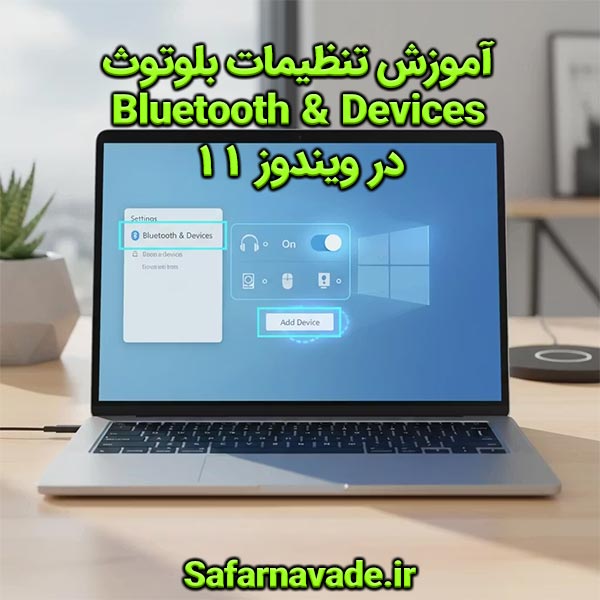
- به بخش Bluetooth & devices بروید.
- سوئیچ مربوط به Bluetooth را روی حالت On قرار دهید.
وقتی بلوتوث فعال شود، رایانه شروع به جستوجوی دستگاههای اطراف میکند.
روش دوم: از طریق Quick Settings
روی نوار وضعیت پایین صفحه (Taskbar) در کنار ساعت کلیک کنید تا منوی Quick Settings باز شود. سپس روی نماد بلوتوث بزنید تا روشن شود.
در صورتی که آیکون بلوتوث را نمیبینید، میتوانید آن را از گزینهی “Edit quick settings” به این منو اضافه کنید.

۲. جفتسازی (Pair) دستگاههای بلوتوث
در مرحلهی بعد از آموزش تنظیمات بلوتوث، باید یاد بگیریم که چطور یک دستگاه جدید مثل هدفون یا تلفن همراه را به رایانه متصل کنیم.
- در صفحهی Bluetooth & devices روی Add device کلیک کنید.
- گزینهی Bluetooth را انتخاب کنید.
- حال ویندوز شروع به جستوجوی دستگاههای اطراف شما میکند. وقتی نام دستگاه را دیدید، روی آن کلیک کنید.
- ممکن است لازم باشد کدی را روی یکی از دستگاهها تأیید کنید. پس از انجام این مرحله ارتباط برقرار میشود.
بعد از جفتسازی، دستگاه شما در فهرست “Paired devices” نمایش داده میشود و دفعات بعد بهصورت خودکار متصل خواهد شد.
۳. حذف یا مدیریت دستگاههای متصل
در ادامهی آموزش تنظیمات بلوتوث، اگر بخواهید یکی از دستگاهها را حذف کنید:
- در تنظیمات Bluetooth & devices نام دستگاه مورد نظر را بیابید.
- روی سهنقطهی کنار آن کلیک کنید.
- گزینهی Remove device را انتخاب کنید.
این کار زمانی مفید است که مثلاً هدفون شما مشکلات اتصال داشته باشد یا بخواهید آن را به دستگاه دیگری جفت کنید.
۴. ارسال و دریافت فایل از طریق بلوتوث
در آموزش تنظیمات بلوتوث باید حتماً به کاربرد کلاسیک آن یعنی انتقال فایل اشاره کنیم.
برای ارسال:
- ابتدا مطمئن شوید بلوتوث هر دو دستگاه روشن است.
- سپس در نوار جستوجوی ویندوز عبارت Bluetooth File Transfer را تایپ کنید.
- گزینهی Send or receive files via Bluetooth را باز کنید.
- حالت Send files را انتخاب کنید، دستگاه مقصد را برگزینید، فایل موردنظر را انتخاب کرده و ارسال را انجام دهید.
برای دریافت فایل نیز همین مسیر را طی کرده اما این بار گزینهی Receive files را انتخاب کنید تا رایانه آمادهی دریافت باشد.
۵. تنظیمات صوتی بلوتوث
در آموزش تنظیمات بلوتوث، گاهی کاربران قصد دارند هدفون یا اسپیکر بیسیم خود را به عنوان خروجی صدا تنظیم کنند. برای این کار:
- روی آیکون بلندگو در تسکبار کلیک راست کنید.
- گزینهی Sound settings را انتخاب نمایید.
- در قسمت Output دستگاه صوتی بلوتوثی خود را انتخاب کنید.
اگر صدا قطع بود یا کیفیت پایین بود، گزینهی “Disconnect” و سپس “Connect” را امتحان کنید.
۶. رفع مشکل اتصال بلوتوث
یکی از بخشهای پرکاربرد در آموزش تنظیمات بلوتوث، حل مشکلات معمول این قابلیت است. برخی از رایجترین راهحلها عبارتاند از:
الف) بررسی وضعیت سرویسها
- کلیدهای Windows + R را فشار دهید و دستور
services.mscرا وارد کنید. - مطمئن شوید سرویسهای زیر روی حالت Running قرار دارند:
- Bluetooth Support Service
- Device Association Service
ب) حذف و اتصال مجدد
اگر دستگاه متصل نمیشود، آن را حذف و دوباره اضافه کنید.
ج) بهروزرسانی درایور
گاهی دلیل مشکل، درایور قدیمی است. برای بهروزرسانی:
- روی منوی Start راستکلیک کنید و Device Manager را انتخاب نمایید.
- بخش Bluetooth را باز کنید.
- روی درایور مربوطه راستکلیک کرده و Update driver را بزنید.
۷. غیرفعالسازی خودکار بلوتوث برای صرفهجویی در انرژی
در لپتاپها، برای افزایش عمر باتری میتوانید تنظیم کنید که در صورت عدم استفاده، بلوتوث بهطور خودکار خاموش شود. این قسمت از آموزش تنظیمات بلوتوث زمانی مفید است که کاربران مدت زیادی از دستگاههای بیسیم استفاده نمیکنند.
مراحل:
- در Device Manager روی نام آداپتور بلوتوث دوبار کلیک کنید.
- در تب Power Management، تیک گزینهی Allow the computer to turn off this device to save power را بزنید.
۸. بررسی وضعیت آداپتور (Bluetooth Adapter)
اگر در آموزش تنظیمات بلوتوث مشاهده شد که گزینهی بلوتوث اصلاً نمایش داده نمیشود، احتمالاً آداپتور سختافزاری شما غیرفعال است.
برای بررسی:
- به Device Manager بروید.
- در قسمت Bluetooth یا Network adapters دنبال آداپتور خود باشید.
- اگر آیکون فلش پایین دارد، روی آن راستکلیک کرده و Enable device را انتخاب نمایید.
در لپتاپها ممکن است کلید فیزیکی (Fn + F7 یا مشابه) برای روشن کردن بلوتوث وجود داشته باشد.
۹. اشتراکگذاری اینترنت با بلوتوث (Bluetooth Tethering)
در برخی موارد، میتوانید از بلوتوث برای به اشتراک گذاشتن اینترنت موبایل خود با رایانه استفاده کنید — قابلیتی که در آموزش تنظیمات بلوتوث معمولاً کمتر به آن اشاره میشود.
برای انجام این کار:
- روی گوشی خود hotspot بلوتوث را فعال کنید.
- در تنظیمات ویندوز، دستگاه را از طریق بلوتوث جفت کنید.
- سپس وارد بخش Network Connections شوید و از اتصال ایجادشده برای دسترسی به اینترنت استفاده کنید.
۱۰. مدیریت دستگاههای متعدد
وقتی چند دستگاه را از طریق بلوتوث جفت کردهاید، ممکن است بخواهید کنترل کنید کدامیک اولویت دارد. در آموزش تنظیمات بلوتوث یاد میگیریم:
- همیشه دستگاههایی که آخرینبار متصل شدهاند، اولویت دارند.
- در صورت بروز تداخل، سایر اتصالات را موقتاً غیرفعال کنید.
- در بخش Sound settings یا Devices میتوانید دستگاه موردنظر را به صورت دستی انتخاب کنید.
۱۱. بلوتوث در حالت Airplane mode
اگر بلوتوث شما ناگهان غیرفعال شد، ممکن است حالت پرواز (Airplane Mode) روشن شده باشد. در ادامهی آموزش تنظیمات بلوتوث:
- روی Taskbar کلیک کنید تا Quick Settings باز شود.
- گزینهی Airplane mode را خاموش کنید.
- سپس بلوتوث را مجدداً روشن نمایید.
۱۲. تنظیمات پیشرفته در Device Options
در این قسمت از آموزش تنظیمات بلوتوث با تنظیمات پیشرفته آشنا میشویم:
- Allow Bluetooth devices to find this PC: برای قابلرؤیت بودن کامپیوتر هنگام جستوجوی سایر دستگاهها.
- Allow Bluetooth devices to connect: برای پذیرش ارتباط ورودی از دستگاههای دیگر.
- Alert me when a new Bluetooth device wants to connect: فعالسازی اعلان هنگام درخواست اتصال.
این تنظیمات را از مسیر Control Panel > Bluetooth Settings میتوانید تغییر دهید.
۱۳. قابلیت Nearby Sharing در ویندوز ۱۱
در کنار بلوتوث، ویندوز ۱۱ از قابلیتی به نام Nearby Sharing پشتیبانی میکند. این فناوری ترکیبی از بلوتوث و شبکهی محلی است و اجازه میدهد فایلها را سریعتر بین دستگاههای نزدیک منتقل کنید.
در آموزش تنظیمات بلوتوث توصیه میشود کاربران برای انتقال فایلهای حجیم از این قابلیت استفاده کنند چون سرعت آن بیشتر از بلوتوث معمولی است.
۱۴. تنظیم مجدد بلوتوث (Reset)
گاهی ممکن است هیچ روشی جواب ندهد و نیاز به ریست کامل تنظیمات باشد. مرحلهی پایانی آموزش تنظیمات بلوتوث دقیقاً همین مورد است:
- به تنظیمات Devices and printers بروید و همه دستگاههای بلوتوث را حذف کنید.
- سپس دستور زیر را در PowerShell اجرا کنید:
net stop bthserv
net start bthserv
در نهایت سیستم را ریستارت کنید و روند جفتسازی را دوباره انجام دهید.جمعبندی
اکنون شما با تمام مراحل آموزش تنظیمات بلوتوث در ویندوز ۱۱ آشنا شدید، از فعالسازی و جفتسازی گرفته تا رفع خطاها و تنظیمات پیشرفته.
بلوتوث یکی از سادهترین اما مهمترین ابزارهای ارتباطی سیستم است که اگر بهدرستی تنظیم شود، میتواند ارتباطی سریع، پایدار و بیسیم را میان دستگاههای شما برقرار کند.
آشنایی کامل با مراحل آموزش تنظیمات بلوتوث نه تنها تجربه استفاده از دستگاههای بیسیم را لذتبخشتر میکند، بلکه کمک میکند تا بهرهوری و عمر باتری سیستم شما افزایش یابد.