آموزش کپی پیست در کامپیوتر، ویندوز ، اندروید و آیفون
در این مقاله به زبان ساده و تمامی نکات، روشها و ترفندهای مربوط به آموزش کپی پیست در کامپیوتر و ویندوز بررسی میشود. این مقاله به گونهای نوشته شده که برای کاربران مبتدی تا پیشرفته مفید باشد.
پیشنهاد میکنم اول فیلم آموزشی زیر را مشاهده بفرمایید و سپس مقاله را مطالعه فرمایید:
بخش ۱: مقدمهای بر آموزش کپی پیست
در دنیای دیجیتال، یکی از پرکاربردترین عملیاتها، عمل کپی پیست است. وقتی صحبت از «آموزش کپی پیست» میشود، هدف این است که یاد بگیریم چگونه دادهها (متن، عکس، فایلها و…) را از یک مکان به مکان دیگر منتقل کنیم بدون نیاز به تایپ یا بازسازی مجدد. این مهارت نه تنها صرفهجویی در زمان ایجاد میکند، بلکه دقت کار را نیز بالا میبرد.
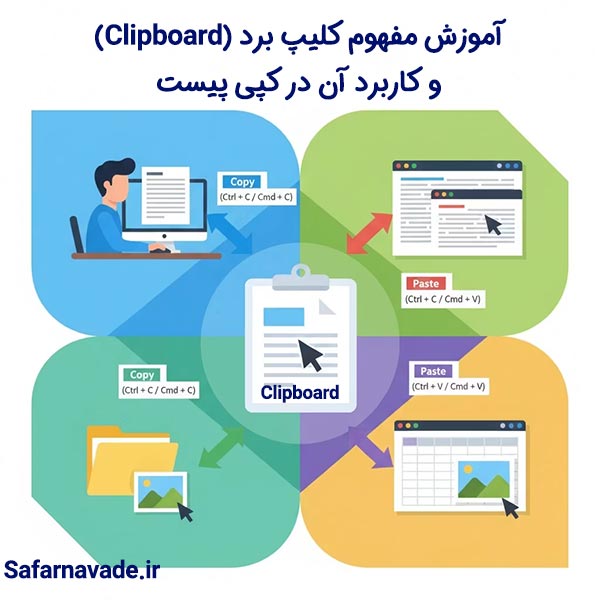
۱.۱. تعریف کلی Clipboard (حافظه موقت)
اساس عملیات کپی پیست بر مفهومی به نام Clipboard یا حافظه موقت استوار است. Clipboard یک منطقه ذخیرهسازی موقتی در سیستم عامل ویندوز است که تنها یک آیتم (یا مجموعهای از آیتمها) را در خود نگه میدارد.
- عملکرد: عملیات کپی (Copy) یا بریدن (Cut) محتوای انتخابشده را به این حافظه ارسال میکند.
- جایگزینی: هر عملیات کپی یا کات جدید، محتویات قبلی Clipboard را جایگزین میکند.
در این بخش از آموزش کپی پیست متوجه شدیم که این عملیات، انتقال دادهها از طریق یک واسطه حافظهای انجام میپذیرد.
بخش ۲: مفهوم کپی، پیست و کات
برای تسلط کامل بر عملیات جابهجایی دادهها، درک تفاوت دقیق بین سه فرمان اصلی ضروری است. این تفاوتها در هر محیط ویندوزی، از جمله مرورگرها، نرمافزارهای واژهپرداز و محیط دسکتاپ، یکسان اعمال میشود.
۲.۱. تفاوتهای اساسی
در آموزش کپی پیست باید تفاوت مهم بین Copy، Cut و Paste را بدانیم:
- Copy (کپی کردن):
- این فرمان فقط از محتوای انتخابشده یک نسخه کپی میگیرد.
- محتوای اصلی دستنخورده باقی میماند.
- نماد: معمولاً دو کاغذ روی هم قرار گرفته است.
- Cut (بریدن یا جابهجا کردن):
- این فرمان محتوای انتخابشده را از محل اولیه برمیدارد و به حافظه موقت منتقل میکند.
- پس از پیست شدن، محتوای اصلی از مکان اول حذف میشود.
- نماد: معمولاً قیچی است.
- Paste (چسباندن):
- این فرمان محتوای ذخیرهشده در Clipboard را در مکان فعلی مکاننما یا курсор قرار میدهد.
- پیست کردن میتواند چندین بار تکرار شود، زیرا محتوا تا زمان کپی جدید در Clipboard باقی میماند.
- نماد: معمولاً یک صفحه کاغذ یا کلیپبورد است.
این سه دستور در هر برنامهی ویندوزی از جمله Word، Excel و مرورگرها کاربرد دارند و فهم آنها، اولین گام در آموزش کپی پیست مؤثر است.
بخش ۳: آموزش کپی پیست با ماوس
برای کاربران تازهکار، استفاده از ماوس (یا تاچپد) در عملیات کپی پیست بصریترین و سادهترین روش محسوب میشود.
۳.۱. مراحل گام به گام کپی پیست با ماوس
برای اجرای این عملیات با استفاده از منوی کلیک راست:
- انتخاب محتوا: روی متن، عکس یا فایلی که قصد جابهجایی آن را دارید، با کلیک چپ ماوس نقطه شروع را مشخص کرده و کلیک چپ را نگه دارید و ماوس را بکشید تا تمام محتوای مورد نظر هایلایت (انتخاب) شود.
- اجرای فرمان Copy: پس از انتخاب، روی ناحیه انتخابشده کلیک راست ماوس را فشار دهید. یک منوی زمینه باز میشود. گزینه «Copy» (کپی) را انتخاب کنید.
- انتخاب مکان جدید: مکاننمای (Cursor) خود را به محلی که میخواهید محتوا در آن قرار گیرد، ببرید.
- اجرای فرمان Paste: مجدداً در محل جدید کلیک راست کنید و گزینه «Paste» (پیست) را انتخاب نمایید.
۳.۲. ترفندهای پیشرفته ماوسی
- کشیدن و رها کردن (Drag and Drop): در بسیاری از محیطها، میتوانید فایل یا متن انتخابشده را گرفته و با نگه داشتن کلیک چپ ماوس، آن را مستقیماً به پوشه یا سند مقصد بکشید. این روش معادل Cut (اگر در یک درایو باشید) یا Copy (اگر بین درایوها) عمل میکند.
- Copy با کلیک وسط: در برخی برنامهها، نگه داشتن دکمه اسکرول ماوس (کلیک وسط) به طور مستقیم عملیات پیست را انجام میدهد.
ترفند: در برنامههای گرافیکی، استفاده از ماوس برای کپی پیست دقیقِ تصاویر به کمک گزینههای «Duplicate» یا «Clone» هم ممکن است که اغلب در منوی ویرایش (Edit) یافت میشوند.
بخش ۴: آموزش کپی پیست با صفحهکلید (میانبرها)
تسلط بر میانبرهای صفحهکلید ستون فقرات آموزش کپی پیست حرفهای است و سرعت کار شما را به شدت افزایش میدهد. این میانبرها در ۹۹ درصد برنامههای ویندوزی استاندارد هستند.
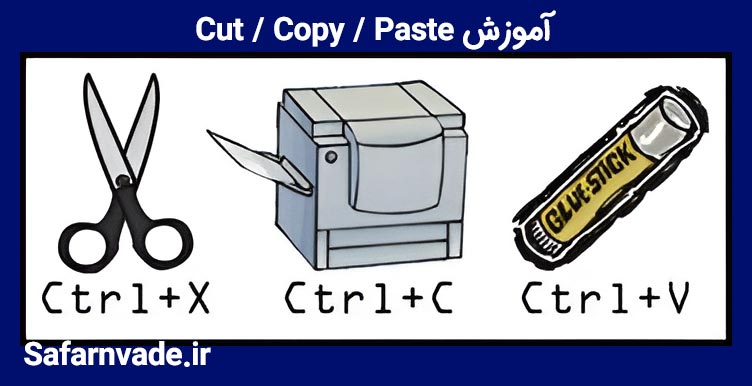
۴.۱. میانبرهای حیاتی
این میانبرها معمولاً با نگه داشتن کلید Ctrl (کنترل) و فشردن کلید دوم اجرا میشوند:
عملمیانبر صفحه کلیدتوضیحاتکپی (Copy)Ctrl + Cمحتوای انتخابشده را در Clipboard قرار میدهد.کات (Cut)Ctrl + Xمحتوای انتخابشده را حذف و در Clipboard قرار میدهد.پیست (Paste)Ctrl + Vمحتوای Clipboard را در مکان فعلی درج میکند.
۴.۲. میانبرهای تکمیلی
علاوه بر دستورات اصلی، میانبرهای دیگری نیز در فرآیند کار با دادهها کمککننده هستند:
- Undo (بازگردانی آخرین عمل): Ctrl + Z. اگر اشتباهاً پیست کردید یا چیزی را حذف کردید، با این کلید برمیگردید.
- Redo (انجام مجدد عملیات لغو شده): Ctrl + Y.
- انتخاب همه (Select All): Ctrl + A. این مرحله پیشنیاز کپی گرفتن از کل یک سند است.
در بیشتر نسخههای ویندوز و برنامههای نرمافزاری، این میانبرها پایهایترین ابزارهای آموزش کپی پیست محسوب میشوند و یادگیری آنها ضروری است.
بخش ۵: آموزش کپی پیست فایلها در ویندوز (File Explorer)
مدیریت فایلها و پوشهها یکی از رایجترین کاربردهای عملیات کپی پیست است. در اینجا نحوه استفاده از میانبرها در محیط File Explorer توضیح داده میشود.
۵.۱. انتقال و تکثیر فایلها
برای انتقال فایلها بین پوشهها (مثلاً از درایو C به درایو D):
- انتخاب فایل: فایل یا پوشهای که میخواهید جابهجا یا کپی شود را با یک کلیک انتخاب کنید.
- اجرای کپی یا کات:
- برای کپی کردن (ایجاد نسخه دوم): کلیدهای Ctrl + C را فشار دهید.
- برای بریدن (جابهجایی کامل): کلیدهای Ctrl + X را فشار دهید.
- پیمایش به مقصد: به پوشه مقصد بروید.
- پیست کردن: در فضای خالی پوشه مقصد، کلیدهای Ctrl + V را فشار دهید.
۵.۲. نکته مهم درباره Cut و Copy در مدیریت فایل
نکته: وقتی از Cut (Ctrl + X) استفاده کنید، فایل پس از موفقیتآمیز بودن عملیات پیست، از محل اولیه حذف و به محل جدید منتقل میشود. اگر در حین پیست کردن با خطایی مواجه شوید (مثلاً نبود فضا)، فایل اصلی دستنخورده باقی میماند.
بخش ۶: ترفندهای پیشرفته آموزش کپی پیست
پس از تسلط بر روشهای پایه، میتوانیم به سمت ترفندهایی برویم که کاربری حرفهایتر را ممکن میسازند و عمق آموزش کپی پیست را بیشتر میکنند.
۶.۱. کپی کردن فایل با نگه داشتن Ctrl (Drag & Drop پیشرفته)
در File Explorer، اگر بخواهید همزمان فایل را کپی و مکان اصلی را خالی نگه دارید:
- فایل مورد نظر را انتخاب کنید.
- کلیک چپ ماوس را روی فایل نگه دارید.
- کلید Ctrl را روی صفحهکلید فشار داده و آن را نگه دارید.
- فایل را به پوشه مقصد بکشید (Drag).
- وقتی فایل را رها کنید (Drop)، خواهید دید که یک کپی از فایل در مقصد ایجاد شده است و اصل فایل سر جای خود باقی مانده است.
۶.۲. Paste Special (پیست ویژه)
این قابلیت در نرمافزارهایی مانند Microsoft Word یا Excel بسیار حیاتی است. وقتی شما متنی را کپی میکنید، علاوه بر متن، فرمت (رنگ، اندازه فونت، حاشیهها) نیز کپی میشود. Paste Special به شما اجازه میدهد فقط بخشی از اطلاعات را پیست کنید:
- فقط متن (Keep Text Only): فرمتبندی متن مبدأ حذف میشود و متن با فرمت سند مقصد درج میشود.
- فرمولها (Formulas): در اکسل، این گزینه اجازه میدهد فقط فرمول ریاضی بدون مقادیر عددی کپی شود.
- تصویر (Picture): متن کپی شده به صورت یک تصویر (شیء ثابت) در سند مقصد درج میشود.
برای دسترسی به این گزینه، معمولاً پس از زدن Ctrl + V، یک آیکون کوچک در کنار متن چسبانده شده ظاهر میشود که با کلیک بر روی آن، گزینههای Paste Special را مشاهده میکنید.
در مرورگرهای اینترنتی امکان کپی پیست لینکها و آدرسها به سرعت وجود دارد و این عمل اغلب به صورت “پیوند متنی” (Text Link) یا “آدرس کامل” انجام میگیرد.
بخش ۷: رفع مشکلات مربوط به آموزش کپی پیست
گاهی اوقات، کاربران با این مشکل مواجه میشوند که دستور کپی پیست کار نمیکند. در این بخش به عیبیابی رایج میپردازیم.
۷.۱. رایجترین موانع
- عدم انتخاب صحیح: اگر محتوایی انتخاب نشده باشد، فرمان Copy بیاثر خواهد بود. (اطمینان حاصل کنید که متن به درستی هایلایت شده باشد).
- مشکلات Clipboard: در موارد نادر، ویندوز ممکن است حافظه موقت (Clipboard) خود را قفل کند یا دچار خطا شود.
۷.۲. راهکارهای عملی
- بررسی انتخاب: برای متن، مطمئن شوید که رنگ پسزمینه آن تغییر کرده باشد؛ برای فایل، مطمئن شوید که آیکون آن با رنگ آبی یا خاکستری مشخص شده باشد.
- استفاده متناوب از ماوس و کیبورد: اگر Ctrl+C کار نکرد، از کلیک راست استفاده کنید و بالعکس.
- ریست کردن Clipboard: گاهی اوقات، باز و بسته کردن مجدد برنامه یا حتی ریاستارت کردن سیستم، میتواند حافظه موقت را بازسازی کند.
- بررسی محدودیتهای نرمافزاری: برخی برنامههای امنیتی یا آنتیویروسها ممکن است دسترسی برنامهها به Clipboard را به دلایل امنیتی محدود کنند.
درصورت بروز خطا، سیستم را ریست کنید تا Clipboard بازسازی شود و فرآیند آموزش کپی پیست مجدداً برقرار گردد.
بخش ۸: آموزش کپی پیست در موبایل و تبلت
عملیات کپی پیست فقط مختص کامپیوتر نیست. در دستگاههای لمسی نیز این فرآیند سادهسازی شده است.
۸.۱. کپی پیست در سیستم عاملهای لمسی
در دستگاههای اندروید و iOS (آیفون و آیپد) نیز میتوان به آسانی کپی پیست کرد:
- انتخاب متن: انگشت خود را روی کلمه مورد نظر فشار داده و نگه دارید تا کلمه انتخاب شود. برای انتخاب جملات یا پاراگرافها، با کشیدن دستگیرههای آبی رنگ، محدوده را گسترش دهید.
- اجرای فرمان: پس از انتخاب، یک نوار کوچک ظاهر میشود. گزینه «Copy» (کپی) را انتخاب کنید.
- پیست کردن: در محل مورد نظر، انگشت خود را نگه دارید تا گزینه «Paste» (پیست) ظاهر شود و آن را بزنید.
۸.۲. مدیریت چند آیتم در موبایل
ترفند: در موبایلها، برخی سیستمعاملها و کیبوردهای پیشرفته (مانند Gboard)، امکان کپی پیست چند آیتم بهصورت همزمان از طریق تاریخچه Clipboard داخلی کیبورد وجود دارد. این ویژگی کار را برای انتقال چند پیام کوتاه بسیار سریعتر میکند.
بخش ۹: نکات امنیتی در آموزش کپی پیست
با وجود سادگی، عملیات کپی پیست، بهویژه هنگام کار با دادههای حساس، دارای ملاحظات امنیتی است که کاربران باید در آموزش کپی پیست حرفهای به آن توجه کنند.
۹.۱. خطرات Clipboard
همانطور که پیشتر اشاره شد، هر چیزی که کپی میکنید تا زمانی که آیتم جدیدی کپی شود، در حافظه موقت (Clipboard) ذخیره میماند.
- اطلاعات حساس: از کپی پیست اطلاعات حساس مانند شماره کارت بانکی، رمز عبور، یا شماره ملی در کامپیوترهایی که به آنها اعتماد ندارید (مانند کامپیوترهای عمومی یا کافینتها) خودداری کنید. زیرا شخص دیگری با اجرای Ctrl+V میتواند محتوای شما را ببیند.
- بدافزارها (Clipboard Hijacking): برخی بدافزارها طراحی شدهاند تا محتویات Clipboard شما را بهصورت مخفیانه بخوانند.
۹.۲. پاکسازی Clipboard
برای به حداقل رساندن ریسکهای امنیتی:
- پاکسازی دستی: بلافاصله پس از کپی کردن اطلاعات حساس، یک کار بیضرر (مانند کپی کردن یک کاراکتر ساده مثل فاصله) انجام دهید تا محتوای حساس پاک شود.
- استفاده از ابزارهای ویندوز: در نسخههای جدید ویندوز ۱۰ و ۱۱، میتوانید با فشردن کلید Windows + V، تاریخچه Clipboard را مشاهده کرده و با انتخاب گزینه «Clear All»، کل حافظه را پاک کنید.
دقت کنید Clipboard ممکن است اطلاعات را تا مدتی نگه دارد، پس اجرای عملیات پاکسازی توصیه میشود.
بخش ۱۰: نتیجهگیری و کاربردهای روزمره
در این ده بخش، ما مراحل جامع آموزش کپی پیست را از مفاهیم پایه (Copy، Cut، Paste) تا ترفندهای پیشرفته (Paste Special و مدیریت فایل) پوشش دادیم. این مهارت، فارغ از پیچیدگیهای سیستم عامل، یک ضرورت برای هر کاربر کامپیوتر است.
۱۰.۱. خلاصه و جمعبندی
- سرعت: استفاده از میانبرهای Ctrl + C / X / V سریعترین روش کار است.
- دقت: گزینه Paste Special دقت شما در درج دادهها را افزایش میدهد.
- جابهجایی: استفاده از Cut برای جابهجایی و Copy برای تکثیر فایلها ضروری است.
با یادگیری اصولی آموزش کپی پیست، میتوانید فعالیتهای روزمره مانند انتقال فایلها، ساخت گزارش، و ویرایش متنها را سریعتر انجام دهید. این مهارت ساده اما مهم، پایهی کار با تمام نرمافزارهای ویندوز است و هر فردی باید آن را بهدرستی بیاموزد تا کارایی دیجیتالی خود را افزایش دهد.
📘 این مقاله، مرجعی جامع و سئومحور دربارهی “آموزش کپی پیست” در کامپیوتر و ویندوز بود که تمامی جنبههای کاربردی، میانبرها، ترفندها و نکات امنیتی آن را پوشش میدهد. تکرار عبارت کلیدی “آموزش کپی پیست” در طول متن به درک کامل کاربر کمک میکند.