آموزش کار با موس و کیبرد
مقدمه
در دنیای کامپیوتر، مهمترین ابزارهای ارتباطی کاربر با سیستم، موس و کیبرد هستند. یادگیری و تسلط بر آنها پایهی اصلی استفاده راحت و سریع از رایانه است. موس به عنوان اشارهگر بصری و کیبرد به عنوان ورودی اصلی متن و دستورات، ستون فقرات تعامل ما با محیط دیجیتال هستند. در این مقاله، به آموزش کار با موس و کیبرد و همچنین آموزش کار با موس و صفحه کلید به صورت کاملاً ساده، جامع و کاربردی میپردازیم تا کاربران مبتدی بتوانند به سرعت مهارت لازم را کسب کنند و کاربران حرفهای نیز نکات تکمیلی را مرور نمایند.
پیشنهاد میکنم اول فیلم آموزش کار با موس کیبرد را مشاهده کنید و بعد ادامه مطلب را مطالعه کنید:
فصل ۱: آشنایی با موس (Mouse)
موس وسیلهای است برای کنترل مکاننما (Cursor) روی صفحه نمایش. با حرکت دادن فیزیکی موس روی سطح زیرین خود، نشانگر روی مانیتور جابهجا میشود. این دستگاه ورودی امکان تعامل مستقیم و بصری با عناصر روی صفحه را فراهم میآورد. موسها معمولاً با رابطهای سیمی (USB) یا بیسیم (بلوتوث یا دانگل رادیویی) عرضه میشوند.

اجزای اصلی موس:
- دکمه سمت چپ (Left Button): این دکمه اصلیترین ورودی ماست. کاربرد آن شامل انتخاب (Selection)، باز کردن فایلها (با دوبار کلیک)، و اجرای دستورات (مانند فشردن دکمه “تأیید” در یک پنجره) است.
- دکمه سمت راست (Right Button): این دکمه برای دسترسی سریع به گزینههای محیطی استفاده میشود. فشردن آن منوی میانبر (Context Menu) را نمایش میدهد که شامل دستورات مرتبط با آیتم زیر اشارهگر است.
- چرخ اسکرول (Scroll Wheel): این جزء چرخشی بین دو دکمه اصلی قرار دارد. کاربرد اصلی آن پیمایش عمودی (بالا و پایین رفتن) در اسناد طولانی، وبسایتها و پنجرهها است. در بسیاری از موسهای پیشرفته، فشردن چرخ اسکرول نیز به عنوان یک دکمه سوم عمل میکند.
- دکمههای کناری موس (Extra Buttons): این دکمهها (معمولاً در سمت شست قرار دارند) در مرورگرها برای رفتن به صفحهی قبل (Back) و بعد (Forward) و در نرمافزارهای خاص برای ماکروها یا میانبرهای سفارشی استفاده میشوند.
- حسگر اپتیکال/لیزری (Sensor): این قسمت در زیر موس قرار دارد و حرکت فیزیکی را به حرکت مکاننما تبدیل میکند. کیفیت این حسگر بر دقت موس تأثیر میگذارد.
کاربرد موس در عمل:
- اجرای برنامهها و باز کردن فایلها: با دوبار کلیک سریع روی آیکون.
- انتخاب: با یک بار کلیک چپ.
- جابهجایی و انتقال (Drag and Drop): با نگه داشتن دکمه چپ و کشیدن فایل یا پوشه به مکان جدید.
- انتخاب چندگانه: نگه داشتن کلید
CtrlیاShiftو کلیک کردن روی چندین آیتم. - انجام طراحی یا نقاشی دیجیتال: نیاز به کنترل دقیق حرکت موس دارد.
فصل ۲: آشنایی با صفحه کلید (کیبرد – Keyboard)
صفحه کلید (کیبرد) مجموعهای از کلیدهاست که برای وارد کردن دادههای متنی، عددی و فرمانهای کنترلی به سیستم استفاده میشود. کیبردها استاندارد QWERTY (برای انگلیسی) و طرحهای مختلف برای فارسی دارند.
انواع کیبرد:
- کیبرد سیمی (USB/PS2): اتصال مستقیم با سیم به کامپیوتر. معمولاً پاسخگویی سریعتری دارند.
- کیبرد بیسیم (Wireless): از طریق بلوتوث یا دانگل USB متصل میشوند و آزادی عمل بیشتری میدهند.
- کیبرد مکانیکی (Mechanical): از سوئیچهای مجزا زیر هر کلید استفاده میکنند. مزایای آنها شامل بازخورد لمسی قوی، سرعت بالا و دوام طولانی است. این نوع کیبردها مورد علاقه تایپیستهای حرفهای و گیمرها هستند.
- کیبرد ممبران (Membrane): از یک لایه غشایی برای ثبت فشردن کلید استفاده میکنند. این کیبردها معمولاً سبکتر، بیصدا تر و ارزانتر هستند.

بخشهای اصلی کیبرد:
- ناحیه حروف (Alphabet Area): شامل تمام حروف الفبای زبانهای فعال (فارسی و انگلیسی)، علائم نگارشی و کاراکترها.
- کلیدهای عددی (Numeric Keypad): در سمت راست کیبرد قرار دارد و برای وارد کردن سریع اعداد (مانند ماشین حساب) استفاده میشود.
- کلیدهای کنترلی (Modifier Keys): این کلیدها به تنهایی عمل خاصی ندارند بلکه برای ترکیب شدن با سایر کلیدها استفاده میشوند. مهمترین آنها عبارتند از:
Ctrl,Alt, وShift. - کلیدهای جهتدار (Arrow Keys): چهار کلید برای حرکت مکاننما یا انتخاب آیتمها به سمت بالا، پایین، چپ و راست در متون و رابطهای کاربری.
- کلیدهای تابعی (Function Keys): کلیدهای
F1تاF12در ردیف بالایی کیبرد. هر برنامه از این کلیدها برای میانبرهای خاصی استفاده میکند (مثلاًF1معمولاً برای راهنما است). - کلیدهای سیستم و پیمایش: شامل کلیدهای حیاتی مانند:
Esc(Escape): لغو کردن عملیات جاری یا بستن منو.Tab: جابهجایی بین فیلدها یا اضافه کردن فاصلههای طولانی (تب).Caps Lock: روشن/خاموش کردن نوشتن حروف بزرگ.Enter: تأیید دستور یا شروع خط جدید.BackspaceوDelete: حذف کاراکترهای قبلی یا بعدی.Windows Key: باز کردن منوی شروع ویندوز.
فصل ۳: آموزش کار با موس و کیبرد (ترکیب دستورات)
در این بخش، به صورت گامبهگام آموزش کار با موس و کیبرد و آموزش کار با موس و صفحه کلید را به صورت ترکیبی توضیح میدهیم که کارایی شما را به طرز چشمگیری افزایش میدهد.
تسلط بر کار با موس:
- انتخاب یک آیتم (Select): یک بار کلیک چپ روی آیتم مورد نظر.
- اجرا یا باز کردن (Execute/Open): دوبار کلیک سریع چپ روی فایل یا آیکون.
- نمایش گزینههای پیشرفته (Context Menu): یک بار کلیک راست.
- تغییر نام یا ویرایش (Rename/Edit): یک بار کلیک چپ، مکث کوتاه، و سپس کلیک چپ مجدد (یا کلیک راست و انتخاب گزینه Rename).
- کشیدن و رها کردن (Drag and Drop): نگه داشتن دکمه چپ، حرکت دادن موس به محل جدید، و سپس رها کردن دکمه.
تسلط بر کار با کیبرد (میانبرهای اصلی):
تسلط بر میانبرها زمان صرف شده برای جابهجایی بین موس و کیبرد را به حداقل میرساند.
- انتخاب متن: نگه داشتن
Shiftو استفاده از کلیدهای جهتدار. - انتخاب کل متن:
Ctrl + A. - کپی (Copy):
Ctrl + C. - بریدن (Cut):
Ctrl + X. - چسباندن (Paste):
Ctrl + V. - لغو آخرین عملیات (Undo):
Ctrl + Z. - تکرار آخرین عملیات (Redo):
Ctrl + Y. - **بستن پنجره یا برنامه جاری
راهنمای خرید موس و کیبرد به زبان ساده و خلاصه و مفید
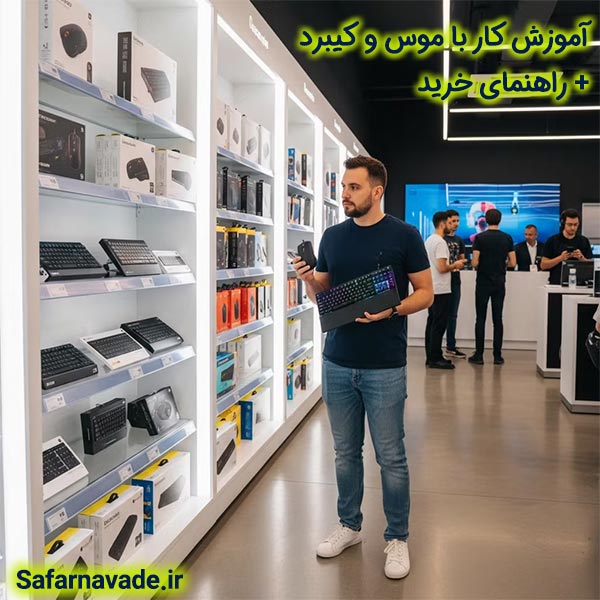
خرید موس و کیبرد شاید ساده بهنظر برسد، اما اگر کمی دقت کنید میتوانید با هزینهای مناسب، وسیلهای راحت و بادوام انتخاب کنید. در ادامه ده نکته مهم را به زبان خیلی ساده مرور میکنیم:
نوع اتصال (سیمی یا بیسیم):
موس و کیبردهای سیمی ارزانتر هستند و تأخیر ندارند، ولی میز شما را شلوغ میکنند. اگر راحتی و ظاهری مرتب میخواهید، مدلهای بیسیم با دانگل USB یا بلوتوث گزینه بهتریاند.
طراحی ارگونومیک:
اگر زیاد با کامپیوتر کار میکنید، مدلی انتخاب کنید که شکل و زاویهاش باعث خستگی دست یا مچ نشود. ارگونومی یعنی راحتی در کار طولانیمدت.
حسگر موس (DPI):
برای کارهای دقیق مثل طراحی، فتوشاپ یا بازی، موس با DPI بالا بخرید تا حرکت اشارهگر نرمتر و دقیقتر باشد. برای استفاده معمولی، موس با DPI متوسط کاملاً کافی است.
وزن و اندازه:
موس و کیبرد سبک برای لپتاپ و مسافرت عالی هستند، ولی اگر میز ثابت دارید، مدلهای بزرگتر حرفهایتر و دوام بیشتری دارند.
کلیدهای میانبر و چندرسانهای:
بعضی کیبردها کلیدهایی مخصوص تنظیم صدا، پخش فیلم یا باز کردن مرورگر دارند. اگر وقت برای کار زیاد ندارید، این میانبرها خیلی مفیدند.
صدای کلیدها:
کیبردهای مکانیکی صدای بیشتری دارند و برای تایپ سریع یا بازی مناسباند. اگر محیط کاریتان آرام است، از کیبردهای ممبران (نرم و بیصدا) استفاده کنید.
برند و کیفیت ساخت:
برندهای معروف مثل Logitech، A4Tech، Rapoo، Redragon، HP معمولاً دوام و خدمات پس از فروش خوبی دارند. از خرید برندهای ناشناخته بدون گارانتی خودداری کنید.
گارانتی و خدمات پس از فروش:
حتماً از فروشگاههای معتبر خرید کنید و مطمئن شوید محصول گارانتی دارد. کیبرد و موس بدون گارانتی ریسک بالایی دارند.
تناسب با نیاز:
اگر فقط تایپ و کارهای ساده دارید، مدلهای اقتصادی کاملاً کافیاند. برای گیمرها و طراحان گرافیک، مدلهای حرفهایتر با تنظیمات پیشرفته ارزش خرید دارند.
ظاهر و زیبایی:
اگر برای میز کاری ظاهری جذاب میخواهید، مدلهایی با نورپردازی RGB یا طرح خاص انتخاب کنید که حس مدرنتری بدهند.
در نهایت ….
خرید موس و کیبرد خوب یعنی انتخاب درست بر اساس نیاز شما. در نظر بگیرید: راحتی، نوع اتصال، کیفیت ساخت، گارانتی و بودجه.
با رعایت همین چند نکته ساده، خریدی منطقی و رضایتبخش خواهید داشت.